Xem ngay tai nghe đang có giảm giá SỐC
Trước tiên, để cắm tai nghe vào máy tính để bàn, người dùng cần kiểm tra jack cắm (đầu cắm) tai nghe để biết được kích thước của nó có phù hợp với máy tính.
Thông thường các đầu cắm tai nghe 3.5mm phù hợp với các loại máy tính để bàn, với các loại tai nghe có đầu cắm lớn hơn hay nhỏ hơn máy tính sẽ không nhận.
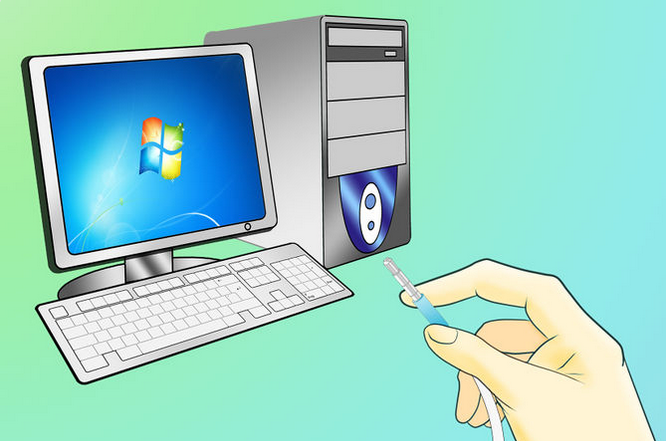
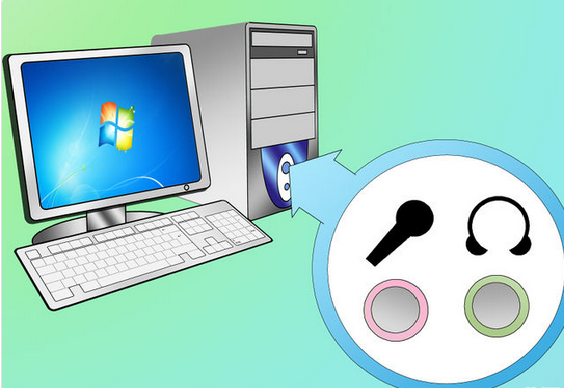
Trên ổ cứng của máy tính để bàn bạn sẽ nhìn thấy có 2-3 lỗ cắm tai nghe, thông thường được hiển thị màu xanh biểu tượng cho khu vực cắm các loại tai nghe thông dụng. Đây là nơi bạn cần cắm tai nghe của mình vào.
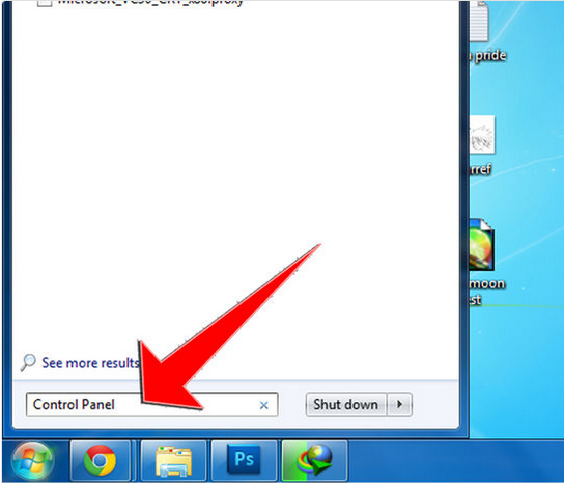
Nhập từ “ Control Panel” trong hộp tìm kiếm bằng cách kích chuột vào ô Start ở góc dưới bên trái màn hình máy tính.
Sau khi khung làm việc của Control Panel hiện lên, nhấn chuột chọn "Hardware and Sound". Rồi chọn tiếp "Sound".
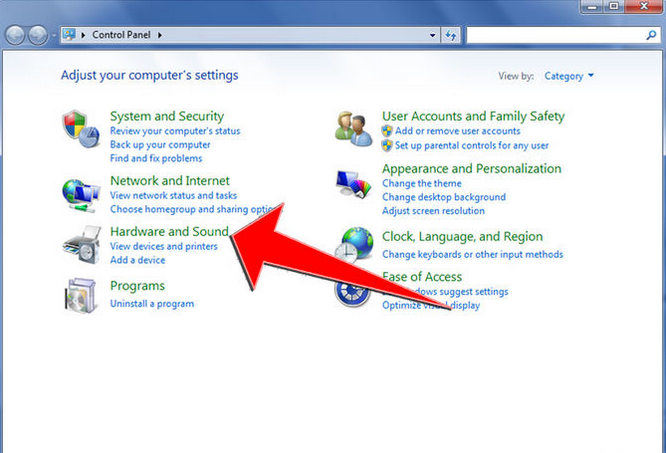
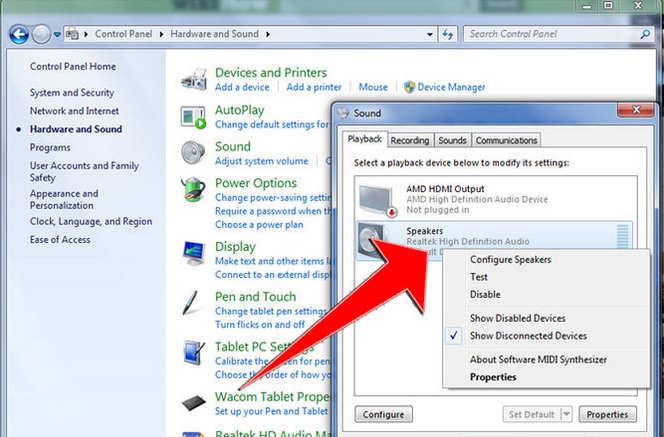
Sau khi khung làm việc của "Sound" hiện lên, nhấn chọn "High-Definition Audio Device". Sau đó click chuột phải chọn "Test", nhấn OK phía dưới khung để hoàn thành lệnh.
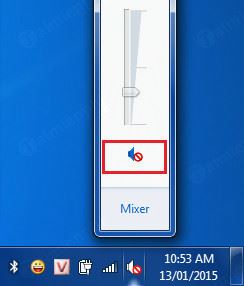
Cuối cùng để tùy chỉnh âm lượng hãy nhìn vào góc dưới bên phải, chuột phải, chọn Open Volume Mixer.
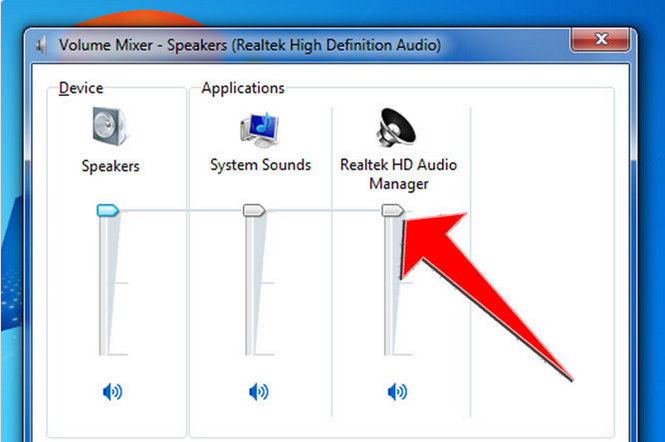
Chỉnh âm thanh theo như ý muốn của bạn bằng cách kéo các thanh điều chỉnh.
Sau một thời gian dài sử dụng, có thể bụi bẩn sẽ khiến chân tiếp xúc đầu cắm bị hạn chế hoặc thậm chí bạn sẽ thấy đầu cắm tai nghe có phần hơi lỏng khi cắm vào laptop. Do đó bạn cần vệ sinh phía trong khu vực cắm tai nghe của máy để phần đầu cắm dễ tiếp xúc với ổ cắm hơn.
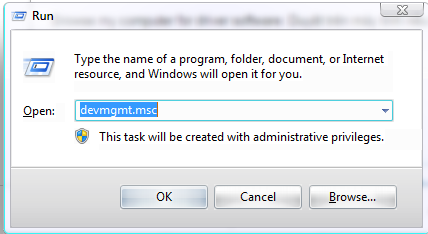
Bước 1: Từ giao diện sử dụng, các bạn nhấn tổ hợp phím Windows + R, nhập devmgmt.msc vào hộp thoại Run và nhấn Enter hoặc OK.
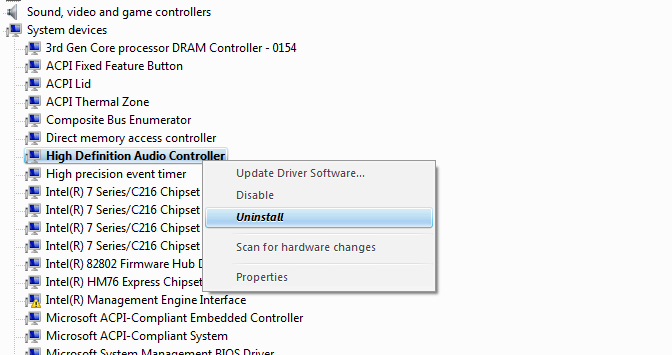
Bước 2: Trong cửa sổ Device Manager, kích chuột phải vào High Definition Audio Controller rồi chọn Uninstall.
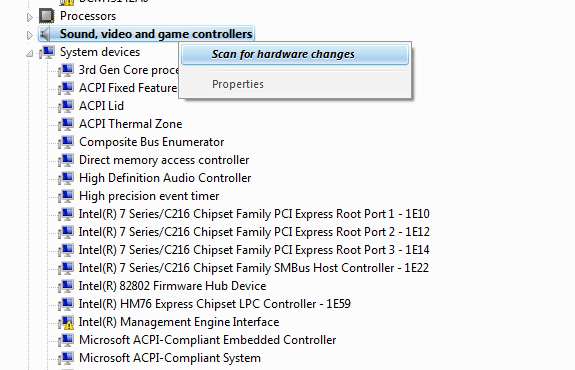
Bước 3: Sau khi xóa xong gói driver âm thanh cũ trên thiết bị, các bạn tiến hành quét lại driver để cài lại bằng cách nhấn chuột phải vào Sound, video and game controller và chọn Scan for hardware changes.
Sau một thời gian sử dụng, Driver có thể bị xung đột với ứng dụng nào đó mà chúng ta không hay biết, hoặc Driver âm thanh quá cũ hoặc không tương thích với phiên bản hiện tại cũng khiến máy tính bị mất âm thanh nên cần cập nhật Driver âm thanh mới nhất.
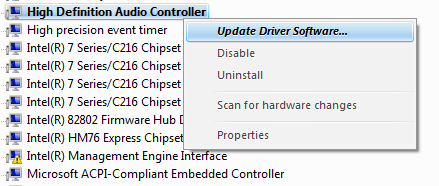
Bước 1: Tại giao diện Device Manager, nhấp chuột phải vào High Definition Audio Controller rồi chọn Update Driver Software như hình dưới.
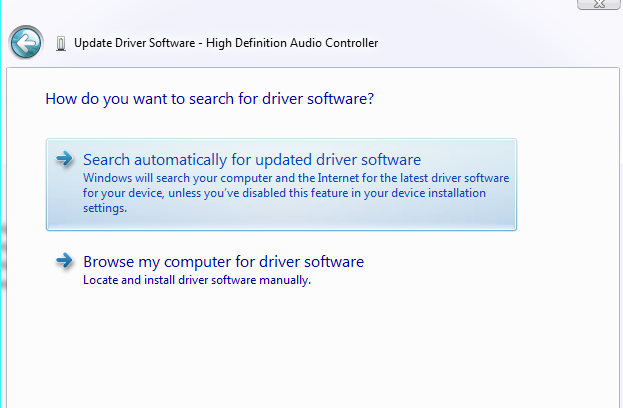
Bước 2: Hộp thoại cập nhật driver xuất hiện, tại đây sẽ có 2 lựa chọn đó là Search automatically for updated driver software: Cập nhật driver tự động.
Browse my computer for driver software: Duyệt trên máy tính nếu đã tải về gói driver âm thanh trên máy.
Như vậy với các bước đơn giản như trên, bạn đã có thể sử dụng tai nghe trên máy tính một cách bình thường. Chúc các bạn thực hiện thành công!

 Không
Không

↑
Đang xử lý... Vui lòng chờ trong giây lát.


 Xóa địa chỉ