Lợi ích của việc kiểm tra cấu hình laptop:
Hướng dẫn được thực hiện trên laptop HP, hệ điều hành Windows 7. Các dòng laptop khác có cách thực hiện tương tự.
Đây là thao tác đơn giản nhất, được sử dụng rộng rãi trên các phiên bản Windows từ XP, Vista, 7,... tới Windows 10.
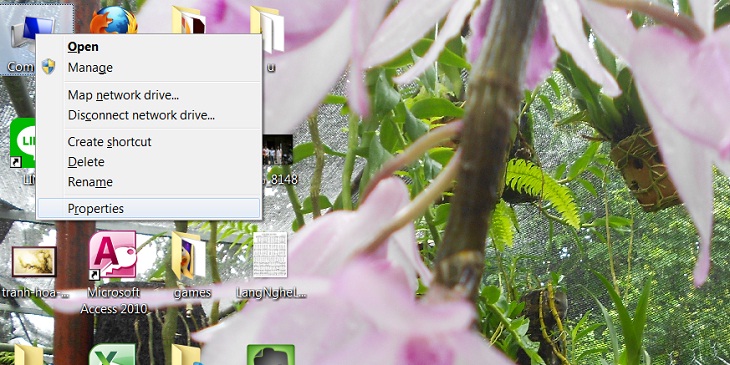
Đầu tiên, bạn nhấn chuột phải vào biểu tượng My Computer ngay trên desktop rồi chọn Properties.
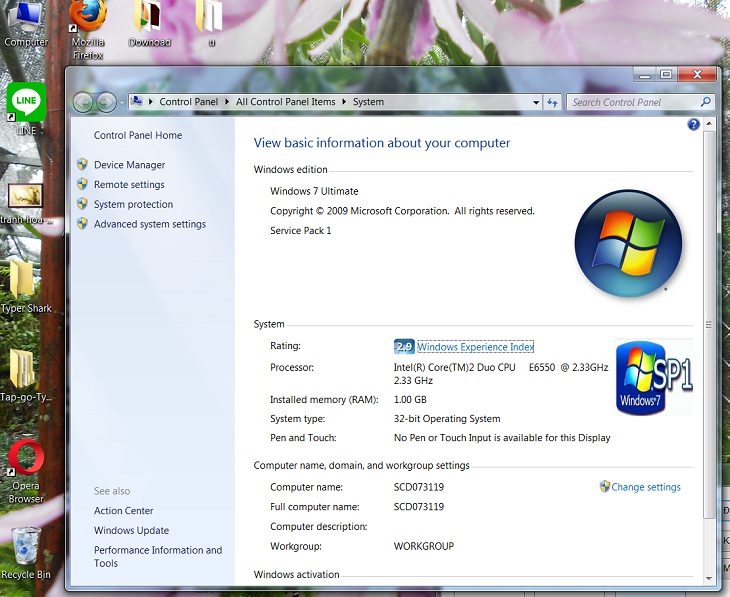
Tại đây, chúng ta sẽ biết được thông tin về hệ điều hành, thông số CPU, RAM, tình trạng kích hoạt của Windows, tên người dùng, tên máy tính,... Đồng thời, trong mục System type bạn sẽ biết máy tính đang được cài Windows 32-bit hay Windows 64-bit.
Với các máy tính sử dụng Windows 10 và Windows 11, bạn cũng có thể kiểm tra cấu hình laptop bằng các bước đơn giản như sau:
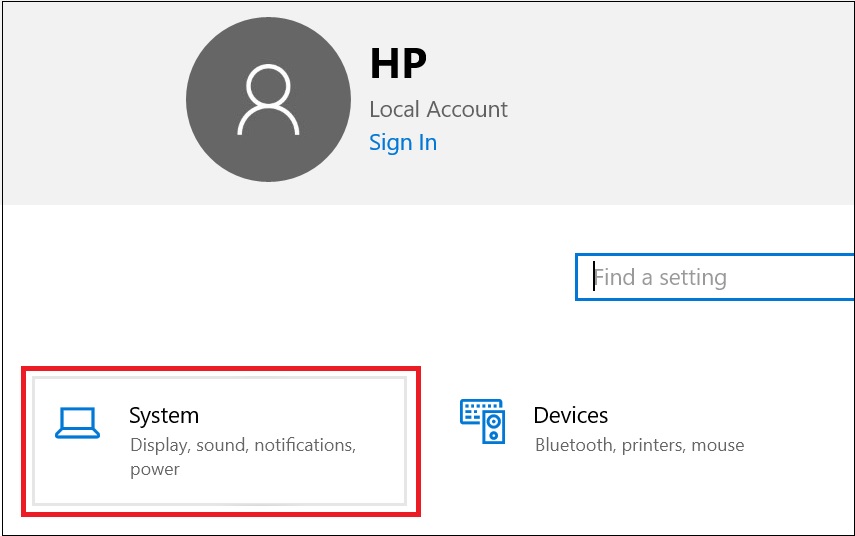
Bước 1: Bạn vào Settings > Chọn System.
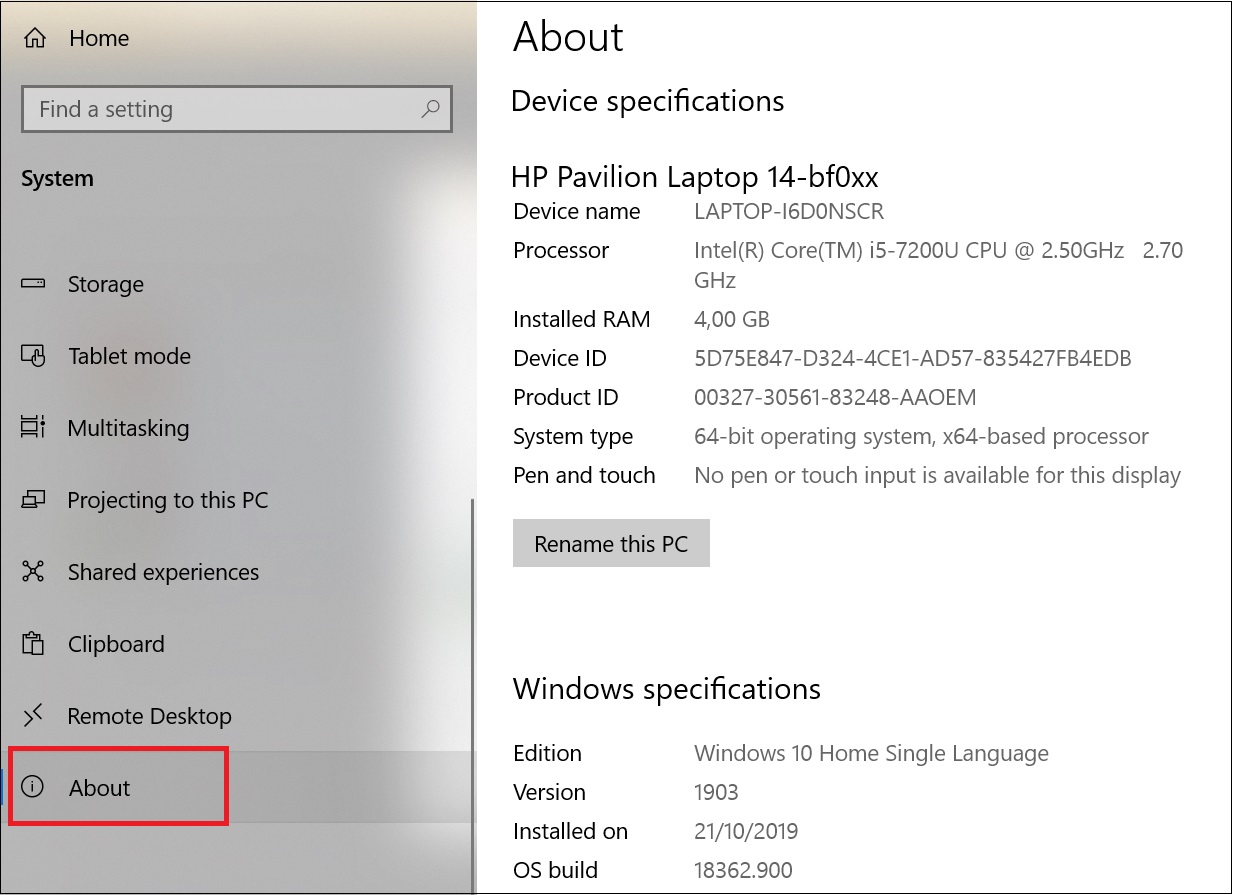
Bước 2: Chọn About. Tại đây, bạn được phiên bản CPU, dung lượng RAM, phiên bản Windows cũng như các thông số kỹ thuật khác.
Trên bàn phím bạn nhấn tổ hợp phím Ctrl + Shift + Esc để mở Task Manager > Chọn Performance.
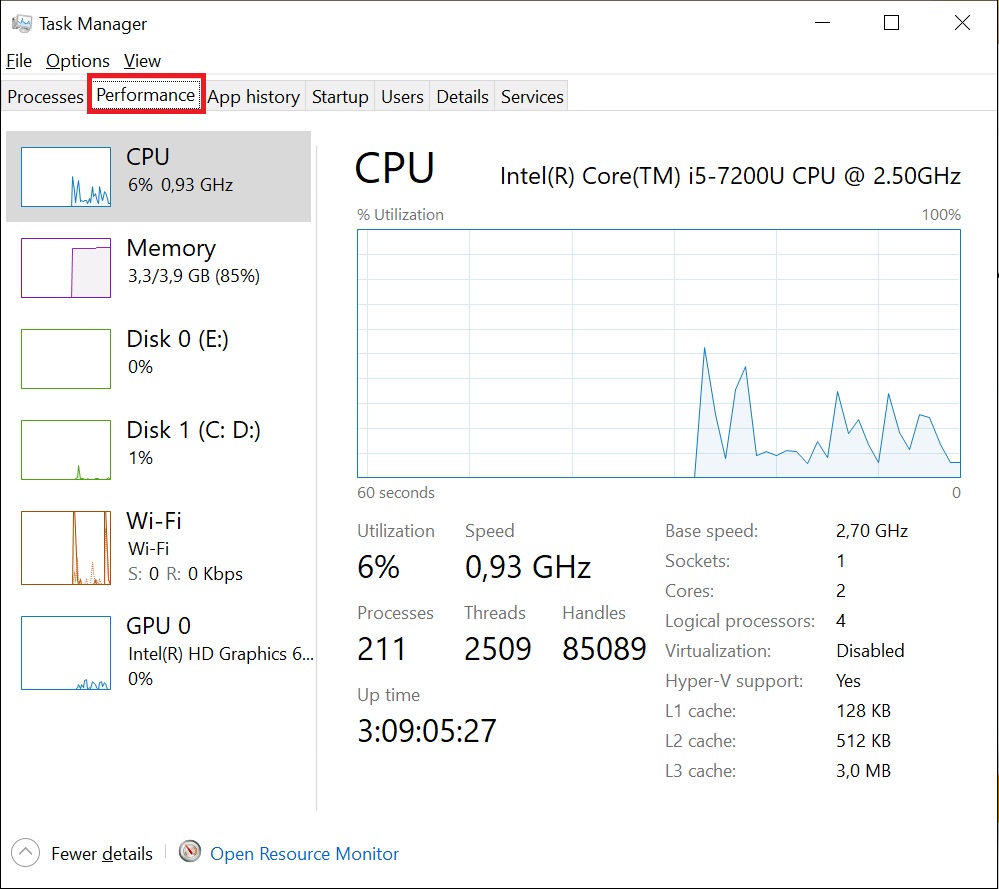
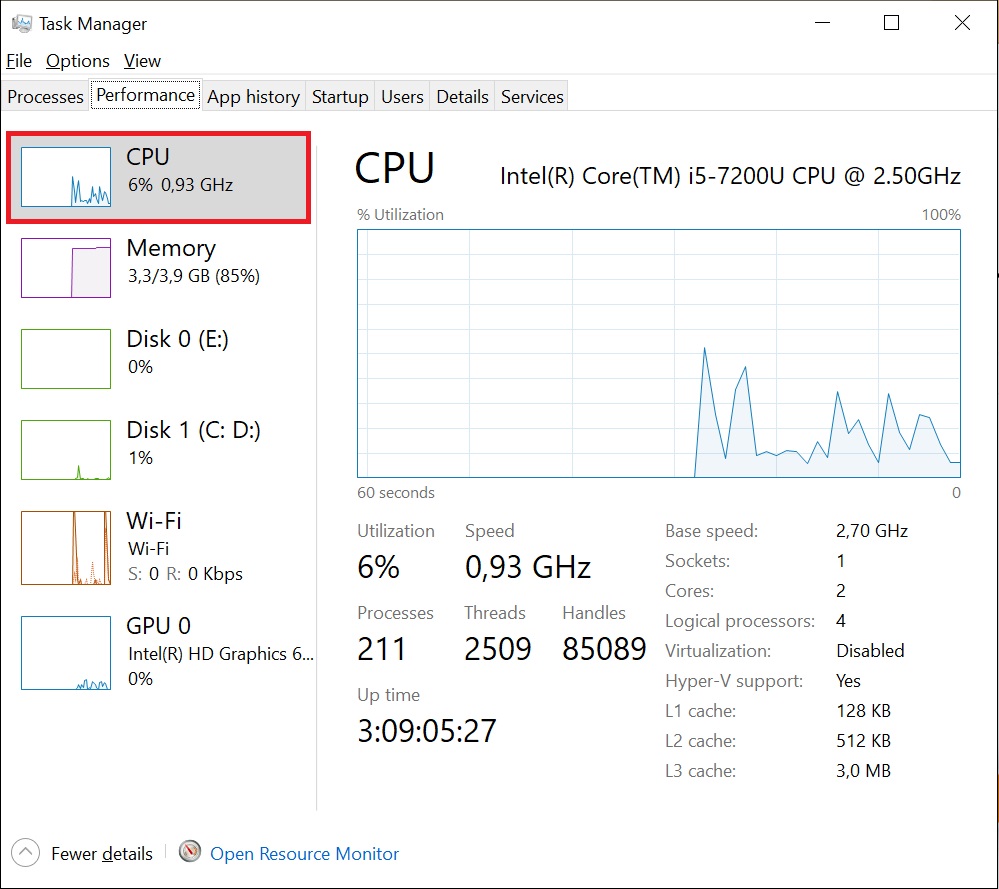
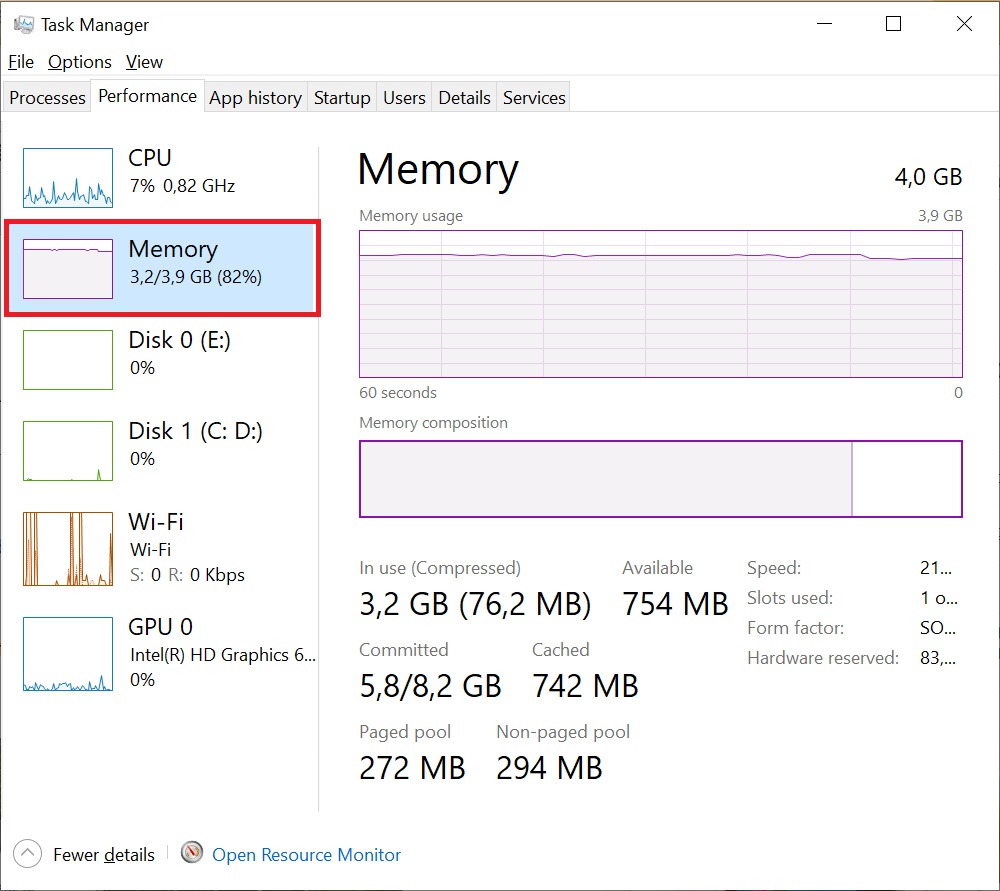
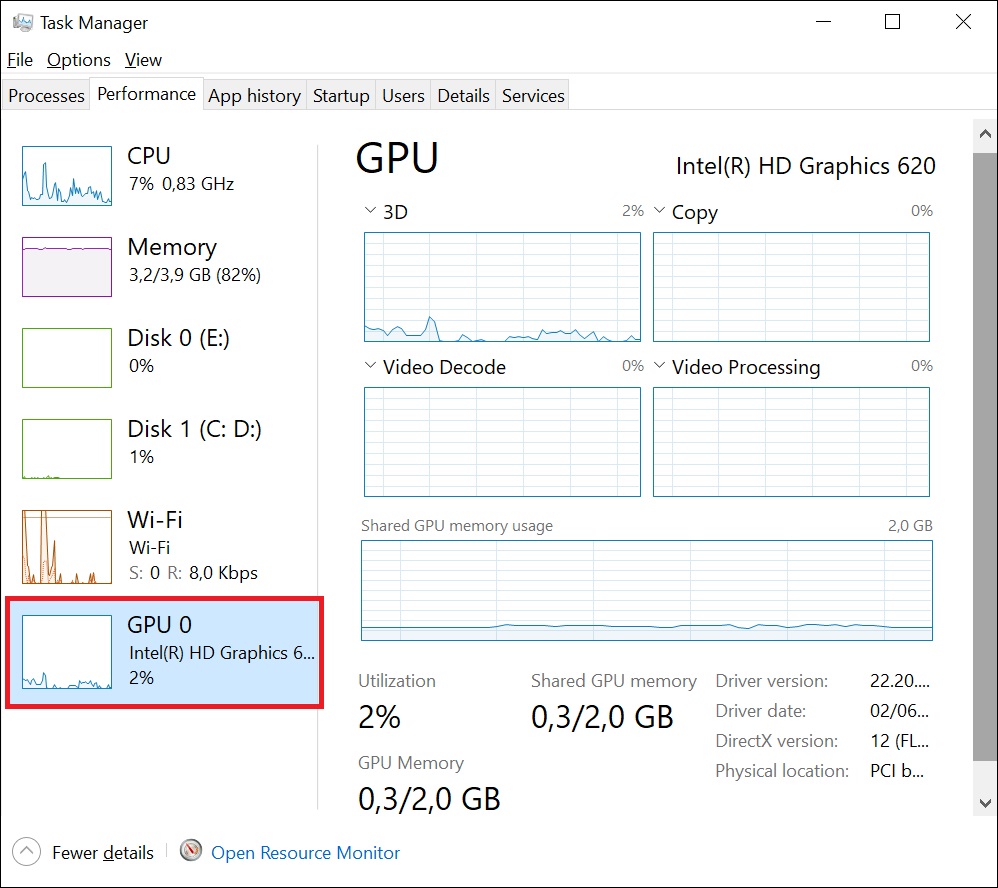
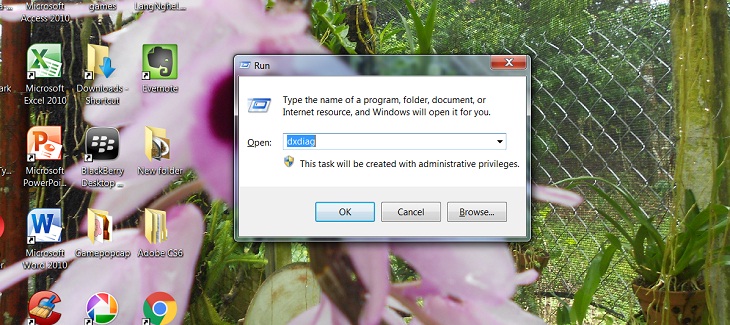
Trên bàn phím bạn nhấn tổ hợp phím Windows + R, để mở hộp thoại Run. Sau đó, bạn gõ vào dxdiag rồi Enter.
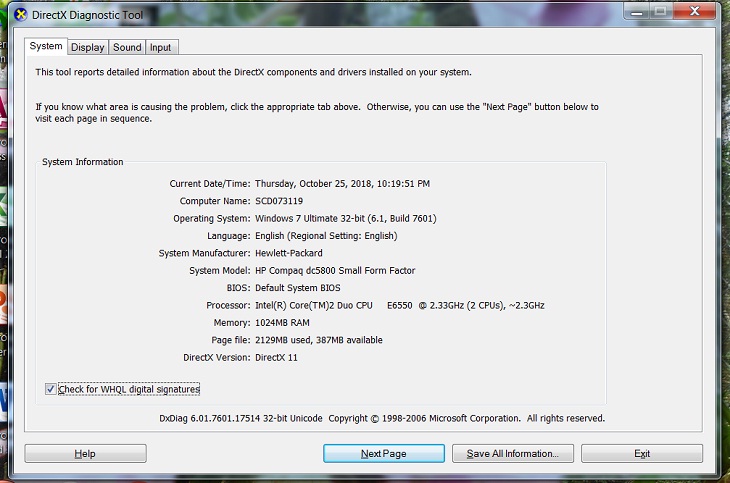
Cửa sổ DirectX Diagnostic Tool sẽ hiển thị các thông tin tương tự như với Computer Properties, bên cạnh có còn có thông số về màn hình (Display), âm thanh (Sound) và các thiết bị nhập liệu, hỗ trợ (Input).
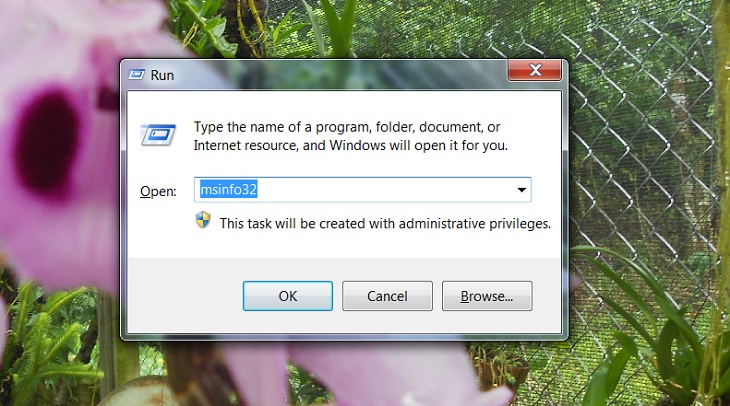
Trên bàn phím bạn nhấn tổ hợp phím Windows + R, nhập vào msinfo32 để xem toàn bộ thông tin máy tính, không chỉ có cấu hình mà còn có cả các thông tin về phần cứng, phần mềm cùng các thành phần khác trên máy.
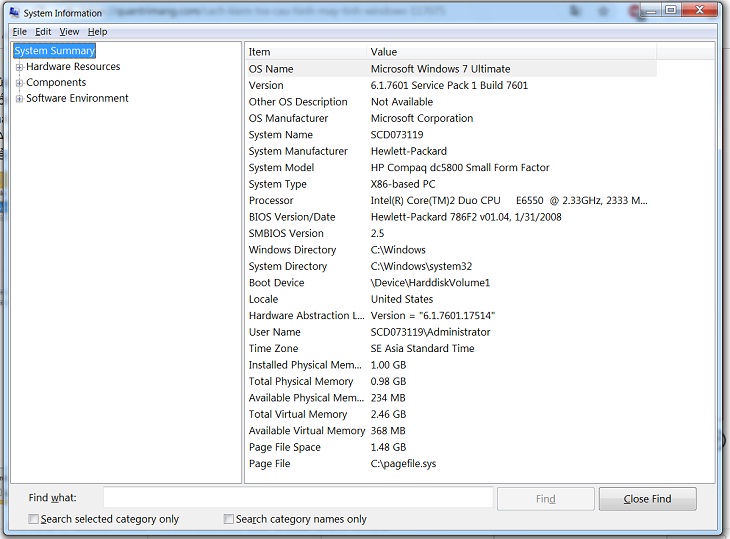
Cửa sổ System Information hiện ra, cho phép bạn xem rất nhiều thông số của hệ thống như: Tên hệ điều hành kèm phiên bản Windows 32bit hay 64bit, tên hệ thống, nhà sản xuất máy tính, bộ vi xử lý, kéo xuống dưới một chút là các thông số của RAM,...
Nếu muốn biết chi tiết về phần cứng, phần mềm hay các thành phần khác có thể điều hướng trong menu bên trái.
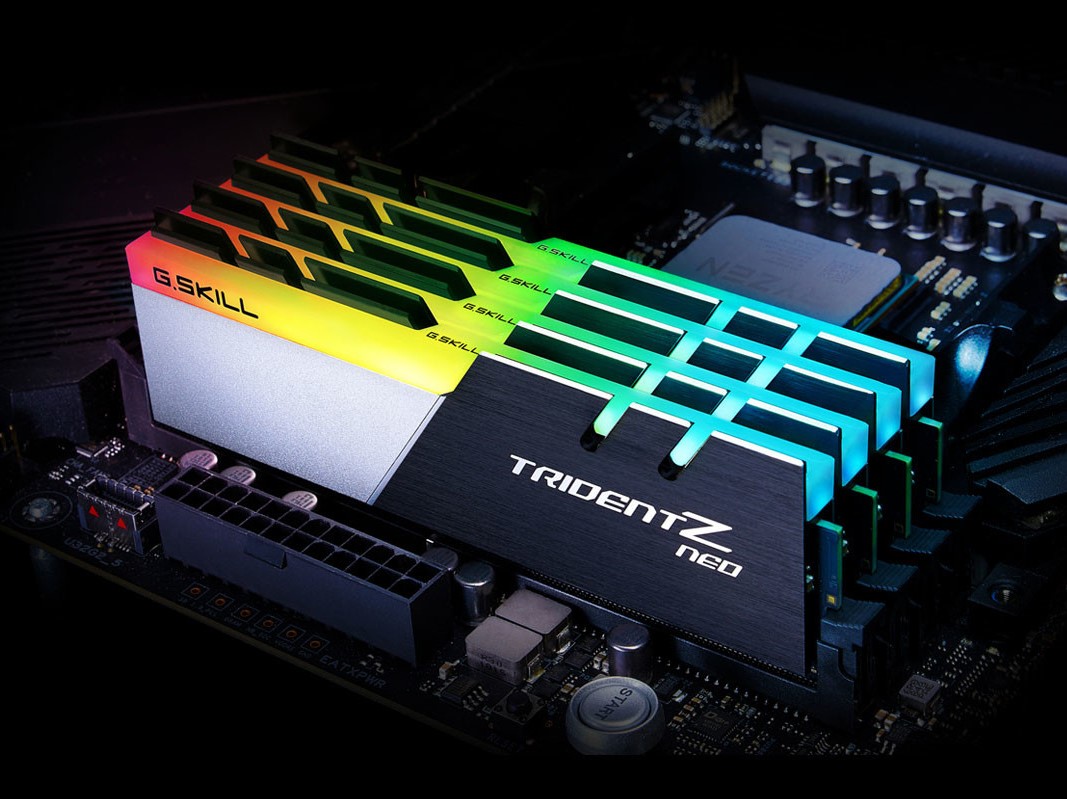
Nếu hiện tại máy tính của bạn đang có dung lượng RAM khoảng 4GB nhưng bạn lại muốn chạy cùng lúc nhiều chương trình, ứng dụng,... thì việc trang bị thêm thanh RAM rời là vô cùng cần thiết. Thông thường, RAM 8GB sẽ hỗ trợ tốt việc đa nhiệm, đa tác vụ một cách mượt mà.
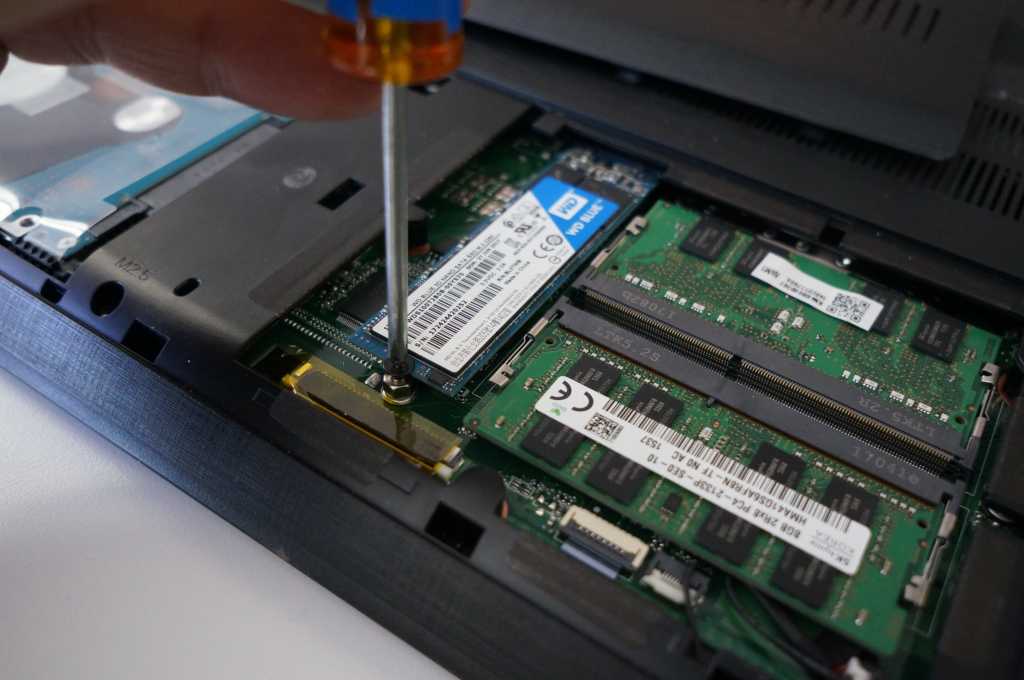
Ổ cứng SSD có tốc độ xử lý vượt trội hơn so với ổ cứng HDD, cho phép đọc ghi dữ liệu nhanh chóng và hiệu quả hơn. Do đó, bạn có thể trang bị một chiếc ổ cứng SSD nếu cảm thấy cần thiết.
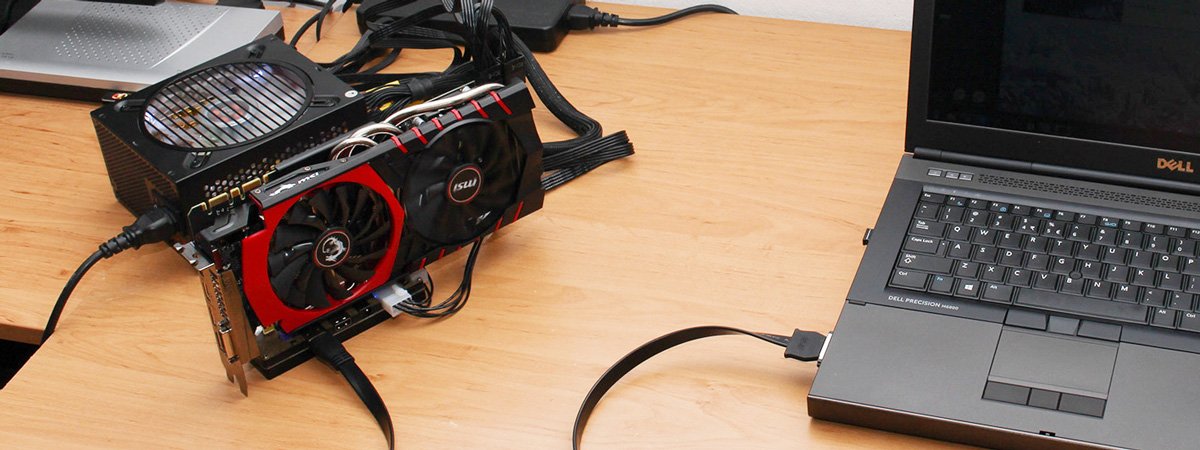
Nếu bạn thường sử dụng các phần mềm như đồ họa, thiết kế, 3D hoặc là chơi các tựa game khủng thì bạn nên trang bị thêm card đồ hoạ rời. Linh kiện này sẽ giúp máy tính, laptop của bạn tăng tốc độ và hiệu năng xử lí hình ảnh, video, 3D,... để mang đến trải nghiệm mượt mà nhất.


Trên đây là 6 cách đơn giản để kiểm tra cấu hình laptop, máy tính bàn đơn giản nhất. Hy vọng bài viết sẽ giúp ích cho các bạn trong quá trình sử dụng máy tính nhé!

 Không hài lòng

↑
Đang xử lý... Vui lòng chờ trong giây lát.



 Xóa địa chỉ