Danh mục
Giỏ hàng
Đã thêm vào giỏ hàng Xem giỏ hàng
Chọn vị trí để xem giá, thời gian giao:
Bạn đang ở tại Hồ Chí Minh?

Sửa

Giá và khuyến mãi đang lấy theo khu vực này.

X
Chọn địa chỉ nhận hàng

Khu vực đã chọn Thiết lập lại

Thay đổi địa chỉ khác    
not found

Không tìm thấy kết quả phù hợp

Hãy thử lại với từ khoá khác
Số nhà, tên đường Vui lòng cho Điện Máy XANH biết số nhà, tên đường để thuận tiện giao hàng cho quý khách.
Đặt làm địa chỉ mặc định
Xác nhận địa chỉ
Thông tin giao hàng Thêm thông tin địa chỉ giao hàng mới Xác nhận
Xóa địa chỉ Bạn có chắc chắn muốn xóa địa chỉ này không? Hủy Xóa

Hãy chọn địa chỉ cụ thể để chúng tôi cung cấp chính xác thời gian giao hàng và tình trạng hàng.

Cách cài đặt, sử dụng Google Meet trên máy tính & điện thoại đơn giản

Đóng góp bởi Ngọc Xuân Cập nhật ngày 10/06/2025, lúc 03:15 622.234 lượt xem

Ở thời đại công nghệ hiện nay, các ứng dụng học tập và họp trực tuyến ngày càng phổ biến, Google Meet cũng vậy. Mời bạn cùng Điện máy XANH tìm hiểu về cách cài đặt, sử dụng Google Meet cho máy tínhđiện thoại và đơn giản nhé!

Xem ngay phần mềm đang có giảm giá SỐC
1Hướng dẫn cài đặt Google Meet

Cài đặt Google Meet trên điện thoại

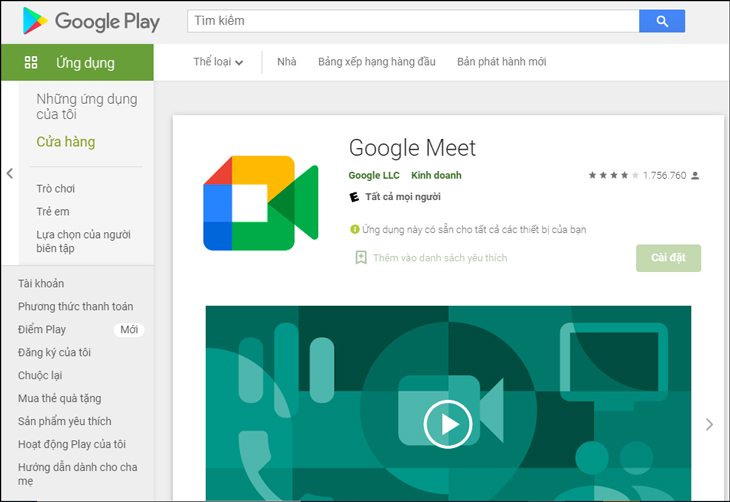
  • Dành cho Android: Truy cập ứng dụng Google Meet trên CH Play tại đây, sau đó tiến hành tải ứng dụng về thiết bị.
Truy cập trang tải ứng dụng Google Meet
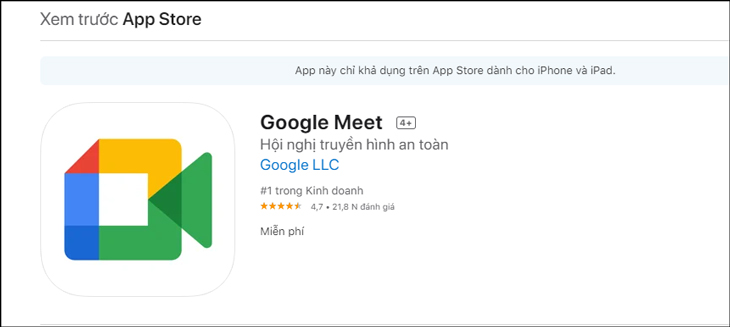
  • Dành cho iOS: Truy cập ứng dụng Google Meet trên App Store tại đây, sau đó tiến hành tải ứng dụng về thiết bị.
Tải Google Meet

Vậy là bạn đã hoàn thành cài đặt ứng dụng Google Meet cho điện thoại và có thể sử dụng các chức năng của ứng dụng bình thường rồi nhé!

Cài đặt Google Meet trên máy tính

Bước 1: Bạn hãy truy cập vào trang cài đặt Google Meet trên Chrome Extension tại đây.
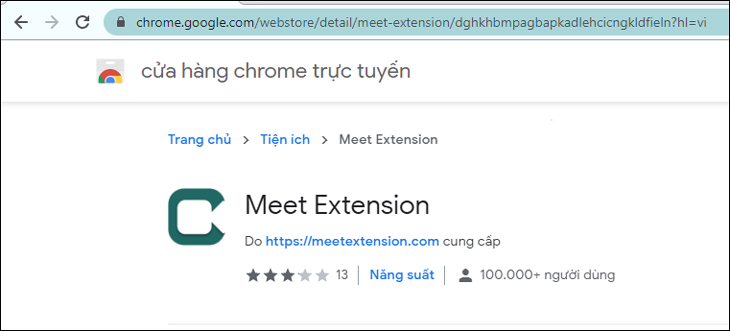
Truy cập vào trang cài đặt Google Meet trên Chrome Extension

Bước 2: Bạn chọn Thêm vào Chrome để cài đặt Google Meet trên Chrome Extension.
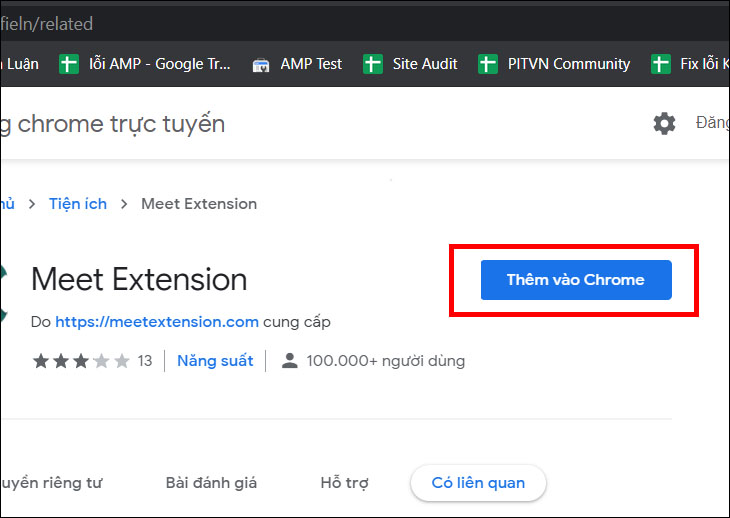
Chọn Thêm vào Chrome
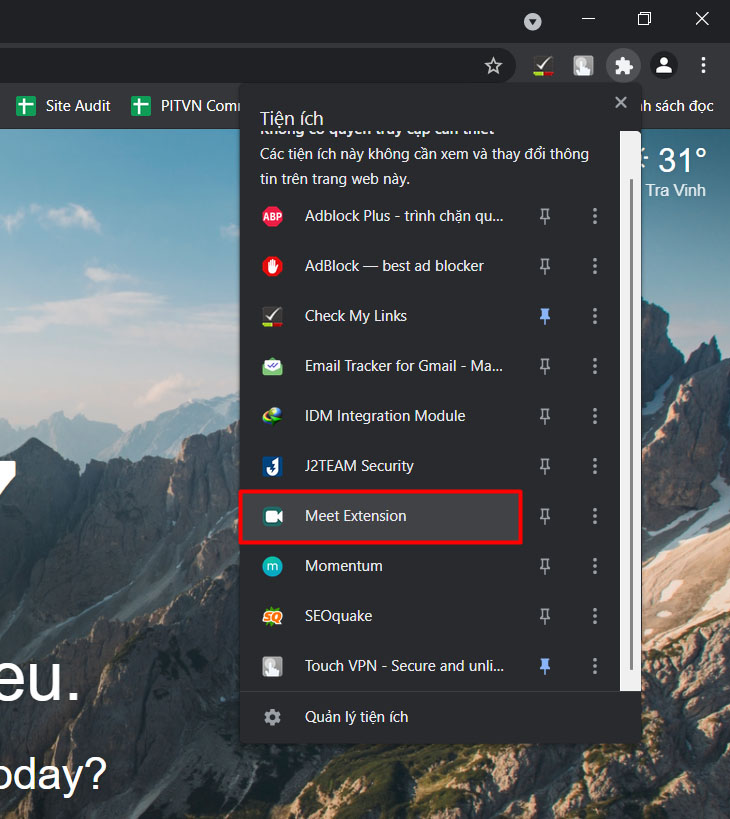
Mở tiện ích Meet Extension bên góc phải màn hình

Vậy là bạn đã hoàn thành cài đặt ứng dụng Google Meet cho máy tính và có thể sử dụng các chức năng của ứng dụng bình thường rồi nhé!

2Hướng dẫn tạo, chia sẻ phòng họp trên Google Meet

Trên điện thoại

Hướng dẫn nhanh: Mở ứng dụng Google Meet > Đăng nhập Gmail > Nhấn Cuộc họp mới > Chọn Bắt đầu cuộc họp tức thì > Thêm thành viên > Cài đặt cấu hình (micro, camera) > Quản lý người tham gia (tắt tiếng, xóa) bằng cách nhấn vào mã cuộc họp (góc trên bên trái)

Bước 1: Bạn hãy mở ứng dụng Google Meet và đăng nhập tài khoản Gmail của mình vào ứng dụng, sau đó nhấn vào Cuộc họp mới.
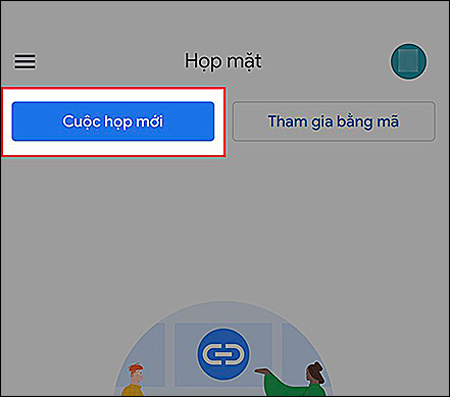
Bạn cũng có thể Tạo cuộc họp mới ngay trên ứng dụng Gmail trên điện thoại nhé!
Mở ứng dụng Google Meet và đăng nhập tài khoản Gmail > Nhấn vào Cuộc họp mới

Bước 2: Chọn Bắt đầu cuộc họp tức thì.
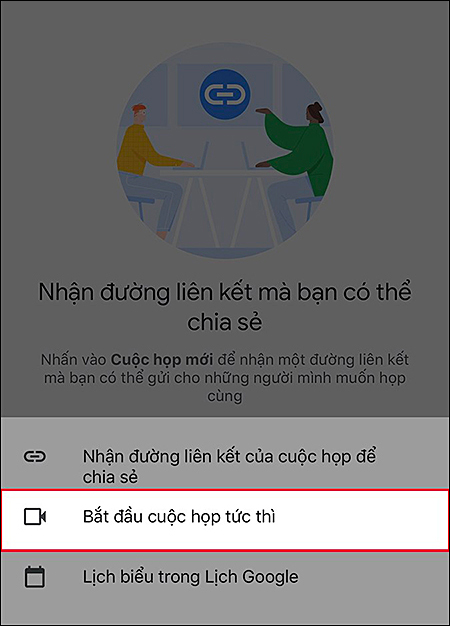
Chọn Bắt đầu cuộc họp tức thì

Bước 3: Thêm thành viên vào lớp học, họp online.

Sẽ có 2 hình thức để bạn thêm thành viên vào lớp học, họp online:

Cách 1: Copy đường link ở khung bên trái để gửi link cho người dùng máy tính hoặc copy mã lớp học là các ký tự ở sau cụm meet.google.com/ để gửi mã lớp cho người dùng điện thoại.
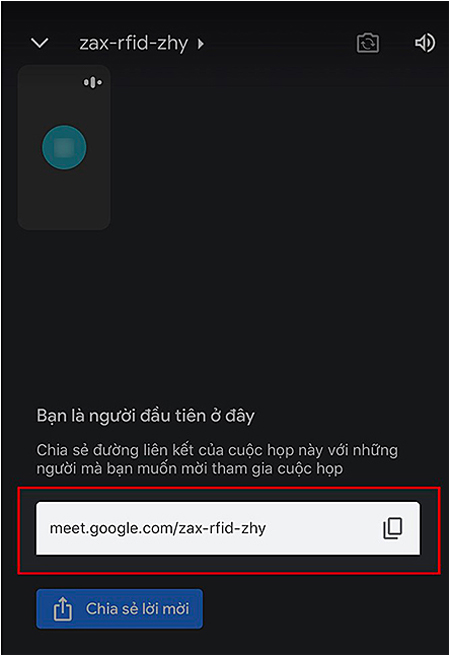
Copy đường link ở khung bên trái hoặc copy mã lớp học là các ký tự ở sau cụm meet.google.com/

Cách 2: Chọn Chia sẻ lời mời để chia sẻ đường link lớp học, họp online của bạn qua Facebook, Zalo,...
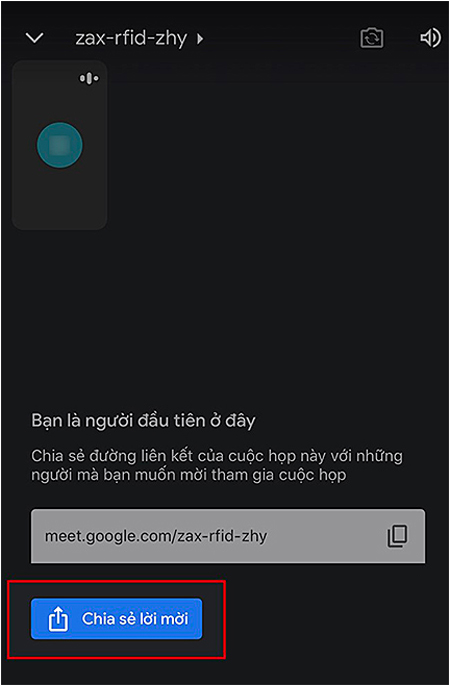
Chọn Chia sẻ lời mời để chia sẻ đường link lớp học, họp online của bạn qua Facebook, Zalo,...

Bước 4: Cài đặt cấu hình và các thông số cần thiết cho buổi họp online.

Bạn có thể tùy chỉnh micro, camera của bản thân với các biểu tượng ở phía dưới.

Bạn có thể tùy chỉnh micro, camera của bản thân với các biểu tượng ở phía dưới

Ngoài ra, bạn cũng có thể quản lý danh sách người tham gia buổi học, họp online bằng cách nhấn vào mã lớp học online ở góc trên bên trái. Khi đó, bạn có thể kiểm tra, tắt micro của những người làm ồn hoặc xóa những người không liên quan đến buổi học.
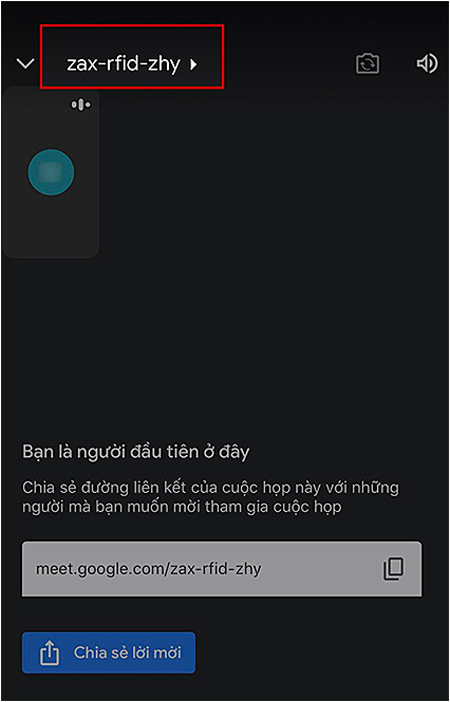
Quản lý danh sách người tham gia buổi học, họp online bằng cách nhấn vào mã lớp học, họp online ở góc trên bên trái

Trên máy tính

Hướng dẫn nhanh:
  • Đăng nhập Gmail > Nhấn biểu tượng 9 chấm > Chọn Meet.
  • Chọn Cuộc họp mới.
  • Chọn Bắt đầu một cuộc họp tức thì.
  • Thêm thành viên:
    • Cách 1: Sao chép đường link hoặc mã (sau meet.google.com/) và gửi.
    • Cách 2: Nhấn Thêm người khác > Nhập tên/email > Chọn Gửi email.

Bước 1: Đăng nhập Gmail trên máy tính, nhấn vào biểu tượng dấu chấm ở góc trên bên phải > Chọn Meet.
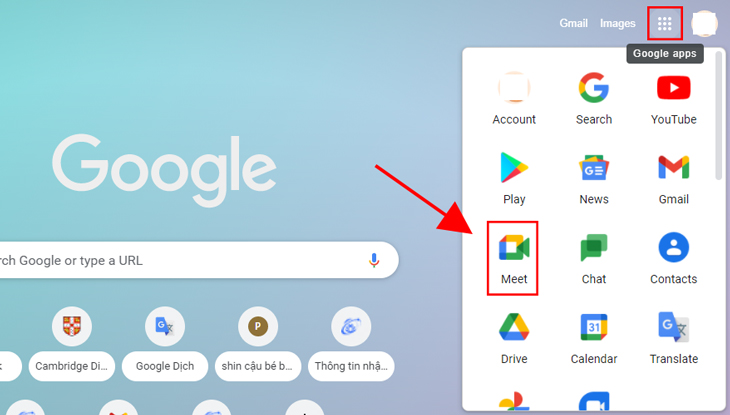
Đăng nhập Gmail trên máy tính, nhấn vào biểu tượng dấu chấm ở góc trên bên phải > Chọn Meet

Bước 2: Giao diện Google Meet sẽ xuất hiện, sau đó chọn Cuộc họp mới.
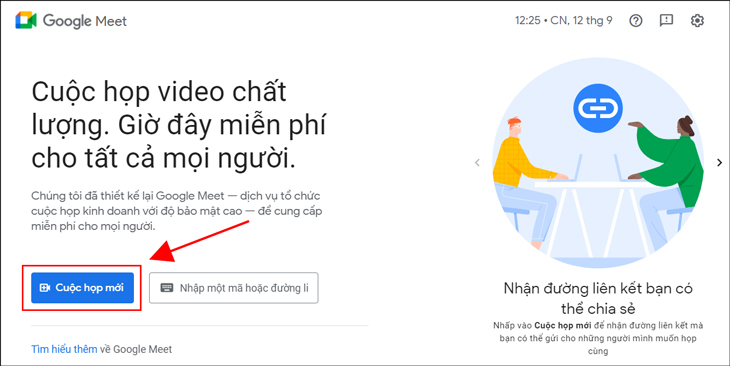
Giao diện Google Meet sẽ xuất hiện, sau đó chọn Cuộc họp mới

Bước 3: Chọn Bắt đầu một cuộc họp tức thì.
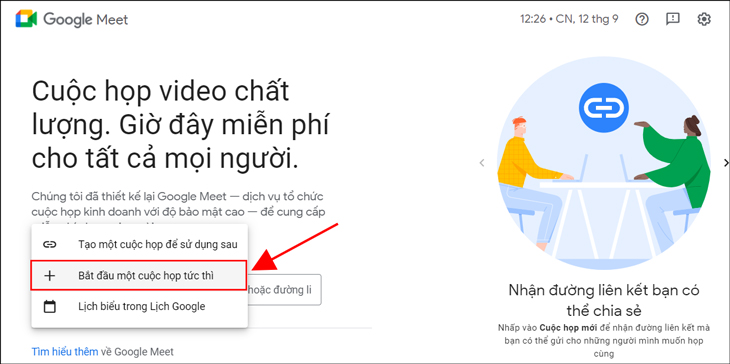
Chọn Bắt đầu một cuộc họp tức thì

Bước 4: Thêm thành viên vào lớp học, họp online.

Sẽ có 2 hình thức để bạn thêm thành viên vào lớp học, họp online:

Cách 1: Copy đường link ở khung bên trái để gửi link cho người dùng máy tính hoặc copy mã lớp học là các ký tự ở sau cụm meet.google.com/ để gửi mã lớp cho người dùng điện thoại.
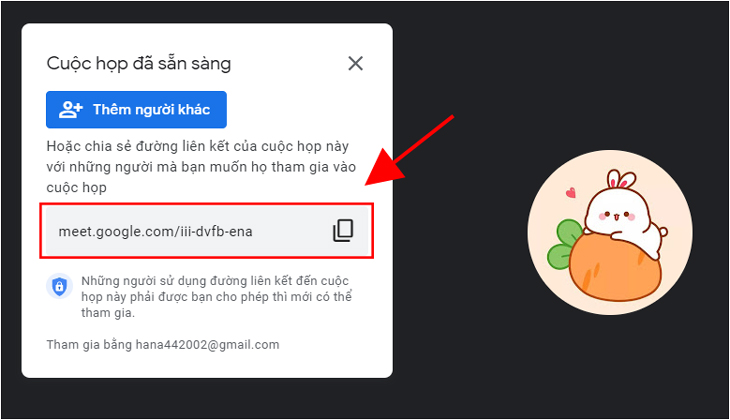
Copy đường link ở khung bên trái để gửi link cho người dùng máy tính hoặc copy mã lớp học là các ký tự ở sau cụm meet.google.com/ để gửi mã lớp cho người dùng điện thoại

Cách 2: Nhấn vào Thêm người khác ở góc bên trái.
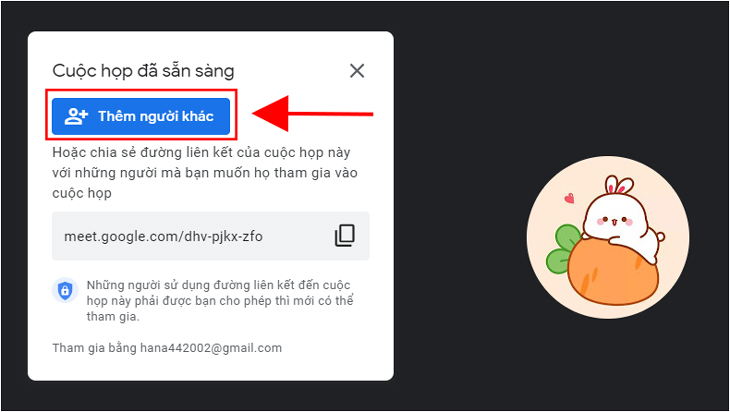
Nhấn vào Thêm người khác ở góc bên trái.

Sau đó, bạn hãy nhập tên hoặc email của người mà bạn muốn thêm vào lớp học > Chọn Gửi email.
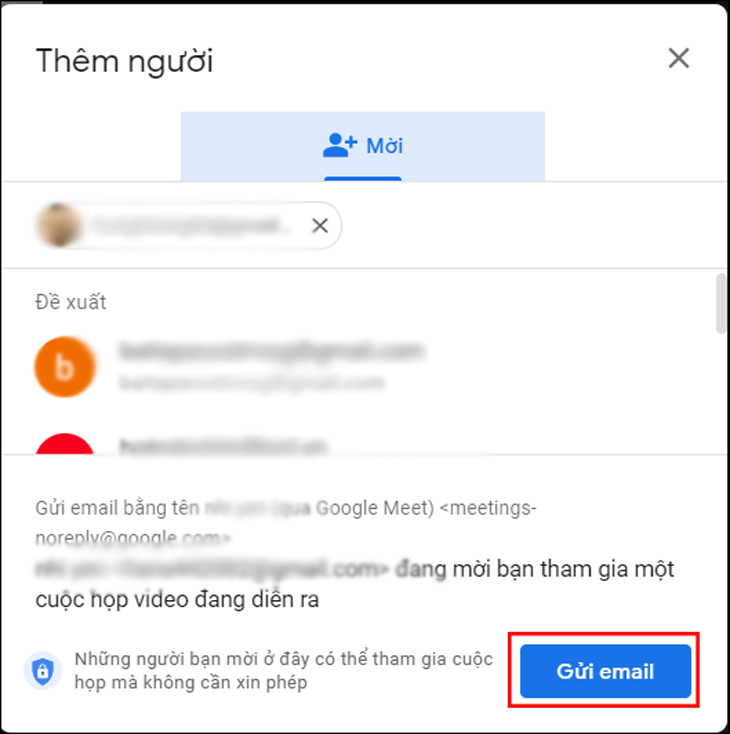
Nhập tên hoặc email của người mà bạn muốn thêm vào lớp học > Chọn Gửi email

3Hướng dẫn tham gia phòng họp Google Meet

Hướng dẫn nhanh

  • Đăng nhập Gmail > Nhấn biểu tượng 9 chấm > Chọn Meet.
  • Dán URL hoặc nhập mã vào "Nhập một mã hoặc đường link" > Nhấn Tham gia.
  • Kiểm tra micro và camera > Nhấn Tham gia ngay (hoặc Yêu cầu tham gia).
  • Để thoát, nhấn biểu tượng Điện thoại.

Hướng dẫn chi tiết

Bước 1: Đăng nhập Gmail trên máy tính, nhấn vào biểu tượng dấu chấm ở góc trên bên phải > Chọn Meet.

Đăng nhập Gmail trên máy tính, nhấn vào biểu tượng dấu chấm ở góc trên bên phải > Chọn Meet

Bước 2: Dán đường dẫn URL hoặc nhập mã lớp học, họp online mà bạn được thành viên khác chia sẻ vào khung Nhập một mã hoặc đường link > Nhấn Tham gia.
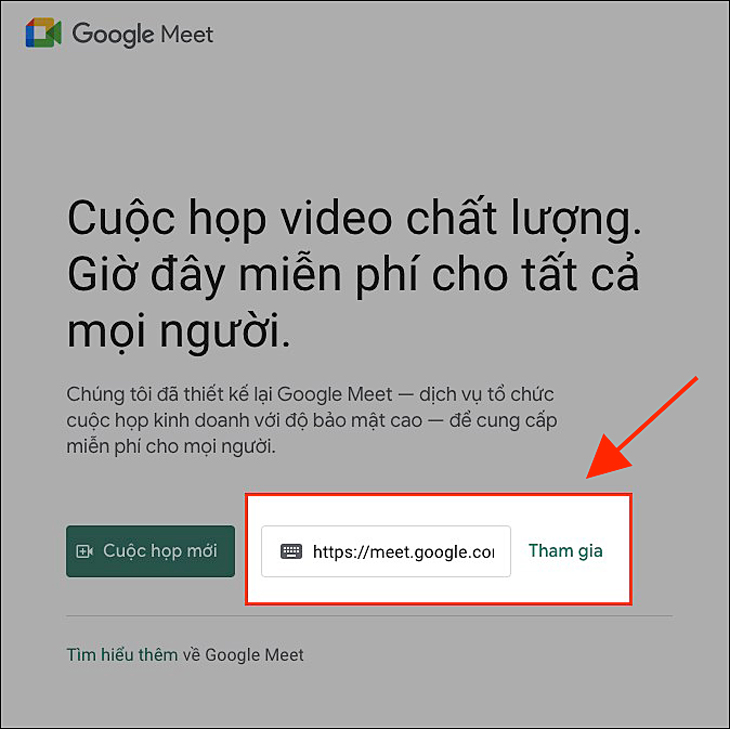
Dán đường dẫn URL hoặc nhập mã lớp học, họp online vào khung Nhập một mã hoặc đường link > Nhấn Tham gia

Bước 3: Kiểm tra micro và camera của bạn trước khi tham gia vào lớp học, họp online > Nhấn Tham gia ngay (Hoặc nhấn Yêu cầu tham gia).

Kiểm tra micro và camera của bạn trước khi tham gia vào lớp học, họp online > Nhấn Tham gia ngay (Hoặc nhấn Yêu cầu tham gia)

Bước 4: Để thoát phòng học, họp online, bạn nhấn vào biểu tượng điện thoại ở giữa biểu tượng micro và camera (Đối với máy tính).
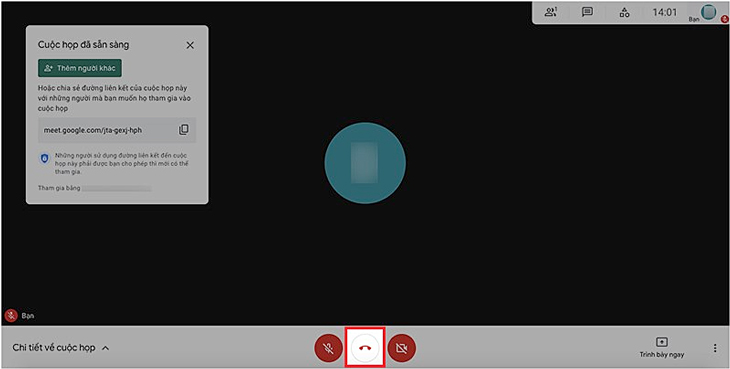
Để thoát phòng học, họp online, bạn nhấn vào biểu tượng điện thoại ở giữa biểu tượng micro và camera (Đối với máy tính)

Đối với điện thoại, nhấn vào biểu tượng màu đỏ bên trái camera và micro ở phía dưới.
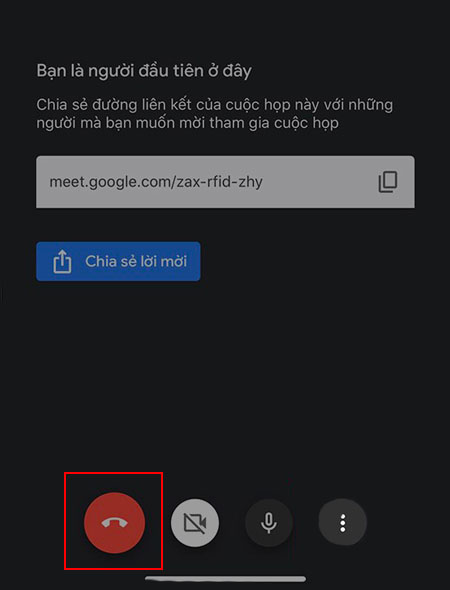
Đối với điện thoại, nhấn vào biểu tượng màu đỏ bên trái camera và micro ở phía dưới
Giao diện phòng họp có các tính năng chính như:
  • Bật/ Tắt micro.
  • Bật/Tắt camera hoặc webcam.
  • Gửi tin nhắn.
  • Quản lý thành viên tham gia học, họp online.
  • Xem danh sách thành viên tham gia.
  • Chia sẻ màn hình.
  • Kết thúc buổi học, họp online.

4Cách chia sẻ màn hình trong Google Meet

Trên điện thoại

Bước 1: Để bắt đầu buổi học, họp online bạn thực hiện nhấn vào biểu tượng 3 dấu chấm ở bên phải biểu tượng micro.
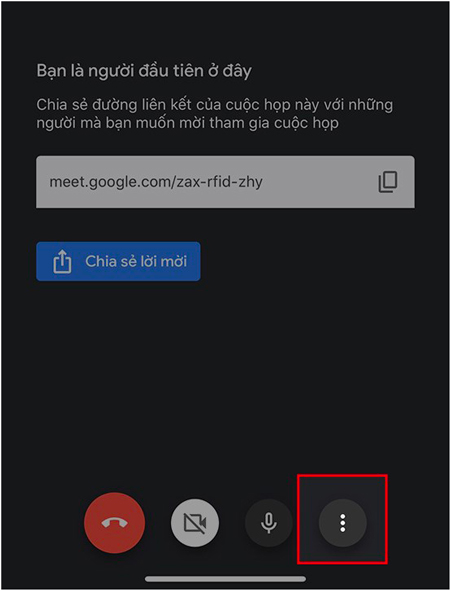
Để bắt đầu buổi học, họp online bạn thực hiện nhấn vào biểu tượng 3 dấu chấm ở bên phải biểu tượng micro

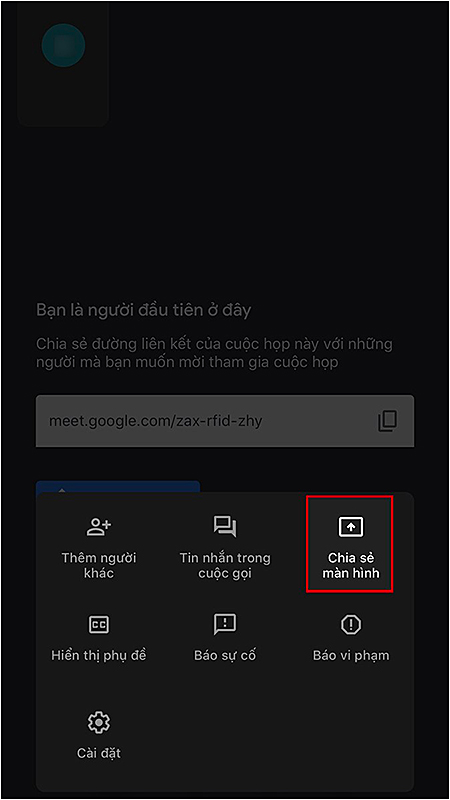
Bước 2: Chọn Chia sẻ màn hình.

Chọn Chia sẻ màn hình

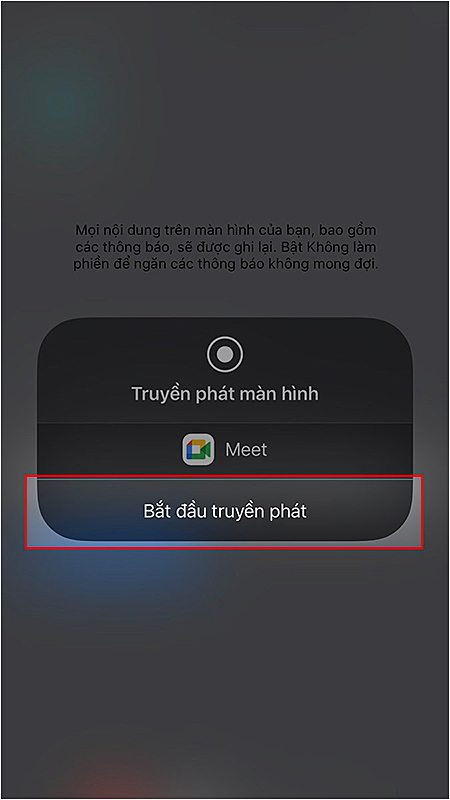
Bước 3: Chọn Bắt đầu truyền phát.

Chọn Bắt đầu truyền phát

Bước 4: Màn hình hiển thị bắt đầu truyền phát trên màn hình của người có trong cuộc họp.
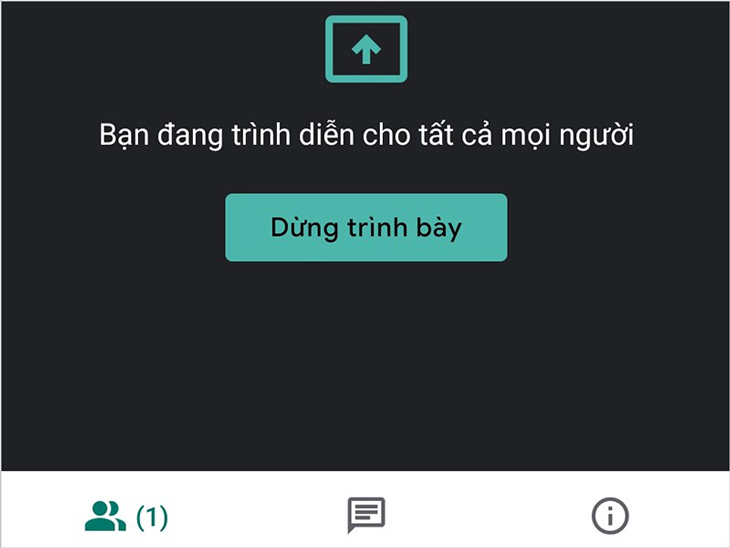
Thao tác thành công.

Trên máy tính

Bước 1: Bật camera, mở micro: Trong giao diện cuộc họp Google Meet, màn hình sẽ hiển thị thông báo yêu cầu truy cập sử dụng micro và máy ảnh của bạn, nhấn vào Cho phép là thành công.
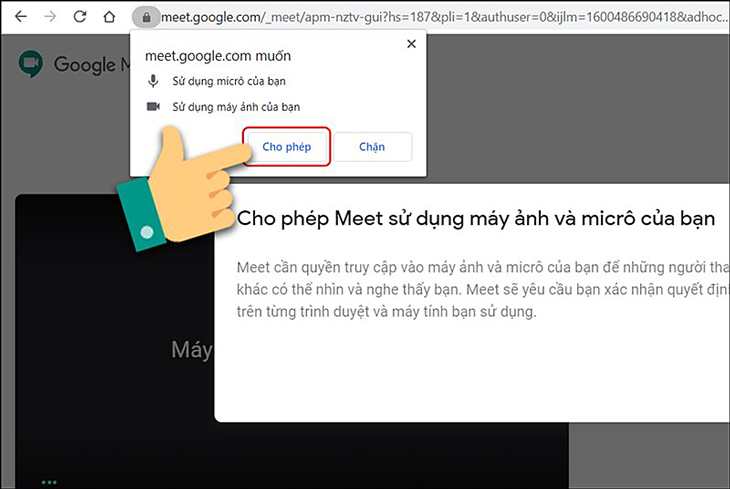
Cho phép sử dụng Mic, camera.

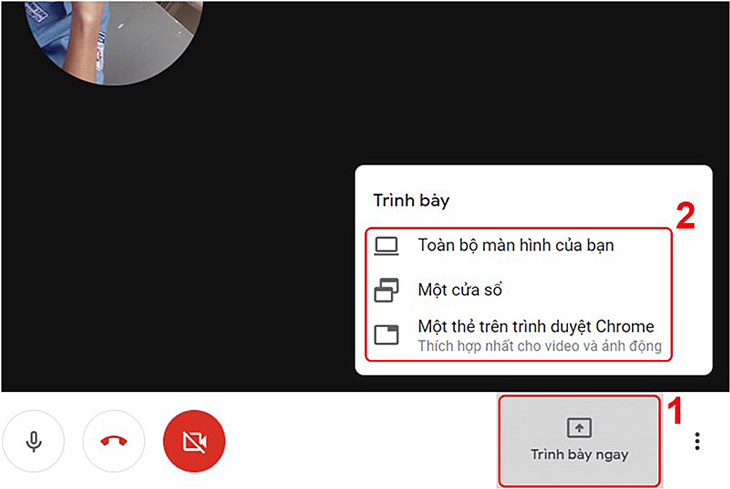
Bước 2: Chia sẻ màn hình: Trong giao diện cuộc họp bạn nhấn vào mục Trình bày ngay sau đó sẽ hiển thị 3 mục là Chia sẻ toàn màn hình của bạn, Một cửa sổMột thẻ trên trình duyệt Chrome.

Chia sẻ màn hình.

Bước 3: Ở đây mình chọn mục Một cửa sổ, sau đó màn hình sẽ hiển thị các cửa sổ bạn đang sử dụng. Tiếp theo bạn hãy nhấn một cửa sổ để chia sẻ và nhấn vào Chia sẻ.
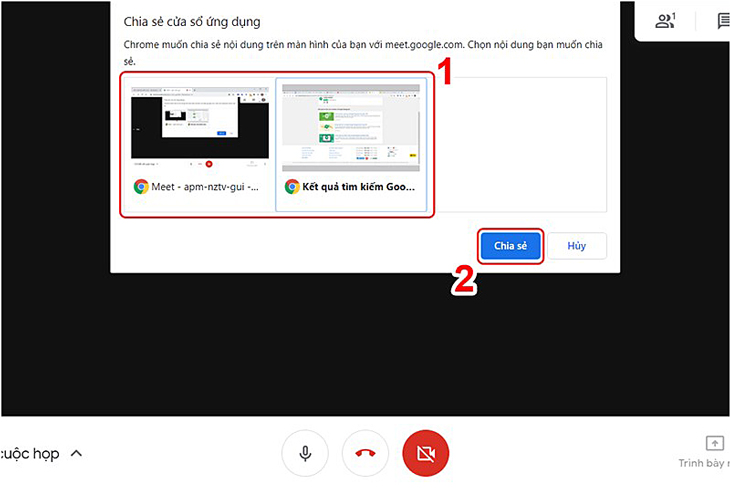
Chia sẻ cửa sổ.

Bước 4: Nếu muốn chia sẻ một thẻ trên trình duyệt Chrome, ở đây sẽ hiển thị các trang bạn đang mở. Bạn hãy nhấn vào Trang mà bạn muốn chia sẻ sau đó nhấn vào Chia sẻ.
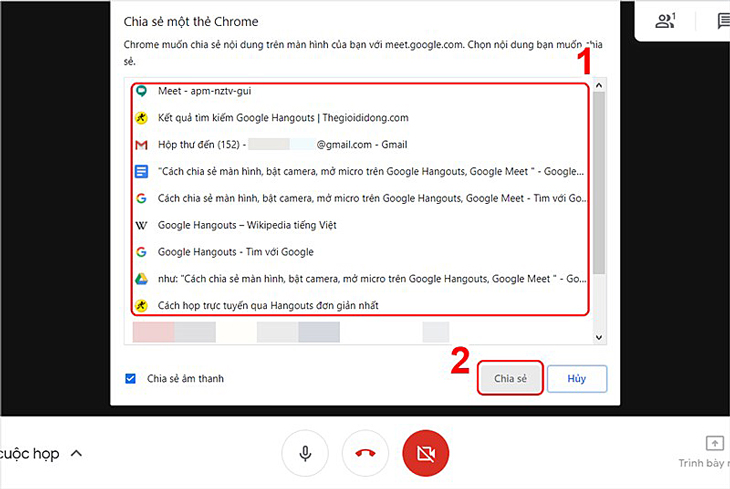
Bắt đầu chia sẻ các tab trong Google Chrome đang mở.

Bước 5: Để tắt chia sẻ màn hình, trong màn hình chia sẻ bạn nhấn vào phần Dừng chia sẻ ở gốc bên dưới màn hình.
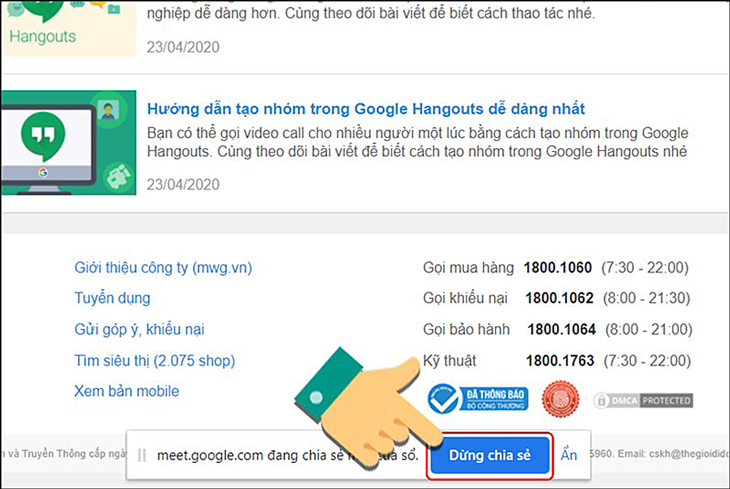
Dừng chia sẻ màn hình.

5Cách đặt lịch tạo lớp học, họp online trên Google Meet

Hướng dẫn nhanh

  • Mở Google Meet trên máy tính > Chọn Cuộc họp mới.
  • Chọn Lịch biểu trong Lịch Google.
  • Đặt lịch hẹn:
    • Đặt tên và thời gian.
    • Thêm vị trí và thông báo.
    • Nhập email khách mời và chỉnh sửa quyền.
  • Nhấn Lưu.
  • Nhấn Gửi (Send).

Hướng dẫn chi tiết

Bước 1: Mở Google Meet trên máy tính, chọn Cuộc họp mới.
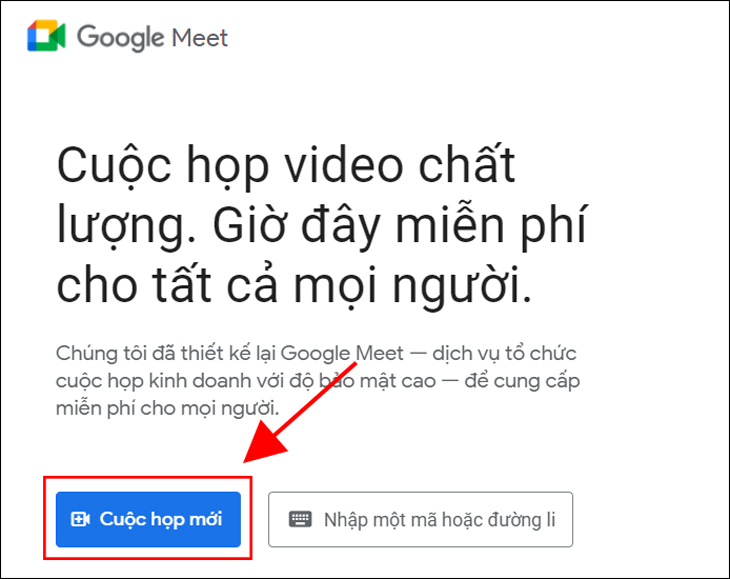
Mở Google Meet trên máy tính, chọn Cuộc họp mới

Bước 2: Chọn Lịch biểu trong Lịch Google.
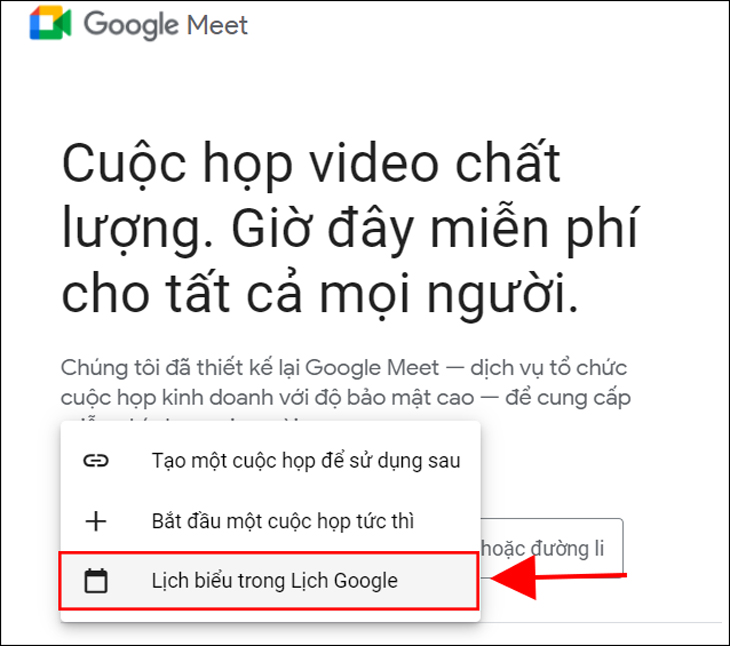
Chọn Lịch biểu trong Lịch Google

Bước 3: Đặt lịch tạo lớp học, họp online trên Google Meet.

Tại đây, bạn có thể: Đặt tên và chọn khoảng thời gian diễn ra lớp học, họp online.
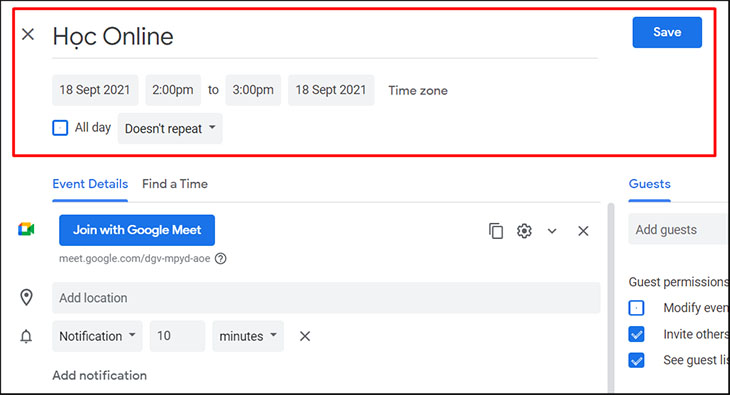
Đặt tên và chọn khoảng thời gian diễn ra lớp học, họp online

Thêm vị trí và thông báo về thời gian diễn ra lớp học, họp online.
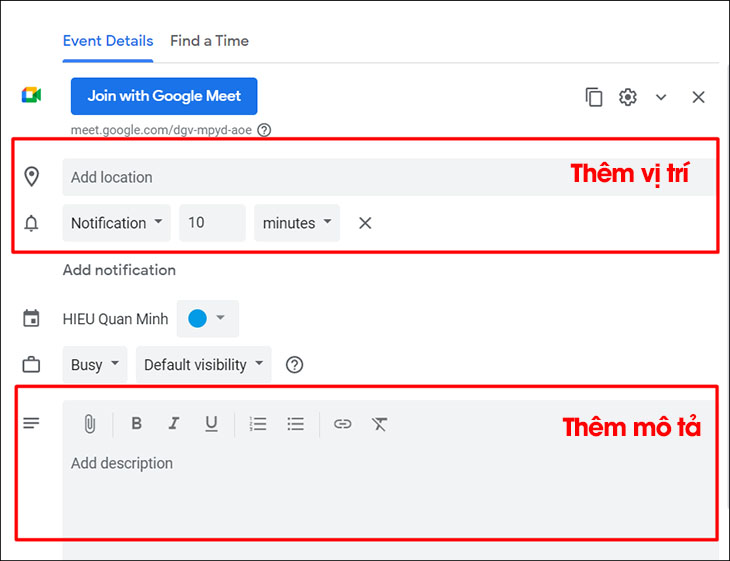
Thêm vị trí và mô tả cho buổi học online

Nhập địa chỉ email của thành viên tham gia được mời tại mục Khách và chỉnh sửa quyền riêng tư của thành viên được mời tại mục Quyền của khách.
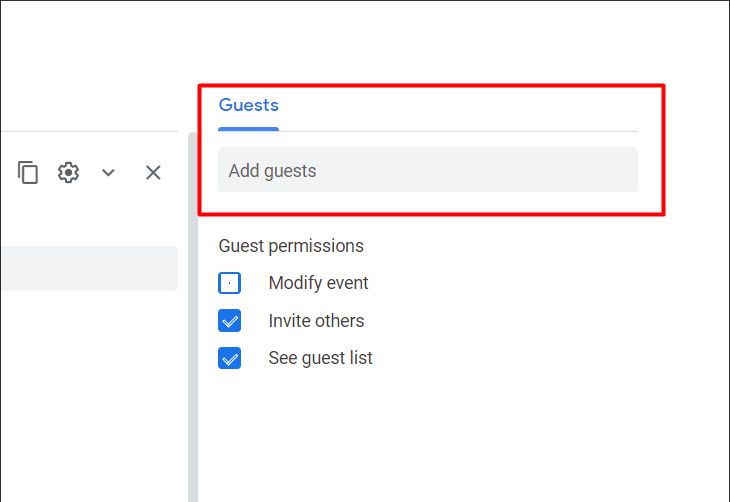
Nhập địa chỉ email của thành viên tham gia được mời tại mục Khách và chỉnh sửa quyền riêng tư của thành viên được mời tại mục Quyền của khách

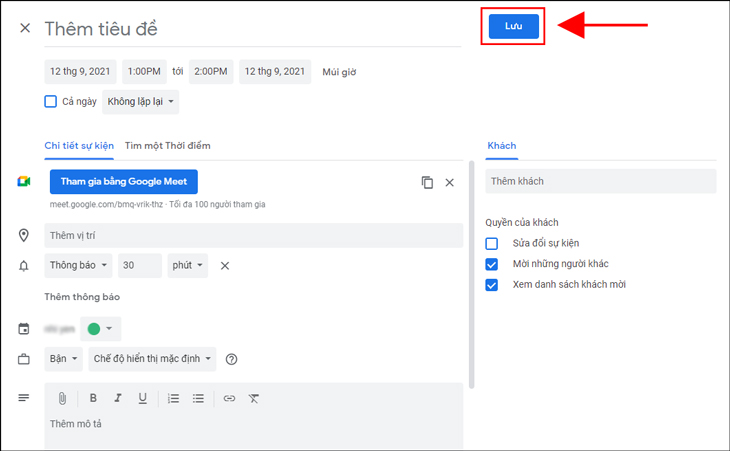
Bước 4: Nhấn Lưu.

Nhấn Lưu

Bước 5: Nhấn Gửi (Send) để gửi lời mời đến thành viên khác.
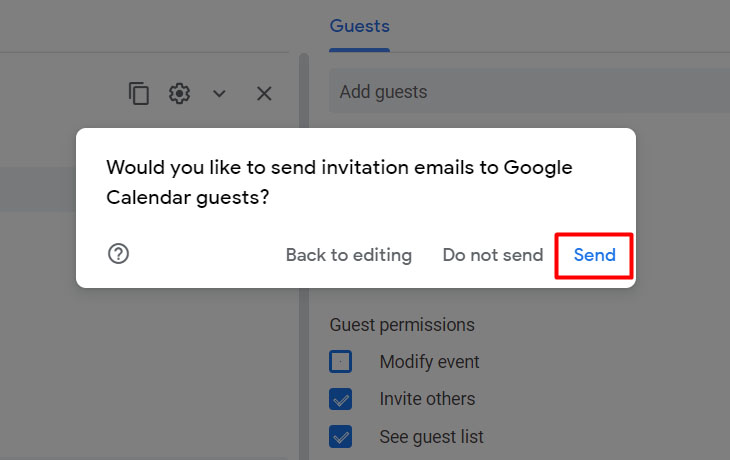
Nhấn Gửi (Send) để gửi lời mời đến thành viên khác

Để bắt đầu lớp học, họp online bạn có thể truy cập vào Google Meet, dán đường dẫn URL của lớp học, họp online đã tạo hoặc nhập mã là các ký tự sau cụm meet.google.com/ vào khung Nhập một mã hoặc đường link.
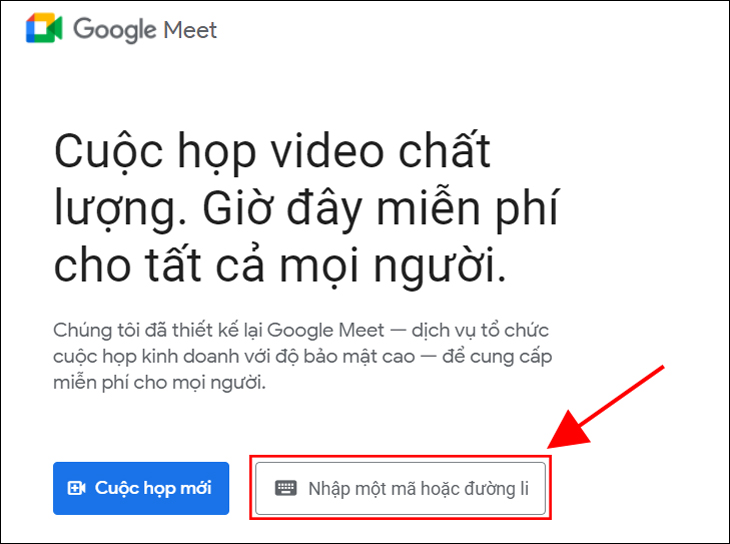
Dán đường dẫn URL của lớp học, họp online đã tạo hoặc nhập mã là các ký tự sau cụm meet.google.com/ vào khung

Bạn cũng có thể nhấn vào tên lớp học, họp online ở giao diện chính của Google Meet.
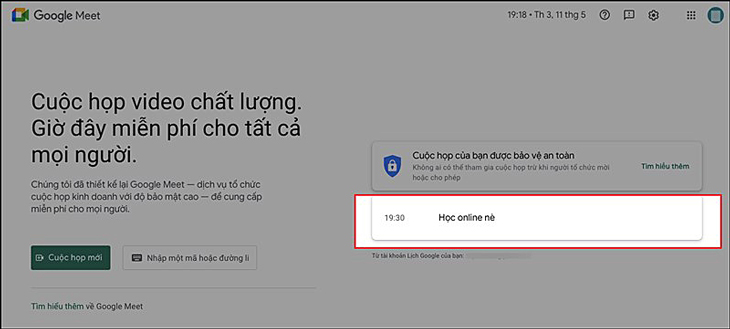
Bạn cũng có thể nhấn vào tên lớp học, họp online ở giao diện chính của Google Meet

Hoặc mở email sau khi bạn tạo lịch và nhấn vào đường dẫn URL ở trong email.

6Câu hỏi thường gặp (FAQ)

Google Meet có miễn phí không?

Có, Google Meet có phiên bản miễn phí. Với tài khoản Google cá nhân, bạn thường có thể tổ chức cuộc họp 1:1 kéo dài đến 24 giờ.

Với cuộc họp từ 3 người trở lên, thời gian giới hạn thường là 60 phút và tối đa 100 người tham gia. Tuy nhiên, các giới hạn này có thể thay đổi theo chính sách của Google. Các tài khoản Google Workspace trả phí sẽ có nhiều tính năng hơn và giới hạn cao hơn.

Google Meet có giới hạn thời gian cuộc họp không?

Có. Với tài khoản miễn phí, cuộc họp 1:1 có thể kéo dài đến 24 giờ. Cuộc họp nhóm (3+ người) thường giới hạn 60 phút. Tài khoản Google Workspace trả phí có giới hạn thời gian dài hơn và nhiều người tham gia hơn.

Làm thế nào để ghi âm cuộc họp trên Google Meet?

Tính năng ghi âm thường khả dụng cho người dùng Google Workspace (tài khoản doanh nghiệp/giáo dục trả phí). Trong cuộc họp, người tổ chức vào mục "Hoạt động" > "Ghi" > "Bắt đầu ghi". Bản ghi sẽ được lưu vào Google Drive của người tổ chức.

Có cần tài khoản Google để tham gia Google Meet không?

Không nhất thiết. Người tham gia có thể join bằng link mời mà không cần đăng nhập, nếu người tổ chức cho phép. Tuy nhiên, để tạo cuộc họp hoặc sử dụng đầy đủ tính năng, bạn cần có tài khoản Google.


Xem ngay laptop giá tốt

Tư vấn mua laptop

Trên đây là bài viết hướng dẫn cách cài đặt, sử dụng Google Meet trên điện thoại, máy tính đơn giản, chi tiết. Chúc bạn thực hiện thành công nhé!


Bạn có làm được không ?
0
Không

Bạn vui lòng chờ trong giây lát...

Đang xử lý... Vui lòng chờ trong giây lát.