Danh mục
Giỏ hàng
Đã thêm vào giỏ hàng Xem giỏ hàng
Chọn vị trí để xem giá, thời gian giao:
Bạn đang ở tại Hồ Chí Minh?

Sửa

Giá và khuyến mãi đang lấy theo khu vực này.

X
Chọn địa chỉ nhận hàng

Khu vực đã chọn Thiết lập lại

Thay đổi địa chỉ khác    
not found

Không tìm thấy kết quả phù hợp

Hãy thử lại với từ khoá khác
Số nhà, tên đường Vui lòng cho Điện Máy XANH biết số nhà, tên đường để thuận tiện giao hàng cho quý khách.
Đặt làm địa chỉ mặc định
Xác nhận địa chỉ
Thông tin giao hàng Thêm thông tin địa chỉ giao hàng mới Xác nhận
Xóa địa chỉ Bạn có chắc chắn muốn xóa địa chỉ này không? Hủy Xóa

Hãy chọn địa chỉ cụ thể để chúng tôi cung cấp chính xác thời gian giao hàng và tình trạng hàng.

Cách scan tài liệu bằng Google Drive trên điện thoại mới nhất

Đóng góp bởi Hoàng Anh Khoa Cập nhật ngày 25/03/2024, lúc 16:32 221.546 lượt xem

Scan tài liệu tưởng chừng đơn giản nhưng vẫn làm khó không ít người. Nếu bạn cũng đang thắc mắc cách scan như thế nào hiệu quả lại nhanh gọn, hãy để Điện máy XANH hướng dẫn bạn scan tài liệu bằng Google Drive trên điện thoại chi tiết ngay nhé!

1 Cách scan tài liệu bằng Google Drive

Hướng dẫn nhanh: Mở Google Drive > Chọn biểu tượng Quét tài liệu > Ấn nút tròn Scan > Điều chỉnh theo nhu cầu > Chọn Lưu.

Bước 1: Mở ứng dụng Google Drive trên điện thoại và đăng nhập tài khoản. Trường hợp chưa tải ứng dụng này, hãy truy cập App Store (iPhone) hoặc CH Play (Android) để tải phiên bản mới nhất.

Bước 2: Nhấn biểu tượng Quét tài liệu phía trên dấu “+” ở góc phải màn hình. Trường hợp không xuất hiện biểu tượng Scan ở bên ngoài, bạn hãy nhấn dấu "+" và chọn Quét tài liệu.
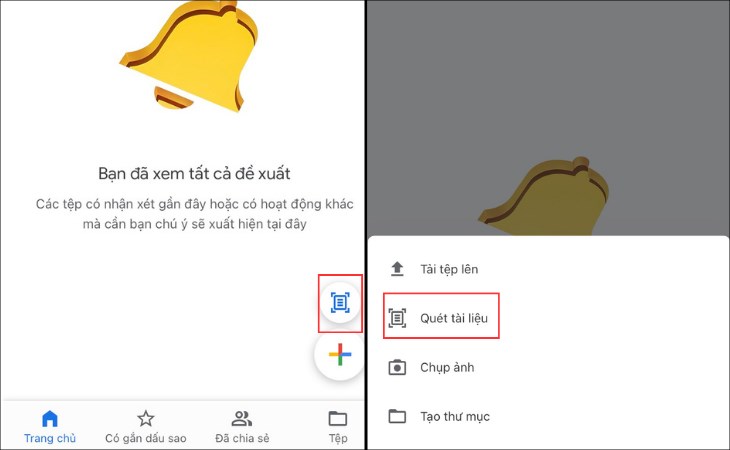
Đầu tiên, hãy mở ứng dụng Google Drive trên điện thoại và nhấn chọn biểu tượng Quét tài liệu

Đầu tiên, hãy mở ứng dụng Google Drive trên điện thoại và nhấn chọn biểu tượng Quét tài liệu

Bước 3: Đưa camera về vị trí tài liệu cần scan, điều chỉnh ngay ngắn để máy tự động quét hoặc ấn nút tròn Quét tài liệu trong trường hợp dùng chế độ thủ công.

Bước 4: Bạn có thể tùy chỉnh bằng bộ lọc màu hoặc cắt ảnh nếu cần thiết. Tiếp theo, hãy nhấn Giữ bản quét.
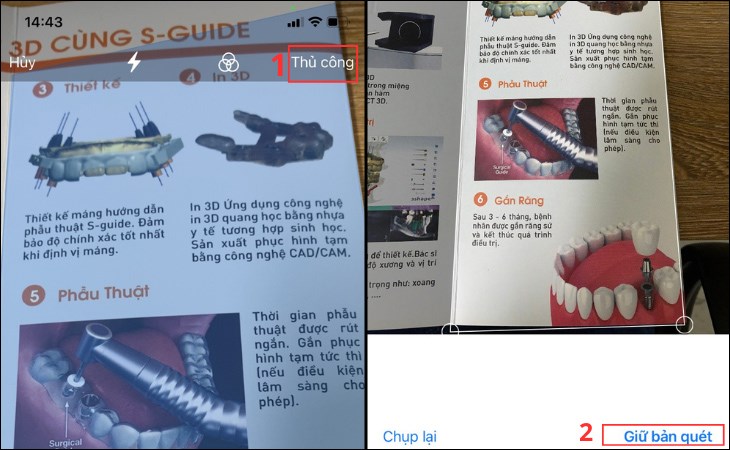
Bạn có thể bỏ các góc thừa để tài liệu ngay ngắn và ấn chọn Giữ bản quét

Bạn có thể bỏ các góc thừa để tài liệu ngay ngắn và ấn chọn Giữ bản quét

Bước 5: Bạn hãy nhấn Lưu, chọn vị trí lưu trữ file sau khi scan phù hợp và nhấn Lưu để lưu trữ tài liệu dưới dạng PDF (mặc định).
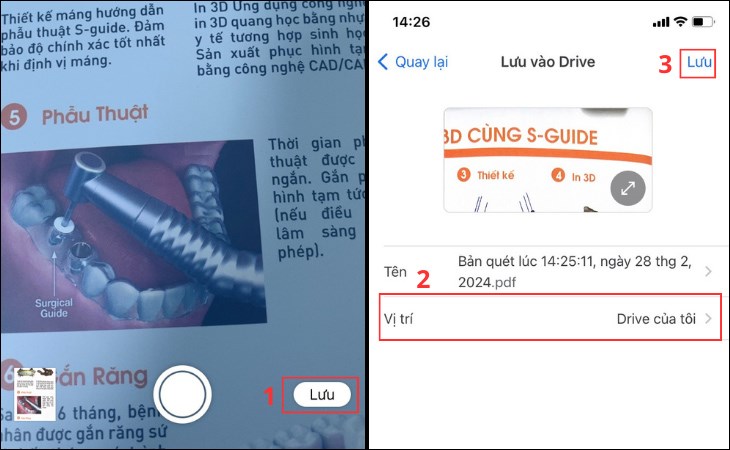
Chọn vị trí phù hợp và nhấn lưu để lưu trữ tài liệu dưới dạng PDF

Chọn vị trí phù hợp và nhấn lưu để lưu trữ tài liệu dưới dạng PDF

2 Cách điều chỉnh tài liệu khi scan chưa đúng

Hướng dẫn nhanh: Chọn Chụp lại trong mục Quét tài liệu > Điều chỉnh bằng bộ lọc hoặc cắt ảnh theo nhu cầu > Chọn Lưu > Chọn vị trí và nhấn Lưu để xuất bản dạng PDF.

Bước 1: Bạn hãy chọn Chụp lại để thực hiện lại bước Quét tài liệu đến khi ưng ý. Kế đến, bạn cắt tài liệu để điều chỉnh màu theo bộ lọc hoặc điều chỉnh tệp ngang dọc tùy ý.

Bạn nhấn chọn Chụp lại để thay nội dung mới khi scan chưa đúng

Bạn nhấn chọn Chụp lại để thay nội dung mới khi scan chưa đúng

Bước 2: Chọn Lưu sau khi đã hoàn tất chỉnh sửa > Chọn vị trí lưu tệp và chọn Lưu để xuất bản.
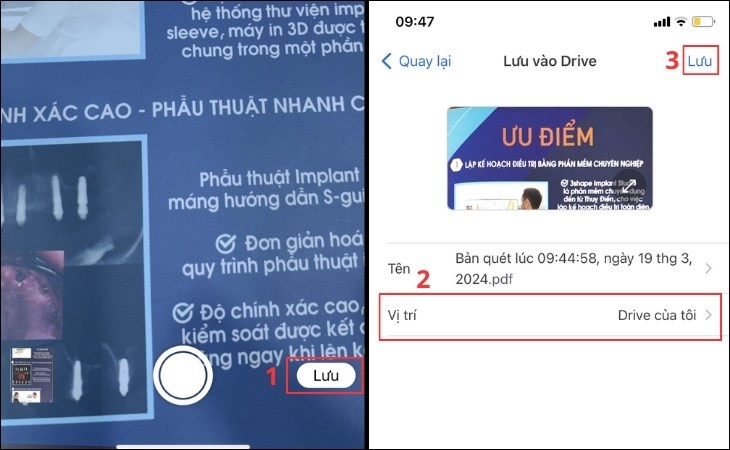
Bạn cần chọn vị trí phù hợp và nhấn lưu để lưu trữ tài liệu dưới dạng PDF

Bạn cần chọn vị trí phù hợp và nhấn lưu để lưu trữ tài liệu dưới dạng PDF

Như vậy, Điện máy XANH đã hướng dẫn bạn scan tài liệu bằng Drive nhanh gọn. Nếu thông tin này hữu ích, bạn đừng quên chia sẻ thêm cho người thân cùng biết nhé!


Bạn có làm được không ?
0
Không

Bạn vui lòng chờ trong giây lát...

Đang xử lý... Vui lòng chờ trong giây lát.