
Bước 1: Nhìn vào bên phải góc dưới màn hình, bạn nhấp chuột vào tổ hợp biểu tượng Wifi. Sau khi nhấp vào, mục cài đặt nhanh sẽ hiển thị ra.
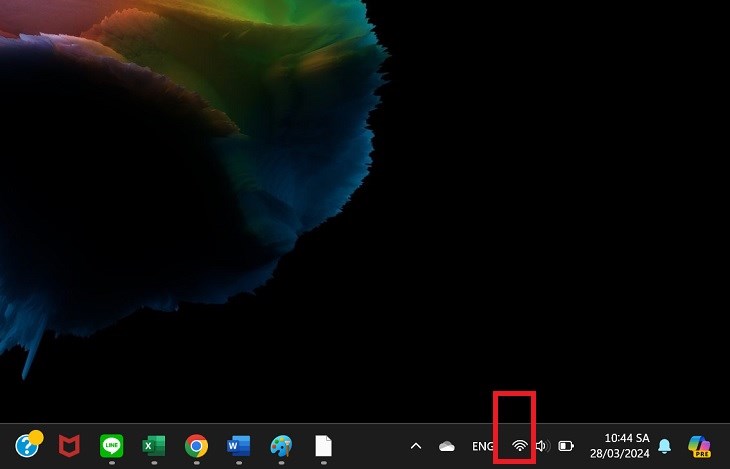
Nhấp chuột vào tổ hợp biểu tượng Wifi
Bước 2: Bạn nhấn chọn biểu tượng Bluetooth để kích hoạt.
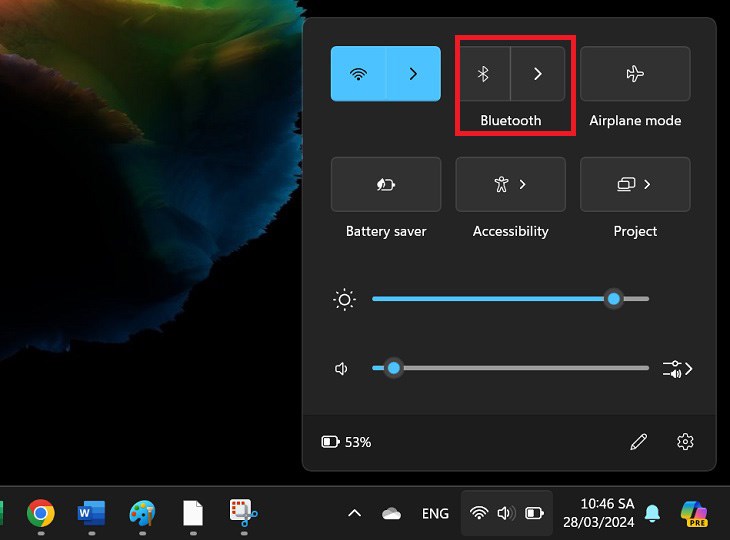
Nhấn chọn biểu tượng Bluetooth để kích hoạt
Bước 1: Trên bàn phím máy tính hay laptop, bạn nhấn tổ hợp phím Windows + I để mở mục Setting. Sau khi giao diện Setting mở ra, bạn chọn Bluetooth & Devices.
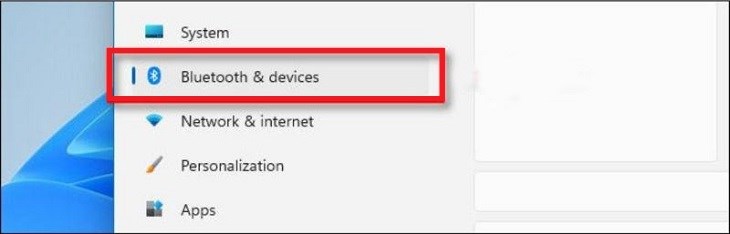
Chọn Bluetooth & Devices
Bước 2: Bạn gạt công tắc Bluetooth qua bên phải để kích hoạt nó.
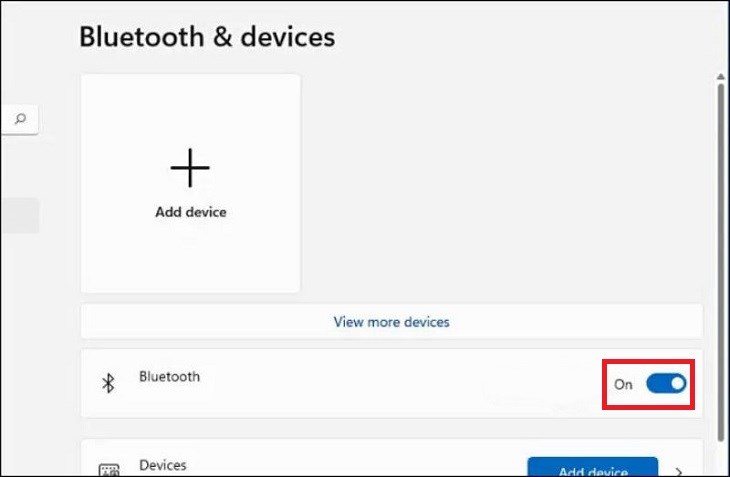
Gạt công tắc Bluetooth qua bên phải để kích hoạt nó
Bước 1: Nhấn chọn biểu tượng cửa sổ Windows nằm ở phía trái màn hình để mở Menu Start. Kế tiếp, bạn nhấp chọn vào biểu bánh răng.
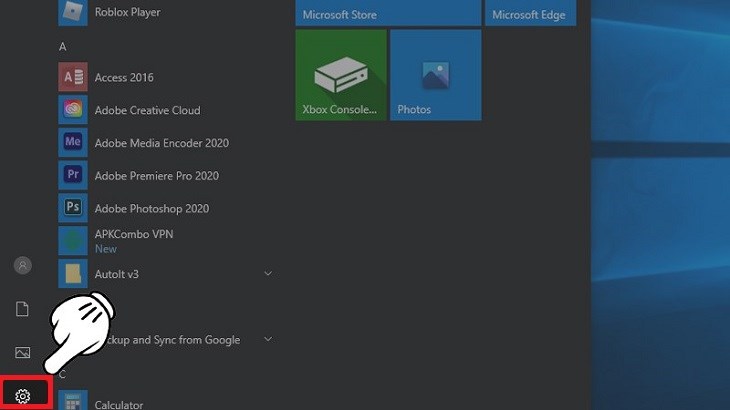
Nhấp chọn vào biểu bánh răng
Bước 2: Giao diện màn hình Windows Setting xuất hiện, bạn chọn Devices > gạt thanh công tắc sang phải để bật tính năng Bluetooth trên máy tính, laptop Windows 10.
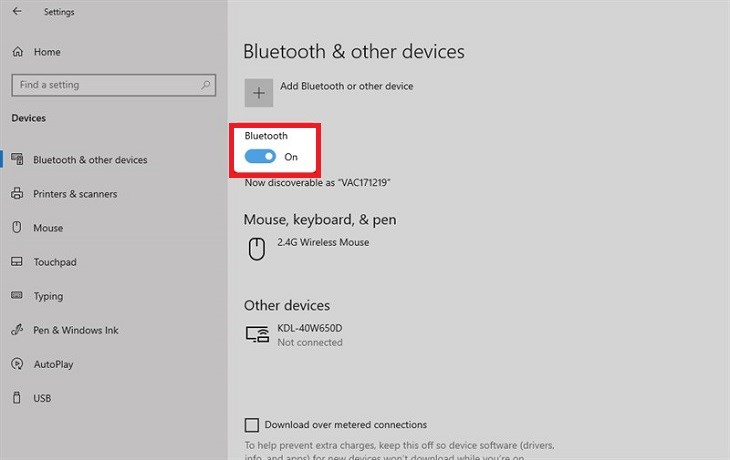
Chọn Devices > gạt thanh công tắc sang phải để bật tính năng Bluetooth
Bước 1: Truy cập vào Settings (biểu tượng bánh răng) trên máy tính, laptop Windows 8, 8.1. Sau đó, bạn nhấp chọn Change PC settings.
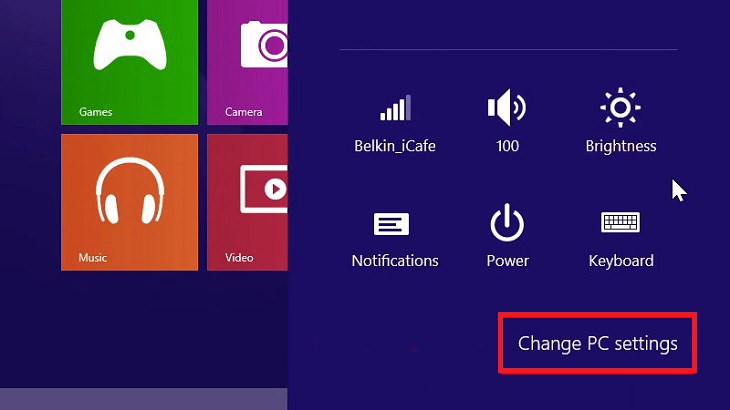
Chọn Change PC settings
Bước 2: Chọn PC and devices. Lúc này, bạn chỉ cần gạt công tắc qua bên phải tại mục Bluetooth để kích hoạt.
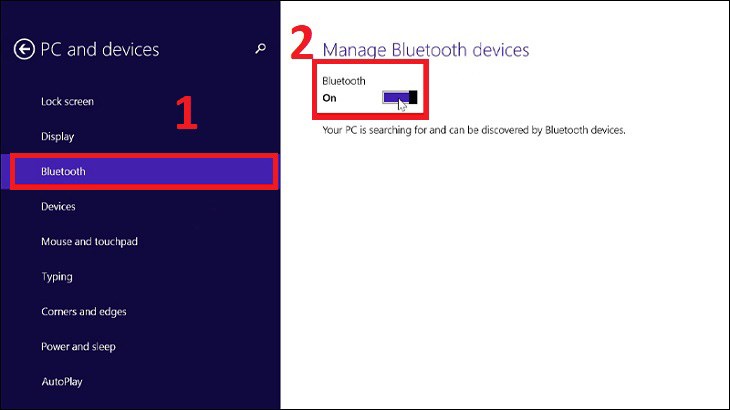
Gạt công tắc qua bên phải tại mục Bluetooth để kích hoạt
Bước 1: Mở mục Menu Start nằm ở góc bên trái phía dưới màn hình, rồi chọn Control Panel.
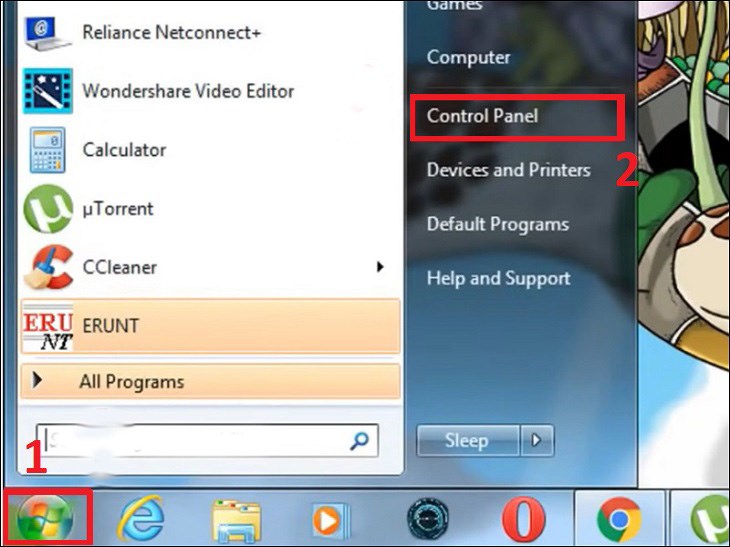
Mở mục Menu Start chọn Control Panel
Bước 2: Chọn Network and Internet > chọn Network and Sharing Center.
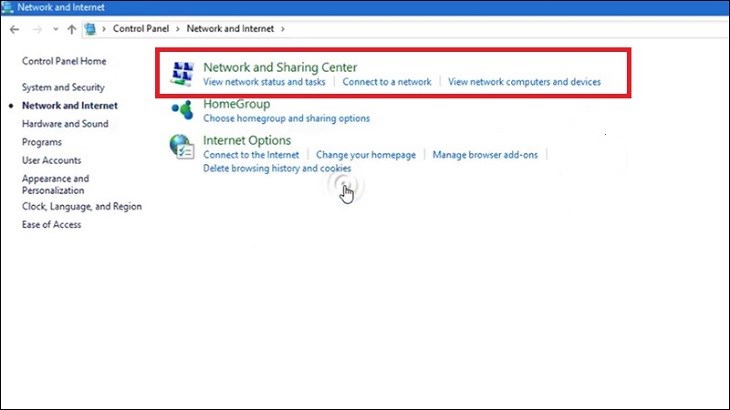
Chọn Network and Sharing Center
Bước 4: Chọn tiếp Change adapter settings. Sau đó, bạn nhấp phải chuột tại mục Bluetooth Network Connection > chọn Disable để bật chức năng Bluetooth trên máy tính, laptop Windows 7.
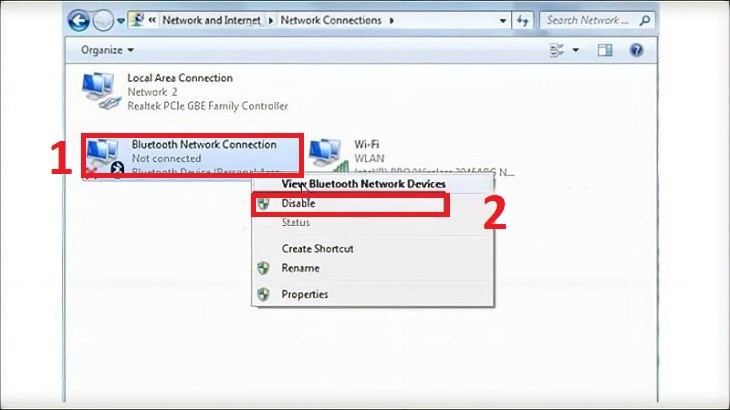
Tại mục Bluetooth Network Connection > chọn Disable để bật chức năng Bluetooth
Để khắc phục lỗi này bạn hãy thực hiện các bước sau đây
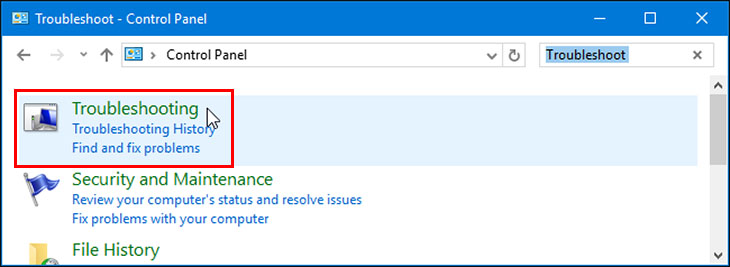
Để khắc phục lỗi này bạn có thể thực hiện các thao tác đơn giản dưới đây nhé:
Hy vọng với các bước đơn giản trên bạn đã có thể sử dụng kết nối bluetooth trên máy tính của mình một cách hiệu quả hơn. Chúc các bạn thành công!

 Không
Không

↑
Đang xử lý... Vui lòng chờ trong giây lát.


 Xóa địa chỉ
