Để kết nối thiết bị với Google TV thông qua bluetooth, thì bạn hãy thực hiện theo các bước gợi ý sau:
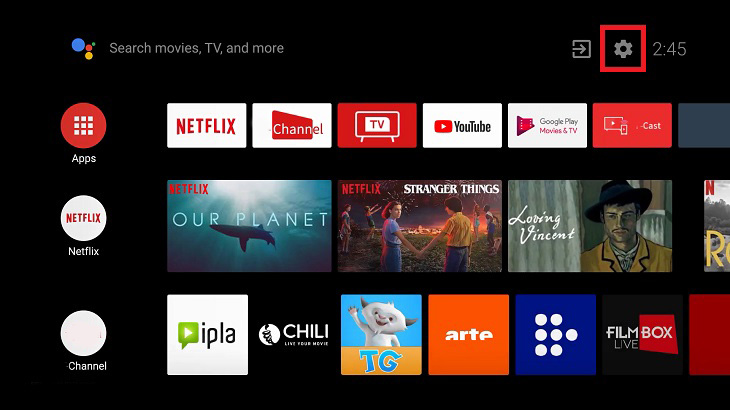
Bước 1: Vào mục Cài đặt
Từ giao diện chính của Google TV, bạn chọn mục Cài đặt (biểu tượng hình răng cưa) nằm ở phía trên bên phải của màn hình.
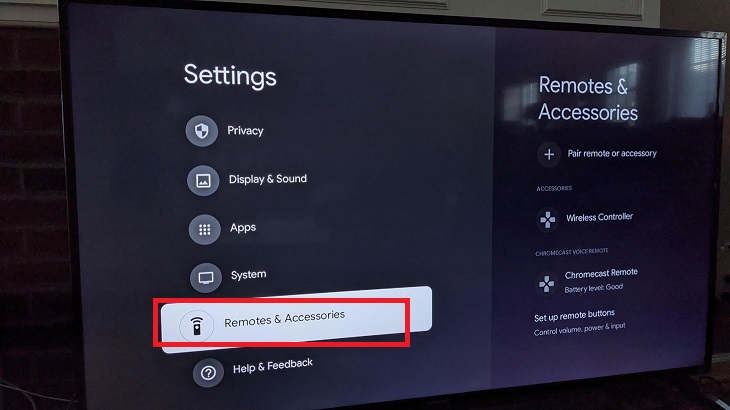
Bước 2: Chọn phần Ghép nối điều khiển từ xa hoặc phụ kiện
Vào mục Điều khiển từ xa & Phụ kiện (Remote and accessories), rồi bạn chọn tiếp phần Ghép nối điều khiển từ xa hoặc phụ kiện (Pair remote or accessory).
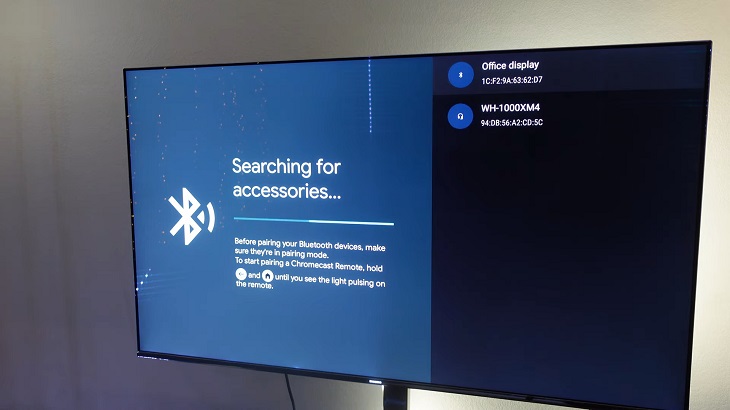
Bước 3: Xác định và chọn thiết bị muốn kết nối
Trước tiên, bạn cần mở bluetooth trên thiết bị của bạn, để Google TV quét và xác định danh sách các thiết bị có thể ghép nối, trong đó có tên thiết bị của bạn.
Bước 4: Thực hiện việc kết nối
Lúc này, màn hình tivi sẽ xuất hiện thông báo yêu cầu kết nối thông qua bluetooth, bạn nhấp chọn nút Kết nối (Pair). Đợi thông báo kết nối thành công, vậy là xong!
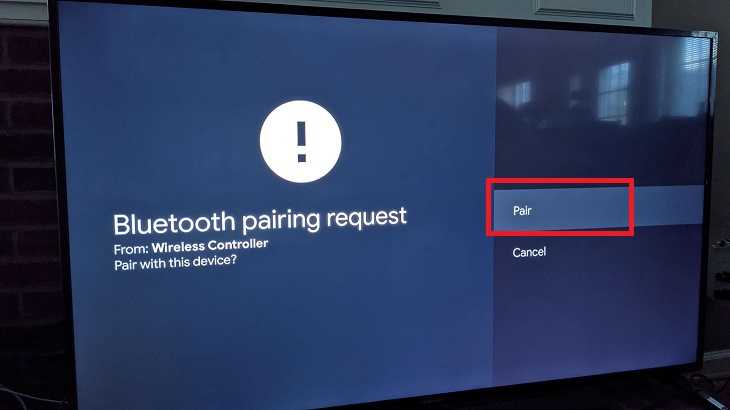
Trong quá trình kết nối giữa thiết bị với Google TV thông qua bluetooth, bạn vẫn có thể gặp phải tình huống kết nối không thành công. Lúc này, bạn có thể sử dụng một trong những cách như sau:
Bạn hãy tắt bluetooth trên thiết bị của bạn, thậm chí có thể khởi động lại thiết bị. Sau đó, bật bluetooth lần nữa và thực hiện kết nối thiết bị của bạn với Google TV theo hướng dẫn như phần 1.
Bạn kiểm tra tivi có đang được kết nối với những thiết bị khác hay không? Nếu có thì hãy hủy kết nối những thiết bị đó, để ưu tiên kết nối bluetooth giữa tivi với thiết bị mà bạn muốn kết nối.
Hãy rút phích cắm dây nguồn tivi và chờ khoảng 10 - 20 giây sau rồi bạn mới cắm lại. Sau đó, bật tivi và thực hiện kết nối bluetooth bình thường.
Bạn có thể kết nối thiết bị của bạn với thiết bị khác như loa bluetooth để xem cổng bluetooth trên thiết bị của bạn có hoạt động tốt không? Vì có thể thiết bị của bạn cần phải cập nhật phần mềm mới hoặc không tương thích và không nhận được sự hỗ trợ kết nối từ nhà sản xuất thiết bị.
Bạn có thể khôi phục lại cài đặt gốc (như ban đầu) của tivi, để giao diện Google TV không còn ghi nhớ các chương trình và hoạt động trong suốt thời gian sử dụng tivi. Sau đó, kết nối các thiết vị với nhau bình thường.
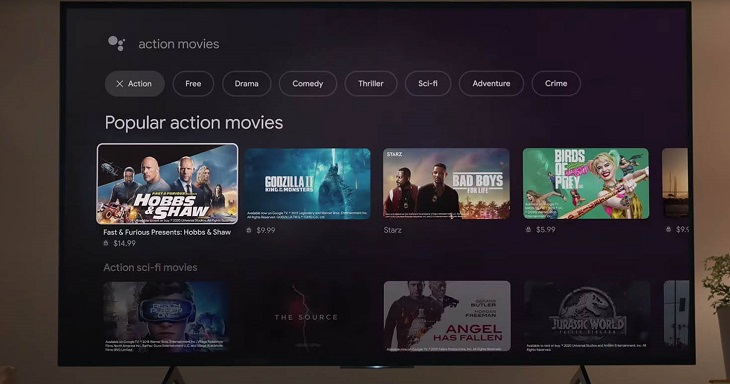
Như vậy, Điện máy XANH đã hướng dẫn xong cho bạn cách kết nối bluetooth với Google TV một cách chi tiết rồi nhé. Chúc bạn thành công!

 Không hài lòng

↑
Đang xử lý... Vui lòng chờ trong giây lát.



 Xóa địa chỉ