Danh mục
Giỏ hàng
Đã thêm vào giỏ hàng Xem giỏ hàng
Chọn vị trí để xem giá, thời gian giao:
Bạn đang ở tại Hồ Chí Minh?

Sửa

Giá và khuyến mãi đang lấy theo khu vực này.

X
Chọn địa chỉ nhận hàng

Khu vực đã chọn Thiết lập lại

Thay đổi địa chỉ khác    
not found

Không tìm thấy kết quả phù hợp

Hãy thử lại với từ khoá khác
Số nhà, tên đường Vui lòng cho Điện Máy XANH biết số nhà, tên đường để thuận tiện giao hàng cho quý khách.
Đặt làm địa chỉ mặc định
Xác nhận địa chỉ
Thông tin giao hàng Thêm thông tin địa chỉ giao hàng mới Xác nhận
Xóa địa chỉ Bạn có chắc chắn muốn xóa địa chỉ này không? Hủy Xóa

Hãy chọn địa chỉ cụ thể để chúng tôi cung cấp chính xác thời gian giao hàng và tình trạng hàng.

Cách bật Apple Intelligence tiếng Việt trên iPhone nhanh chóng

Đóng góp bởi Nguyễn Hoàng Dung Cập nhật ngày 04/11/2025, lúc 10:00 2.177 lượt xem

Apple Intelligence đã chính thức hỗ trợ tiếng Việt cho phép người dùng Việt trải nghiệm hệ thống AI sâu rộng hơn ngay chính trên chiếc điện thoại của mình. Tìm hiểu ngay cách bật Apple Intelligence tiếng Việt trên iPhone nhanh nhất nhé!

Apple Intelligence là hệ thống trí tuệ nhân tạo (AI) cá nhân do Apple phát triển, tích hợp sâu vào các thiết bị iPhone, iPad và Mac. Nó cung cấp các trải nghiệm thông minh, như hiểu và tạo ra ngôn ngữ, hình ảnh, thao tác trên ứng dụng, đồng thời giúp đơn giản hóa và tăng tốc các tác vụ hàng ngày.

1 Thông tin Apple Intelligence hỗ trợ tiếng Việt

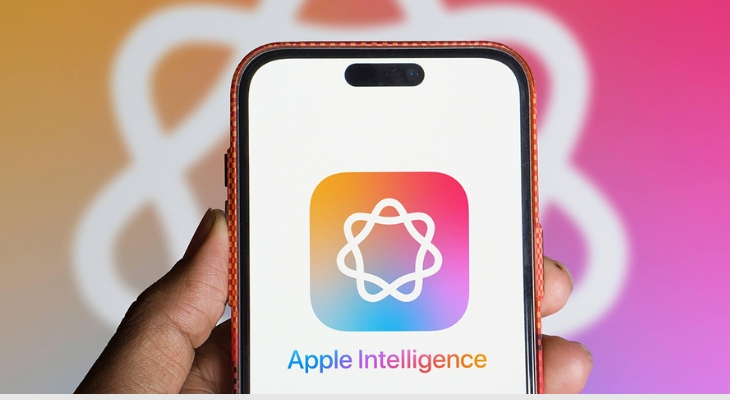
Apple Intelligence đã chính thức hỗ trợ tiếng Việt kể từ năm 2025, được tích hợp trong các phiên bản beta mới nhất của iOS 26.1, iPadOS 26.1 và macOS Tahoe 26.1.

Người dùng có thể sử dụng hầu hết các tính năng của Apple Intelligence tiếng Việt, bao gồm:
  • Viết và tóm tắt văn bản
  • Tổng hợp email
  • Nhận diện thông báo quan trọng
  • Tóm lược nội dung web
  • Tạo hình ảnh với Genmoji và Image Playground
  • Tìm kiếm hình ảnh thông minh
  • Hỗ trợ Siri phản hồi bằng tiếng Việt
Apple Intelligence chính thức hỗ trợ tiếng Việt

Apple Intelligence chính thức hỗ trợ tiếng Việt

2 Cách bật Apple Intelligence tiếng Việt trên iPhone

Điều kiện sử dụng Apple Intelligence tiếng Việt trên iPhone: Sử dụng iPhone 15 Pro trở lên và đã cập nhật phiên bản iOS 26.1.

Bước 1: Mở phần Cài đặt (Settings) > Chọn Apple Intelligence > Chọn vào mục Bật Apple Intelligence (Turn on Apple Intelligence).
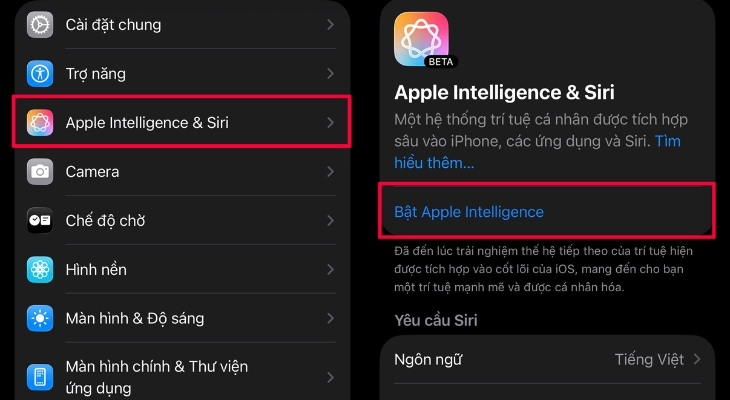
Cách bật Apple Intelligence tiếng Việt trên iPhone

Bước 2: Chọn Thiết lập Apple Intelligence.

Trong phần này, iPhone sẽ hiển thị các phần giới thiệu và hướng dẫn cơ bản. Bạn hãy chọn Tiếp tục để hoàn tất thiết lập ban đầu.
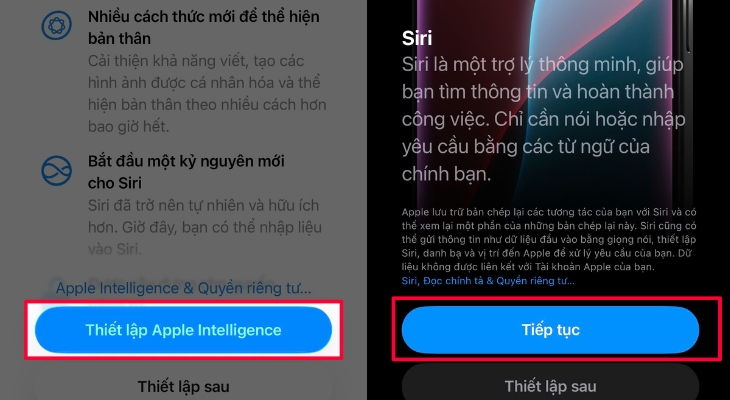
Cách bật Apple Intelligence tiếng Việt

Bước 3: Sau khi thiết lập, bạn trở về giao diện Apple Intelligence trong Cài đặt > Gạt công tắt bật tính năng Apple Intelligence.
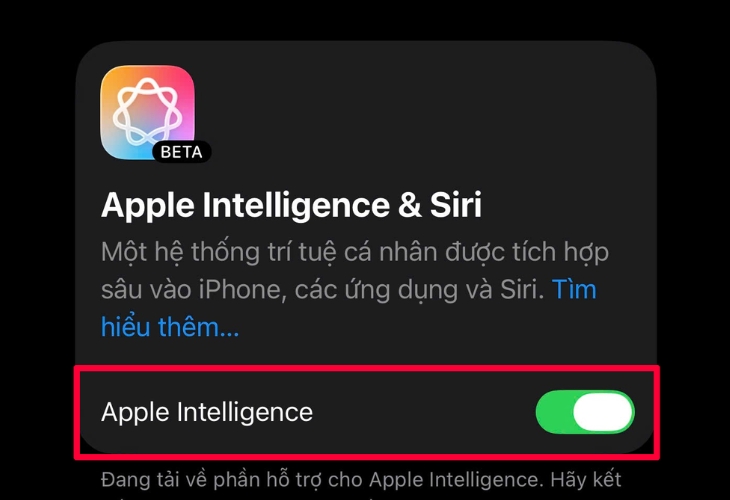
Cách bật Apple Intelligence tiếng Việt trên iPhone

Bước 4: Trong giao diện Apple Intelligence > Chọn Ngôn ngữ > Nhấn vào và chọn Tiếng Việt nếu hệ thống chưa phải ngôn ngữ Tiếng Việt.
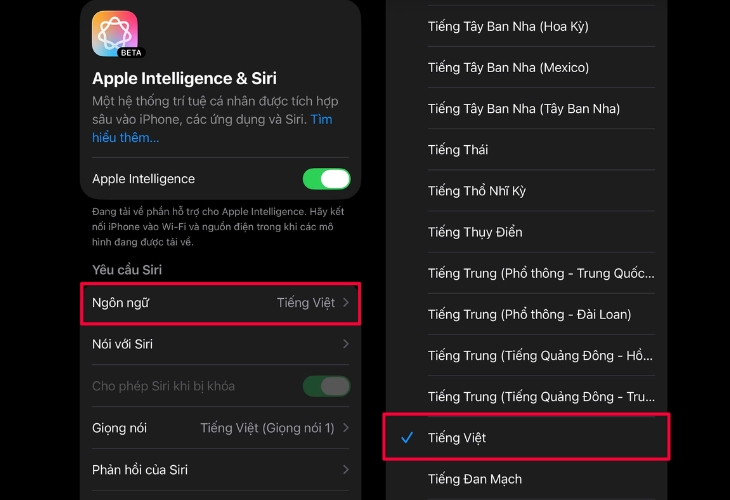
Cách bật Apple Intelligence tiếng Việt trên iPhone

Như vậy, bạn đã có thể sử dụng Apple Intelligence tiếng Việt trên iPhone của mình.

3 Tại sao không thể bật Apple Intelligence tiếng Việt?

Nếu điện thoại iPhone của bạn không thể bật được tính năng Apple Intelligence bằng tiếng Việt thì có thể do một trong những nguyên nhân sau đây:
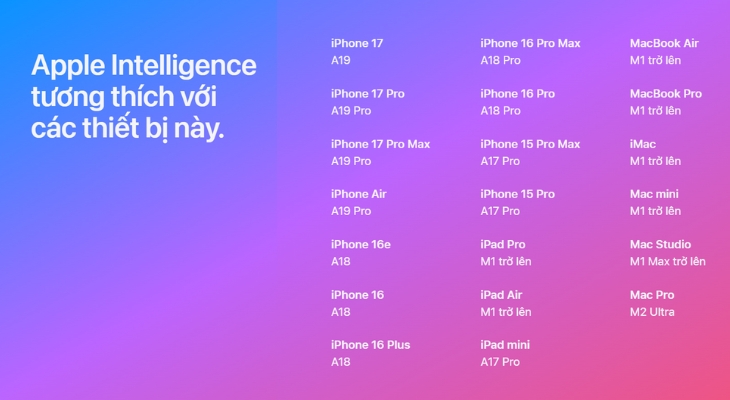
  • Thiết bị không được hỗ trợ Apple Intelligence: Tính năng này chỉ được tích hợp cho các dòng máy từ chip A17 Pro trở lên. Bạn có thể kiểm tra danh sách dưới đây.
Danh sách các thiết bị được hỗ trợ Apple Intelligence
Danh sách các thiết bị được hỗ trợ Apple Intelligence

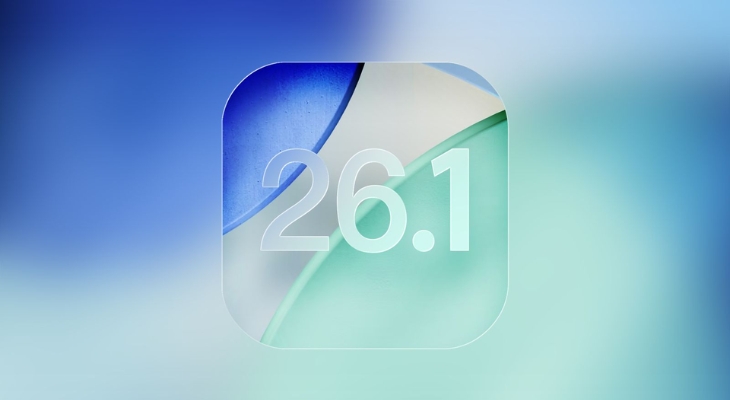
  • iPhone chưa cập nhật phiên bản iOS 26.1: Apple Intelligence tiếng Việt được cập nhật vào phần mềm mới nhất của Apple, bao gồm: iOS, iPadOS và macOS 26.1. Những phiên bản thấp hơn sẽ không hiển thị lựa chọn Apple Intelligence tiếng Việt trong Cài đặt.
Apple Intelligence bằng tiếng Việt được nâng cấp trong phiên bản hệ điều hành iOS 26.1 trên iPhone
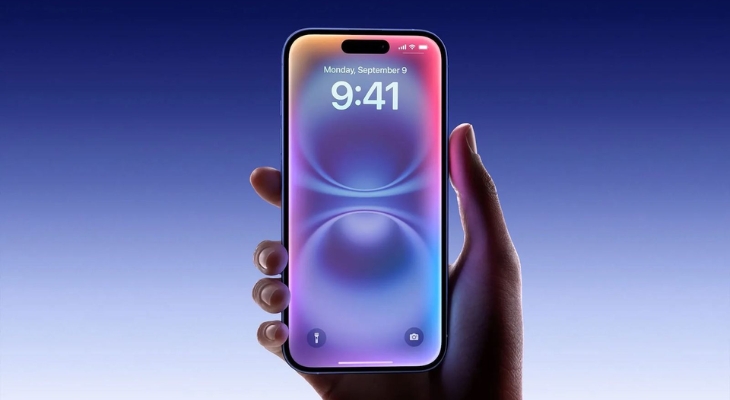
Apple Intelligence bằng tiếng Việt được nâng cấp trong phiên bản hệ điều hành iOS 26.1 trên iPhone

  • iPhone không đủ dung lượng: Apple yêu cầu thiết b có tối thiểu 7 GB dung lượng trống để Apple Intelligence hoạt động mượt mà (không áp dụng cho Apple Watch). Nếu điện thoại của bạn sắp hết dung lượng thì tính năng này có thể bị ẩn.
  • Ngôn ngữ của thiết bị khác với ngôn ngữ của Siri: Hãy đảm bảo cài đặt ngôn ngữ của iPhone và ngôn ngữ Siri giống nhau, cùng là ngôn ngữ được hỗ trợ để kích hoạt được Apple Intelligence bằng tiếng Việt.
Thiết lập ngôn ngữ của iPhone giống như ngôn ngữ của Siri để đồng nhất ngôn ngữ cho Apple Intelligence

Thiết lập ngôn ngữ của iPhone giống như ngôn ngữ của Siri để đồng nhất ngôn ngữ cho Apple Intelligence

Trên đây là thông tin về cách bật Apple Intelligence tiếng Việt trên điện thoại iPhone. Bạn có thể thực hành ngay để trải nghiệm tính năng nâng cấp này nhé. Cảm ơn bạn đã theo dõi bài viết!


Bạn có làm được không ?
0
Không

Bạn vui lòng chờ trong giây lát...

Đang xử lý... Vui lòng chờ trong giây lát.