Danh mục
Giỏ hàng
Đã thêm vào giỏ hàng Xem giỏ hàng
Chọn vị trí để xem giá, thời gian giao:
Bạn đang ở tại Hồ Chí Minh?

Sửa

Giá và khuyến mãi đang lấy theo khu vực này.

X
Chọn địa chỉ nhận hàng

Khu vực đã chọn Thiết lập lại

Thay đổi địa chỉ khác    
not found

Không tìm thấy kết quả phù hợp

Hãy thử lại với từ khoá khác
Số nhà, tên đường Vui lòng cho Điện Máy XANH biết số nhà, tên đường để thuận tiện giao hàng cho quý khách.
Đặt làm địa chỉ mặc định
Xác nhận địa chỉ
Thông tin giao hàng Thêm thông tin địa chỉ giao hàng mới Xác nhận
Xóa địa chỉ Bạn có chắc chắn muốn xóa địa chỉ này không? Hủy Xóa

Hãy chọn địa chỉ cụ thể để chúng tôi cung cấp chính xác thời gian giao hàng và tình trạng hàng.

Cách thay đổi ngôn ngữ của Siri trên iPhone chi tiết nhất

Đóng góp bởi Nguyễn Thị Hồng Hạnh Cập nhật ngày 21/10/2021, lúc 16:51 74.840 lượt xem

Bạn đang sử dụng tính năng điều khiển bằng giọng nói qua Siri trên iPhone nhưng chưa biết cách thay đổi ngôn ngữ? Hôm nay, Điện máy XANH sẽ hướng dẫn bạn cách thay đổi ngôn ngữ của Siri trên iPhone dễ dàng nhất.

Xem ngay các sản phẩm ốp lưng điện thoại đang giảm giá SỐC

1 Siri là gì?

Siri là một trong những tính năng tuyệt vời trên iPhone. Siri cho phép bạn truy cập và kết nối qua giọng nói mà không cần phải thao tác qua ngón tay.

Siri có thể thực hiện cuộc gọi hoặc gửi tin nhắn cho bạn dù bạn đang lái xe, đang bận hay chỉ đơn giản là đang di chuyển. Nó cũng cung cấp các đề xuất chủ động như nhắn tin cho ai đó khi bạn đang có việc gấp.

Siri là gì

Một trong những thắc mắc mà người dùng iPhone thường gặp là ngôn ngữ của Siri có thay đổi được không và làm sao để thay đổi ngôn ngữ của Siri? Vâng, bạn hoàn toàn có thể thay đổi ngôn ngữ của Siri một cách dễ dàng. Hiện nay Siri có hỗ trợ nhiều ngôn ngữ khác nhau giúp người dùng linh hoạt hơn trong việc thay đổi ngôn ngữ.

2Các bước thay đổi ngôn ngữ của Siri trên iPhone

Bước 1: Vào Settings (Cài đặt)

Bạn hãy nhấn vào mục Cài đặt có biểu tượng bánh răng trên màn hình chính điện thoại iPhone của bạn.
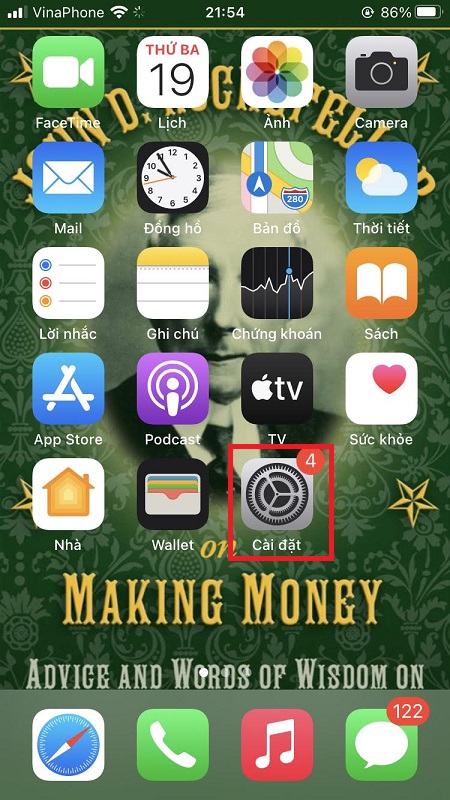
Bước 1: Đầu tiên bạn vào Settings (Cài đặt).

Bước 2: Chọn Siri & Search (Siri & Tìm kiếm)

Sau đó, bạn hãy kéo xuống tìm và chọn vào Siri & Tìm kiếm trong mục Cài đặt.
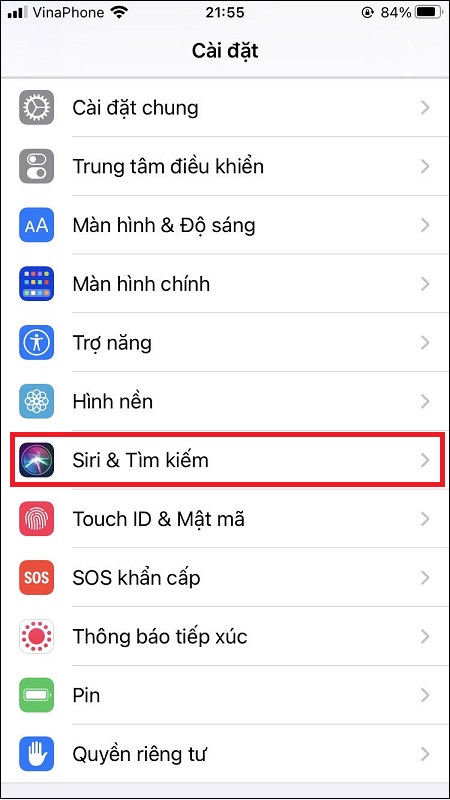
Bước 2: Chọn Siri & Search (Siri & Tìm kiếm).

Bước 3: Thay đổi ngôn ngữ Siri

Cuối cùng, bạn tìm đến mục Ngôn ngữ và chọn ngôn ngữ mà bạn muốn thay đổi.
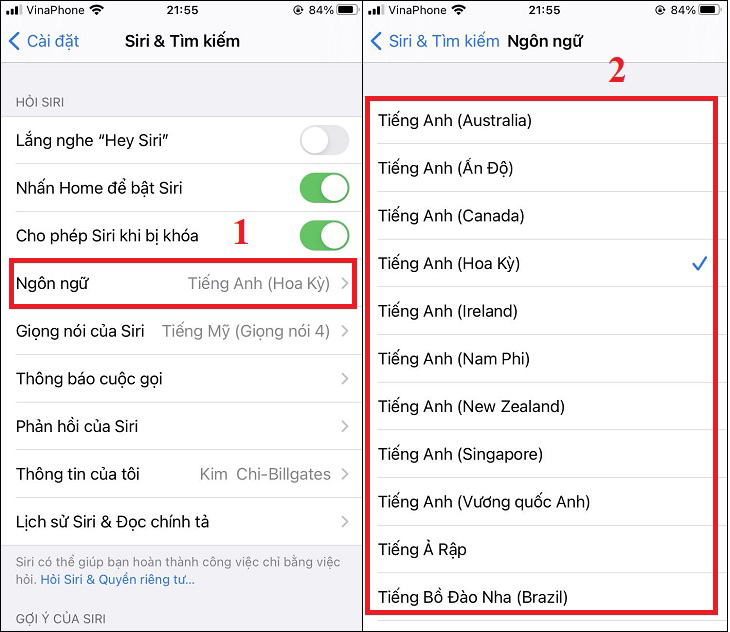
Thay đổi ngôn ngữ Siri

Lưu ý: Ngôn ngữ Siri mà iPhone đã thiết lập sẵn không có tiếng Việt.

Điện thoại

Chọn mua điện thoại

Bài viết trên đã hướng dẫn thay đổi ngôn ngữ của Siri trên iPhone. Nếu có thắc mắc gì, hãy bình luận bên dưới nhé!


Bạn có làm được không ?
0
Không

Bạn vui lòng chờ trong giây lát...

Đang xử lý... Vui lòng chờ trong giây lát.