
ĐIỆN THOẠI IPHONE GIẢM MẠNH | SĂN NGAY
Khác với điện thoại Android, iPhone không hỗ trợ thẻ nhớ ngoài. Vì vậy, việc giải phóng dung lượng là rất cần thiết đối với các máy đời cũ (16GB - 32GB) và cả những dòng mới như iPhone 16 series, iPhone 17 series, do các ứng dụng và tính năng hiện đại ngày càng tiêu tốn nhiều không gian lưu trữ.
Những lý do chính mà bạn nên giải phóng dung lượng trên iPhone như sau:
Mẹo nhỏ: Nếu bộ nhớ iPhone quá đầy, bạn có thể cân nhắc chuyển bớt các tệp tin video 4K hoặc ảnh dung lượng lớn sang các dòng laptop có ổ cứng rộng rãi như MacBook Air M5 để lưu trữ an toàn mà vẫn đảm bảo tính di động.
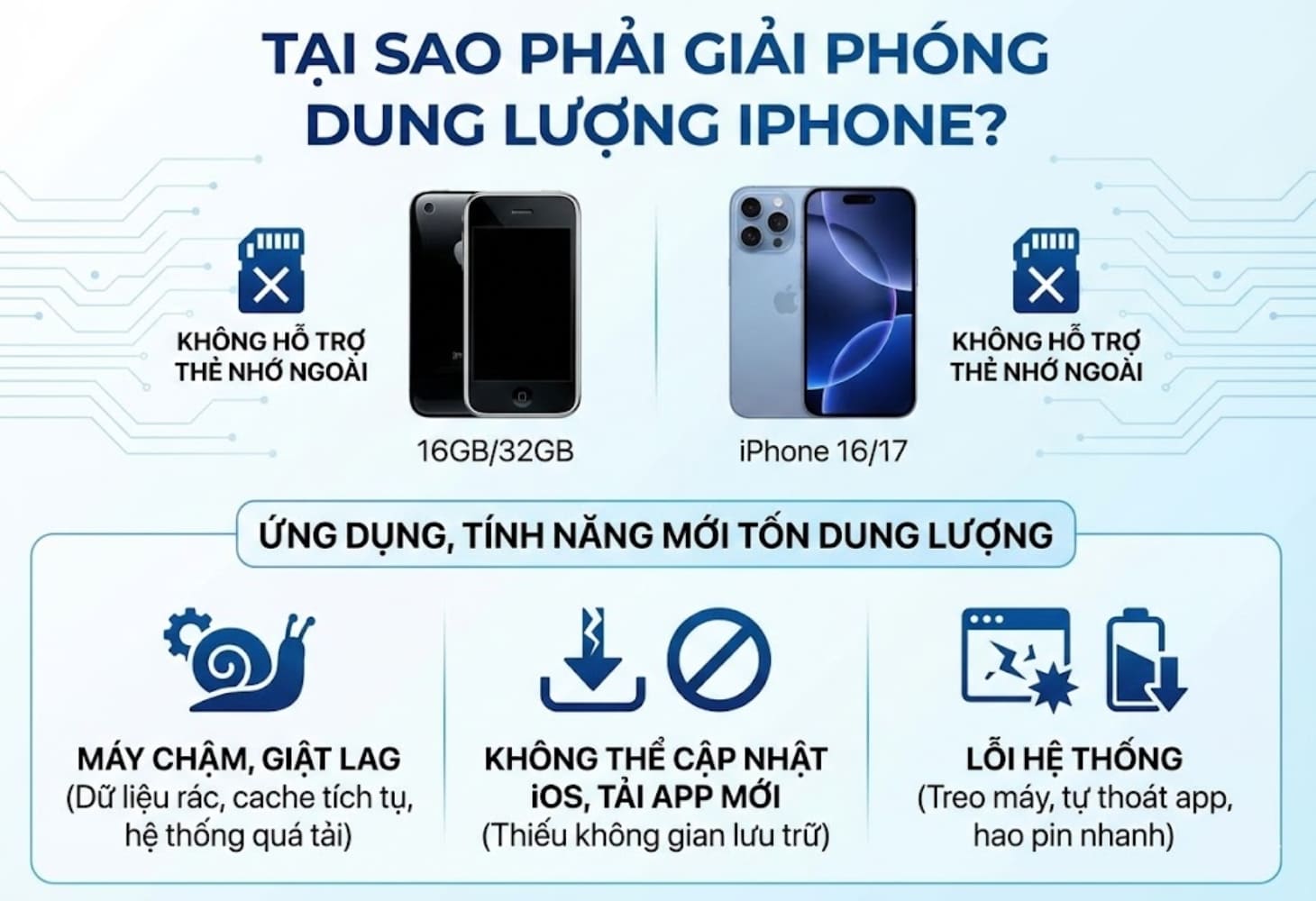
Giải phóng dung lượng iPhone là điều cần thiết giúp tối ưu thiết bị sau một thời gian sử dụng
Bạn vào phần Cài đặt > Chọn Cài đặt chung > Chọn Dung lượng iPhone.
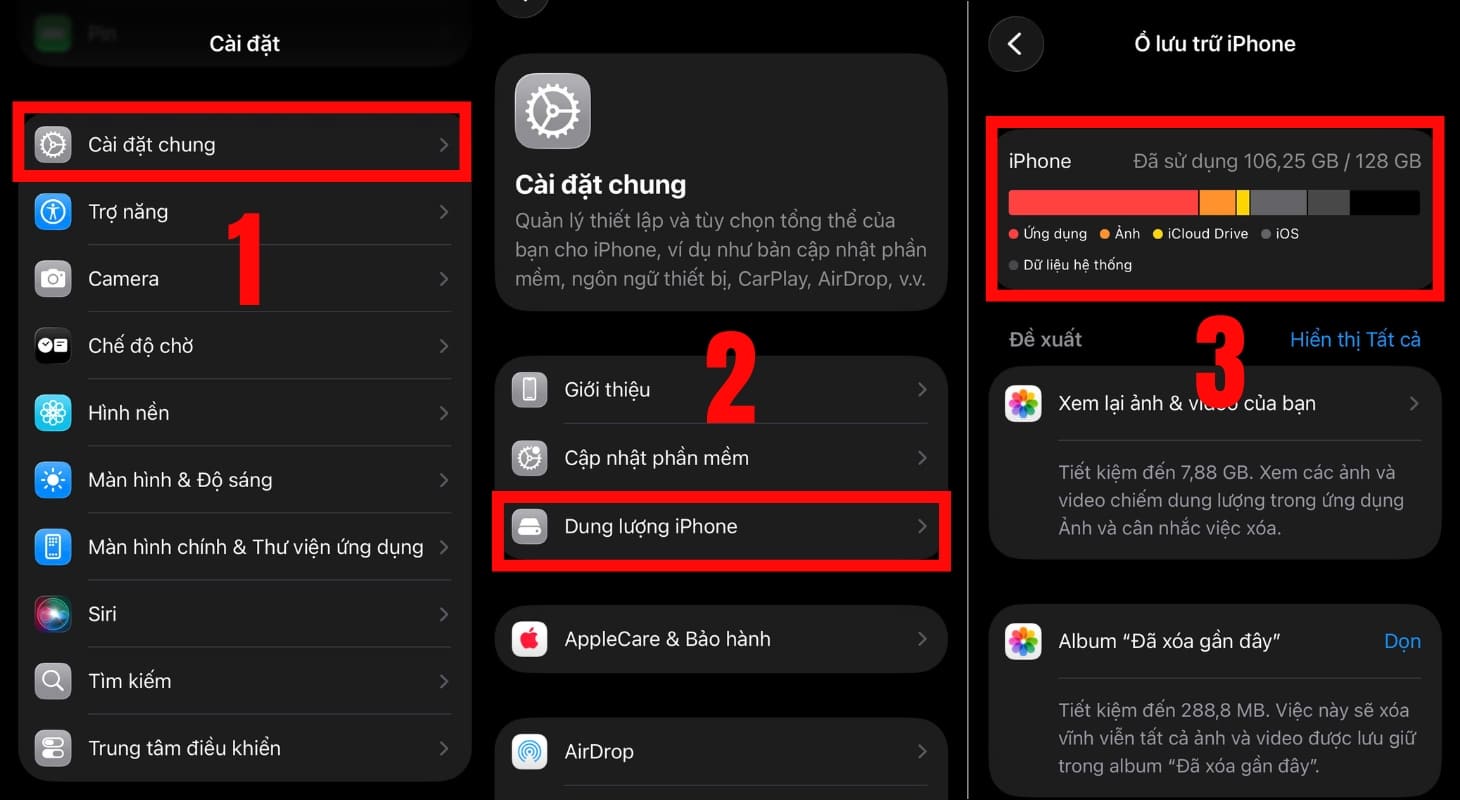
Cách xem dung lượng trên điện thoại iPhone
Hành động này sẽ xóa hoàn toàn ứng dụng và các dữ liệu liên quan ra khỏi iPhone.
Lưu ý, tại giao diện của Dung lượng iPhone, bạn sẽ thấy được danh sách những ứng dụng được xếp hạng theo dung lượng bộ nhớ chiếm dụng từ nhiều nhất đến ít nhất. Hãy xem xét ứng dụng nào thật sự không cần thiết để xóa bỏ.
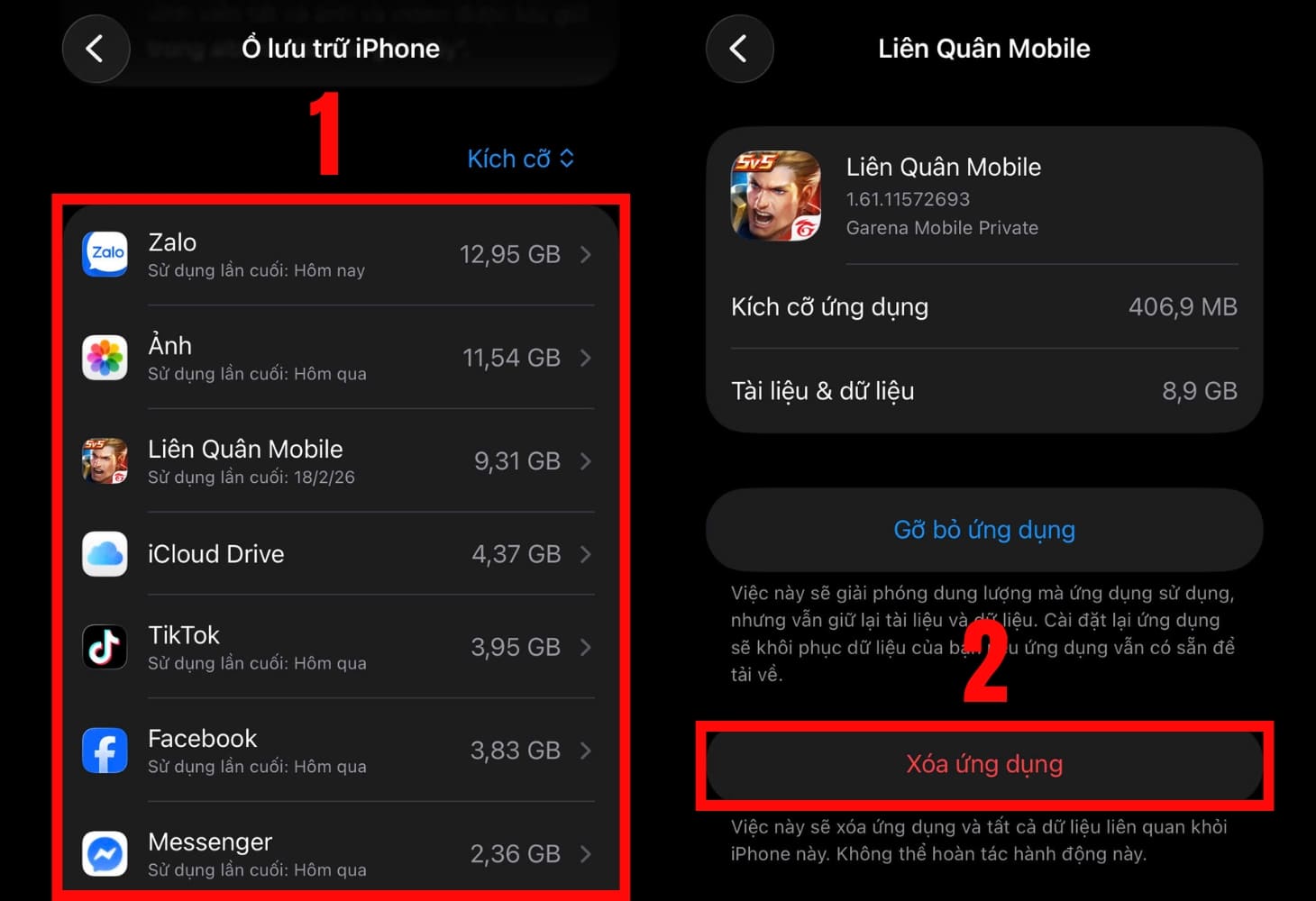
Gỡ bỏ ứng dụng trên iPhone để giải phóng dung lượng
Khác với việc xóa bỏ hoàn toàn ứng dụng ra khỏi máy, gỡ bỏ ứng dụng giúp giải phóng dung lượng iPhone nhưng vẫn giữ lại tài khoản và thông tin quan trọng của bạn.
Thực hiện cách này phòng trường hợp sau này bạn muốn tải lại và tiếp tục sử dụng ứng dụng với dữ liệu hiện tại.
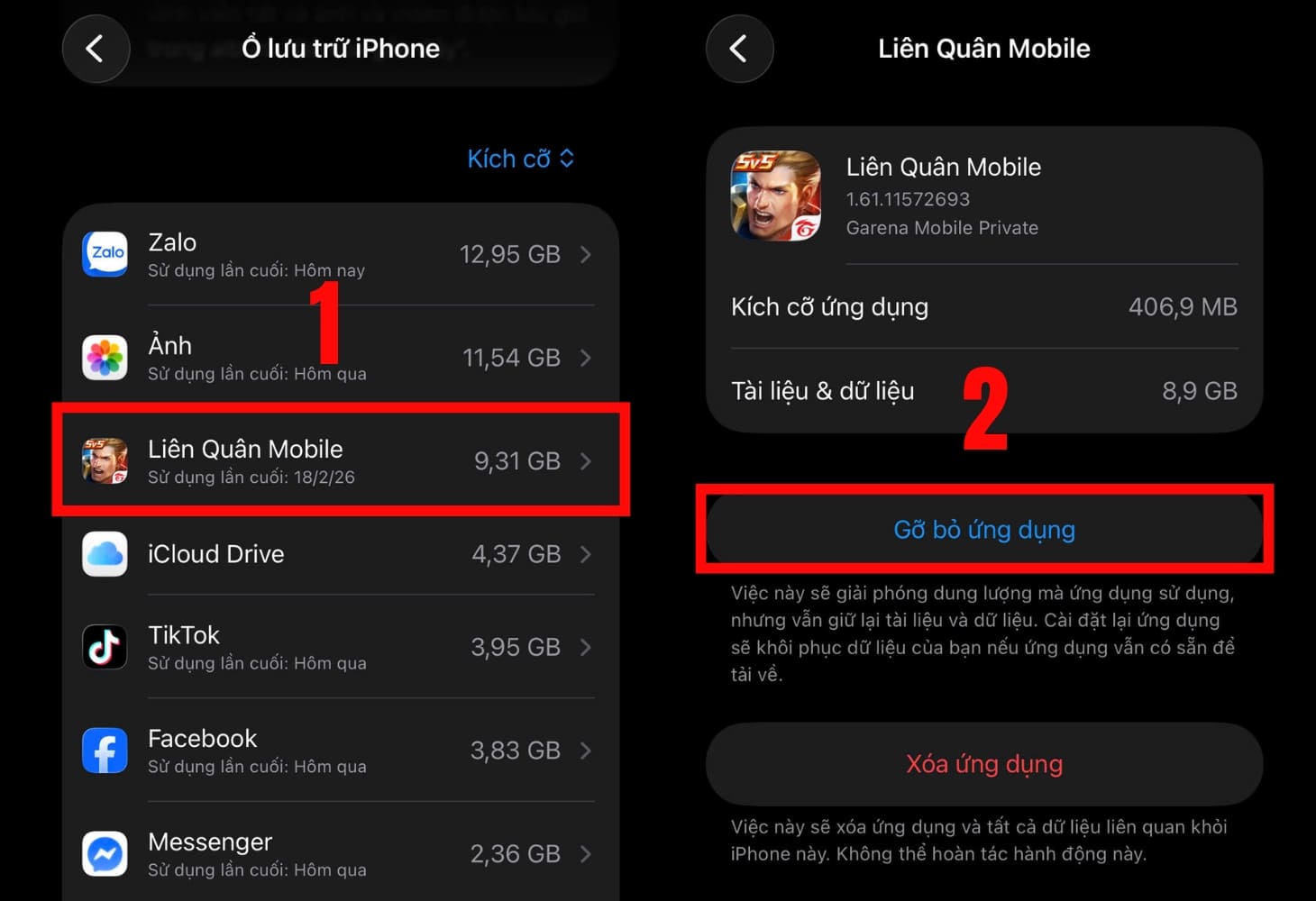
Gỡ bỏ ứng dụng để giải phóng bộ nhớ iPhone
Nếu chỉ xóa ảnh trên iPhone thông thường, các ảnh bị xóa không biến mất ngay lập tức mà được lưu tạm trong album "Đã xóa gần đây" lên đến 30 ngày. Album này tiếp tục chiếm dụng bộ nhớ dù bạn không còn cần chúng.
Cách thực hiện:
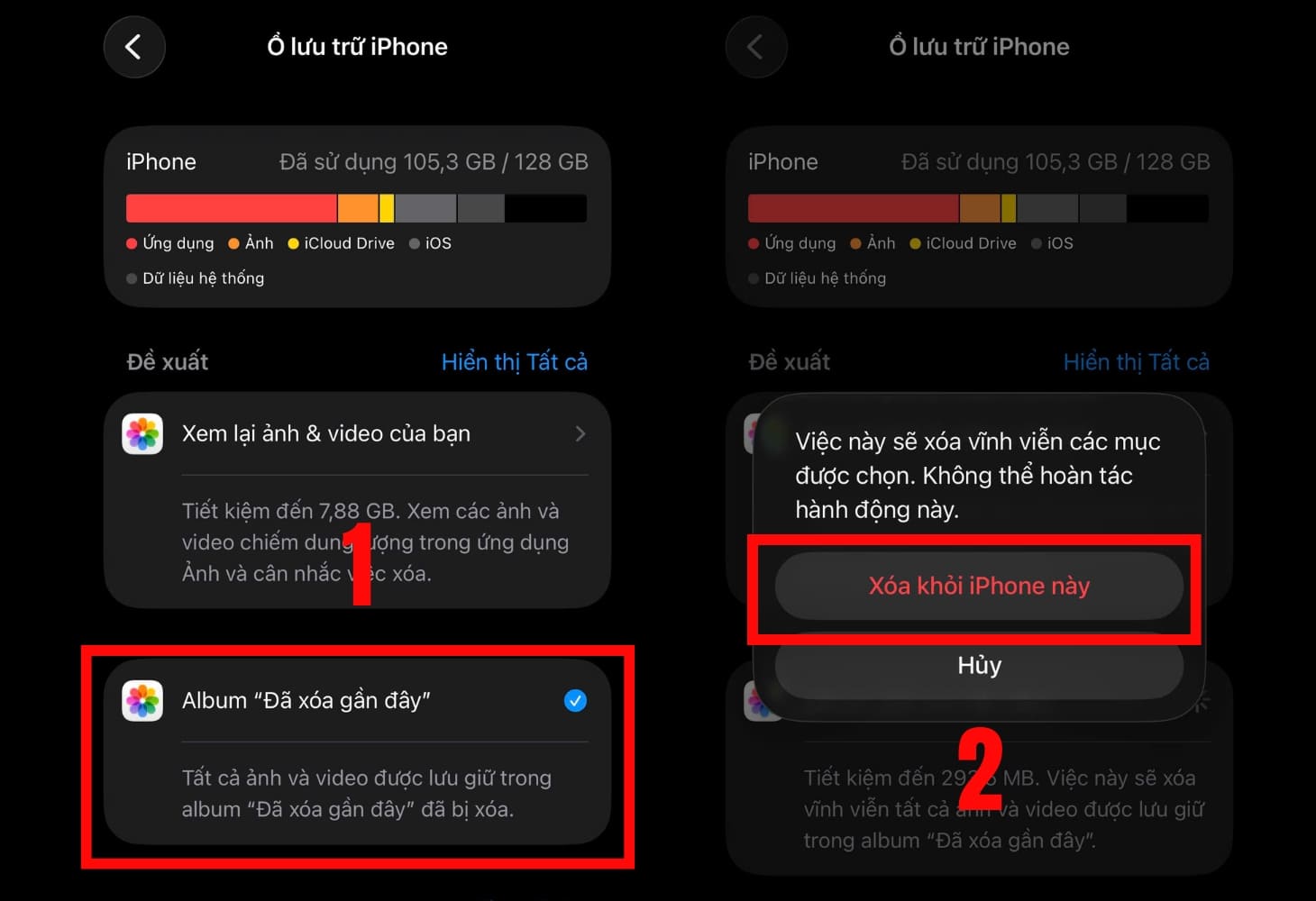
Xóa ảnh đã xóa gần đây để giải phóng dung lượng iPhone
Tính năng lưu trữ tin nhắn trên iPhone cho phép bạn lưu lại các tin nhắn mà bạn muốn. Nếu bạn không có thói quen đọc lại những tin nhắn cũ thì đừng sử dụng tính năng này.
Bước 1: Vào Cài đặt > Chọn Tin nhắn > Chọn Lưu tin nhắn > Chọn 30 Ngày.
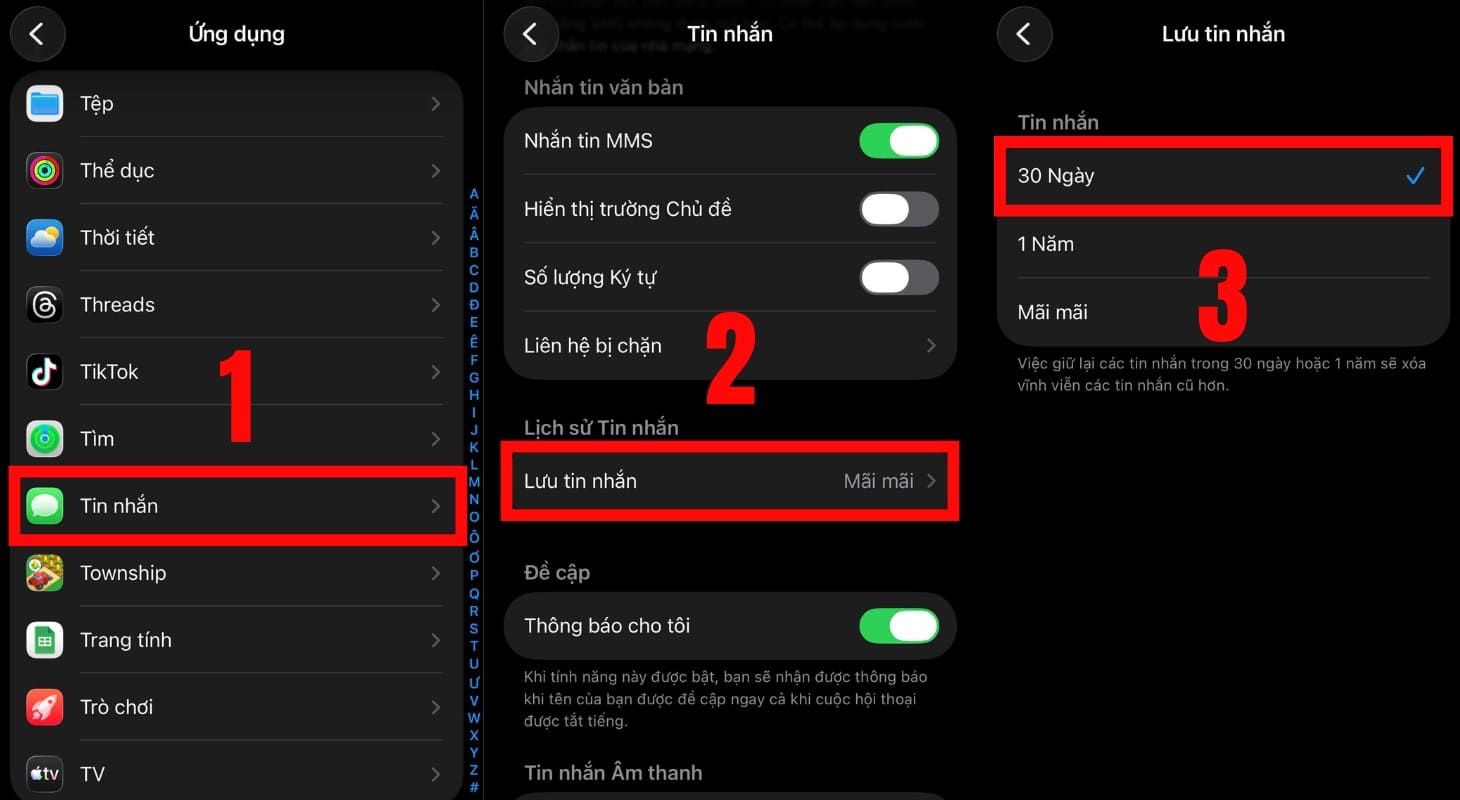
Cài đặt lưu trữ tin nhắn văn bản trong 30 ngày
Bước 2: Khi chọn lưu trữ tin nhắn trong 30 ngày (hoặc 1 năm), hệ thống sẽ hiện thông báo xóa những tin nhắn đã quá hạn > Chọn Xóa > Chọn Xóa tin nhắn cũ hơn.
Việc nay giúp bạn xóa vĩnh viễn các tin nhắn cũ hơn 30 ngày (hoặc 1 năm), giúp giải phóng dung lượng iPhone. Đồng thời, thiết lập chế độ xóa tự động các tin nhắn văn bản cũ hơn trong thời hạn này.
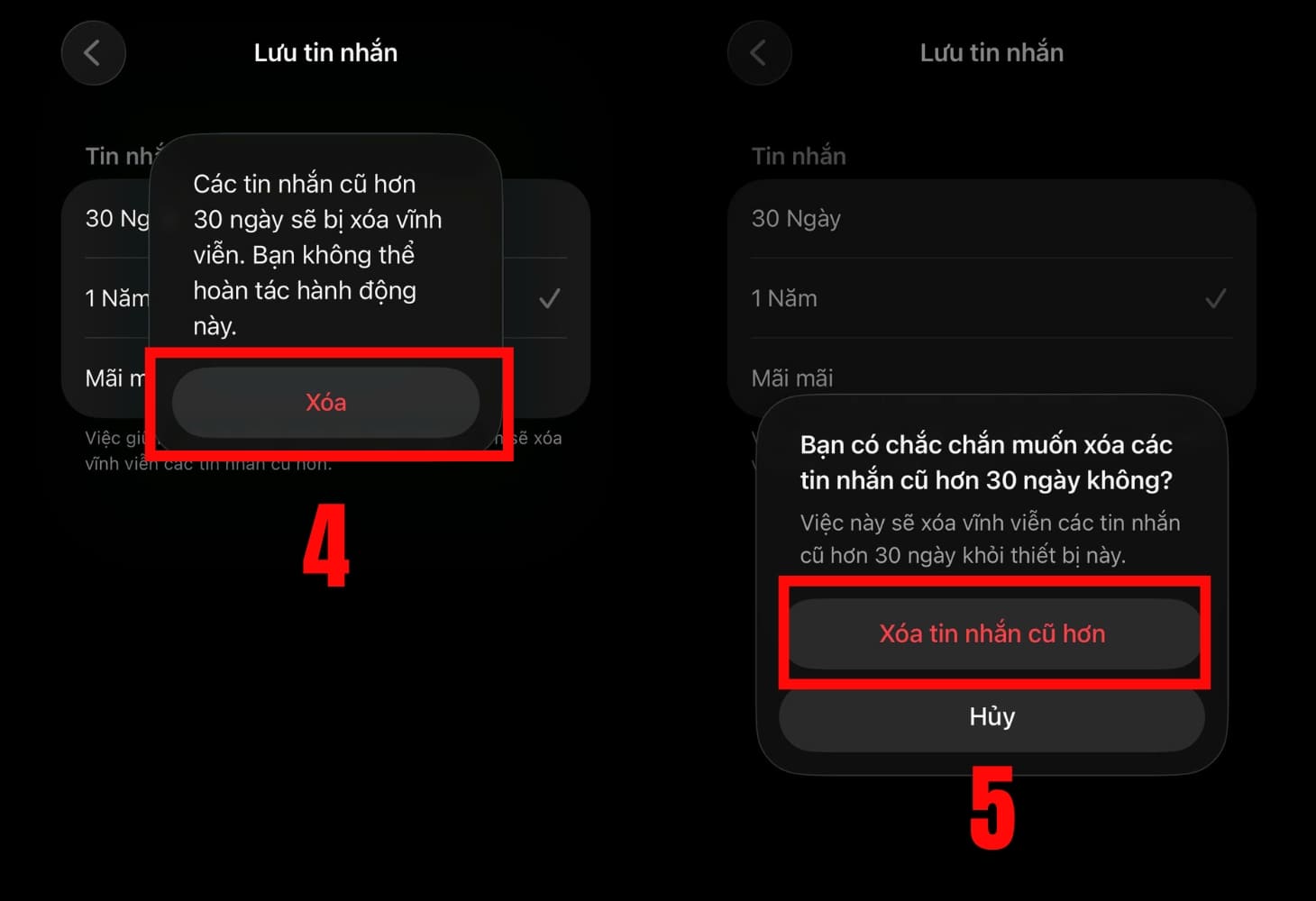
Xóa tin nhắn văn bản để giải phóng bộ nhớ iPhone
Danh sách đọc ngoại tuyến trên Safari cho phép lưu trang web để xem lại sau mà không cần kết nối internet.
Tính năng này lưu nội dung trang web đầy đủ vào thiết bị khi bạn thêm vào Danh sách đọc, giúp đọc offline ngay cả khi mất mạng. Điều này có thể chiếm thêm không gian lưu trữ của iPhone.
Cách tắt danh sách đọc ngoại tuyến trên Safari:
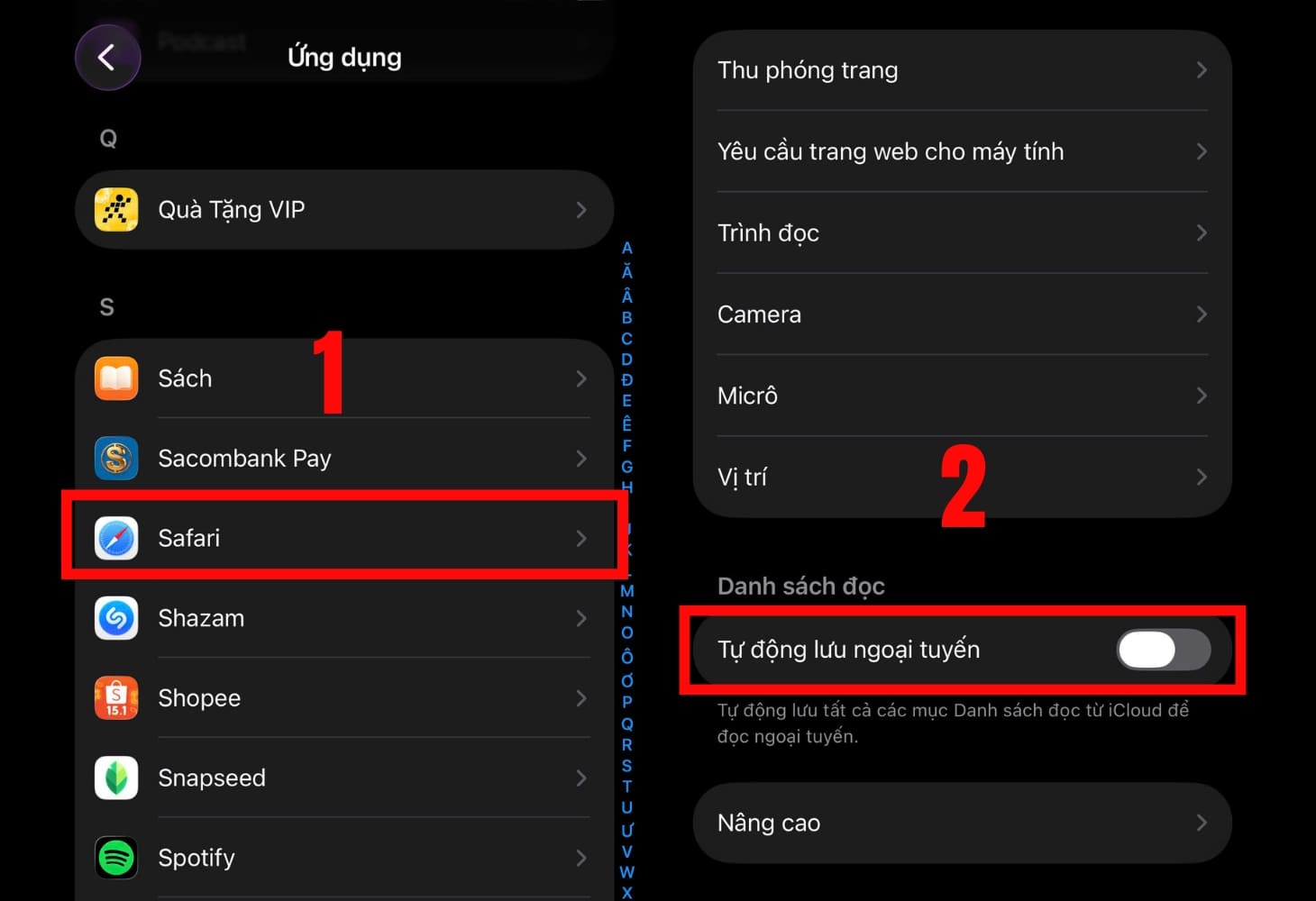
Tắt chế độ tự động lưu danh sách đọc ngoại tuyến trên Safari để giải phóng thêm dung lượng cho iPhone
Khi xóa lịch sử web của trình duyệt sẽ giúp giảm dung lượng điện thoại từ đó điện thoại có thể chạy nhanh hơn.
Cách thực hiện:
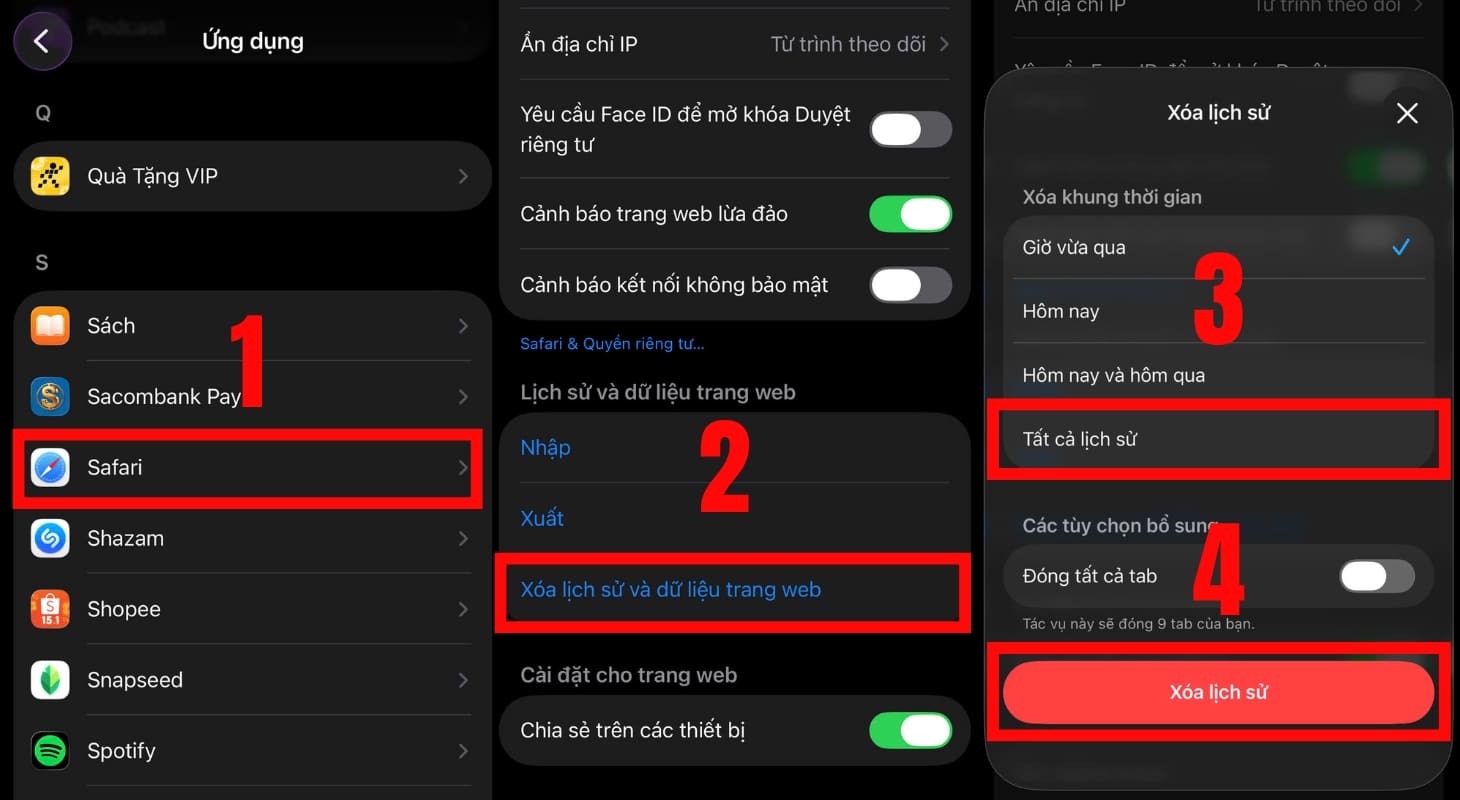
Xoá lịch sử web của trình duyệt Safari để giải phóng bộ nhớ iPhone
Tắt lưu bản sao ảnh HDR giúp iPhone tiết kiệm dung lượng đáng kể vì chế độ này tự động lưu cả ảnh gốc thông thường và bản HDR chất lượng cao cho mỗi lần chụp. Điều này làm tăng gấp đôi không gian lưu trữ mà không cần thiết nếu bạn chỉ dùng bản HDR.
Cách thực hiện:
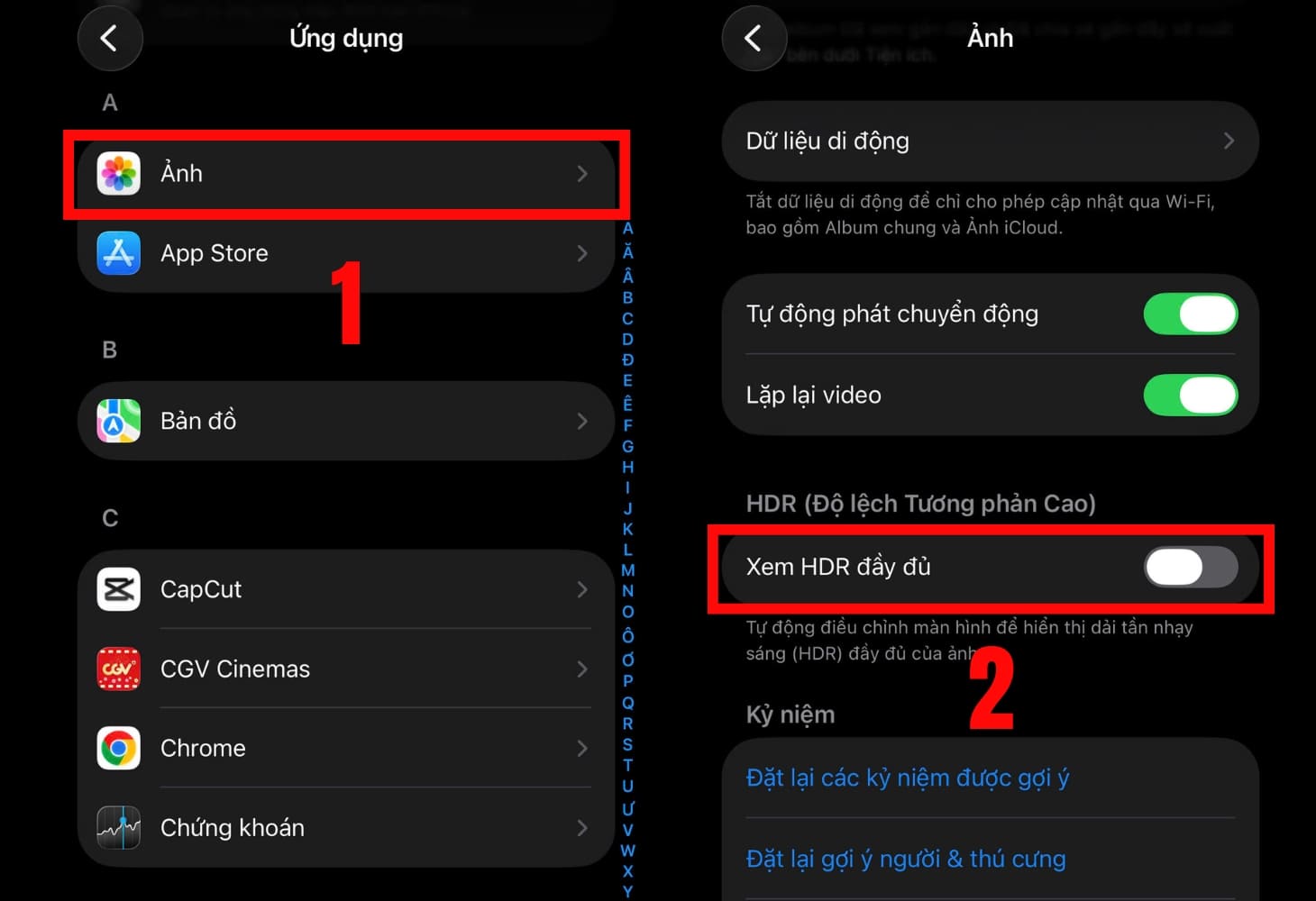
Tắt lưu bản sao ảnh HDR giúp tiết kiệm dung lượng iPhone mỗi khi lưu ảnh
Một podcast 30 phút có thể chiếm tới 25MP. Vì vậy, bạn nên xóa bớt những podcast và video cũ để làm giảm dung lượng của iPhone như sau:
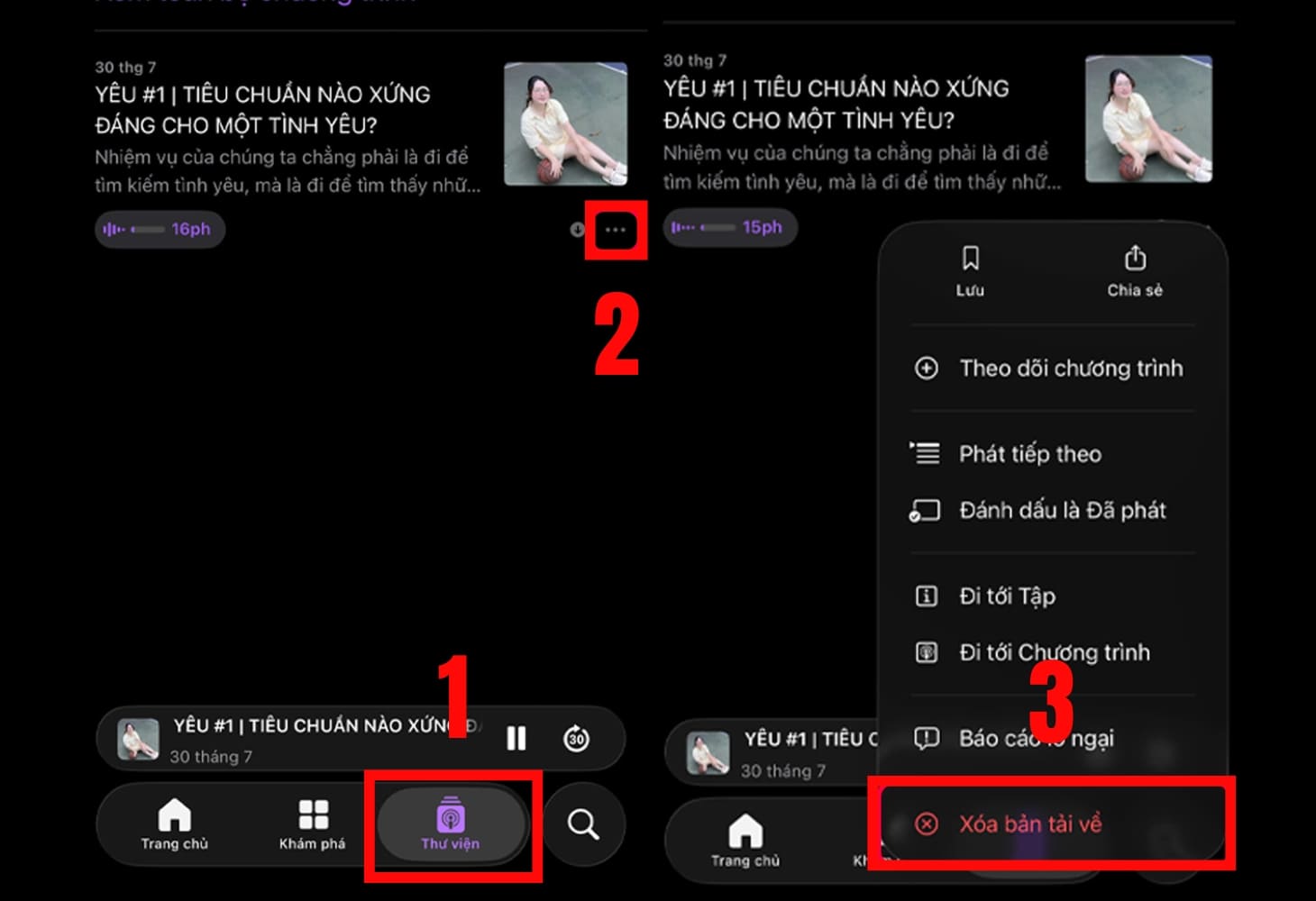
Giải phóng dung lượng iPhone bằng cách xóa Podcast không nghe đến
Để xóa những video khác thì bạn thực hiện những thao tác tương tự như trên nhé!
Nếu như bạn không muốn để mất bất cứ bức ảnh nào nhưng vẫn muốn tiết kiệm không gian lưu trữ trên iCloud thì hãy cân nhắc sử dụng Google Photos.
Google Photos cho phép bạn:
Vì vậy, bạn cần phải thực hiện cài đặt Google Photos để sử dụng lưu trữ thông tin như sau:
Bước 1: Tải ứng dụng Google Photos về máy > Mở Google Photos.
Bước 2: Chọn Cho phép truy cập tất cả ảnh.
Bước 3: Chọn Cho phép > Chọn sao lưu dưới tên Gmail mà bạn đang sử dụng.
Bước 4: Chọn Chất lượng gốc/ Trình tiết kiệm dung lượng lưu trữ > Chọn Xác nhận.
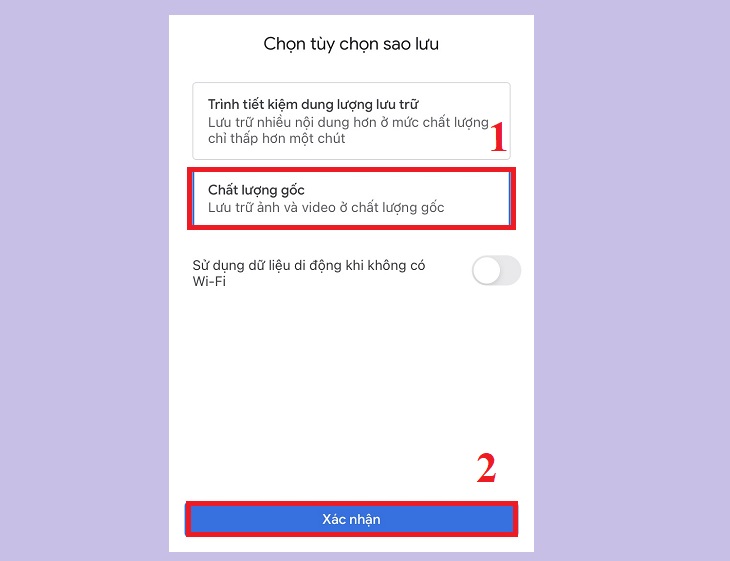
Như vậy bạn đã lưu được những hình ảnh từ điện thoại sang Google Photos để giảm bớt dung lượng.
Để dung lượng iPhone nhẹ hơn bạn hãy thử xóa nhạc trên thiết bị ở những ứng dụng như Zing MP3, Spotify, Apple Music,... Khi bạn xóa những bản nhạc không cần thiết có thể giải phóng được 1 lượng lớn dung lượng cho điện thoại.
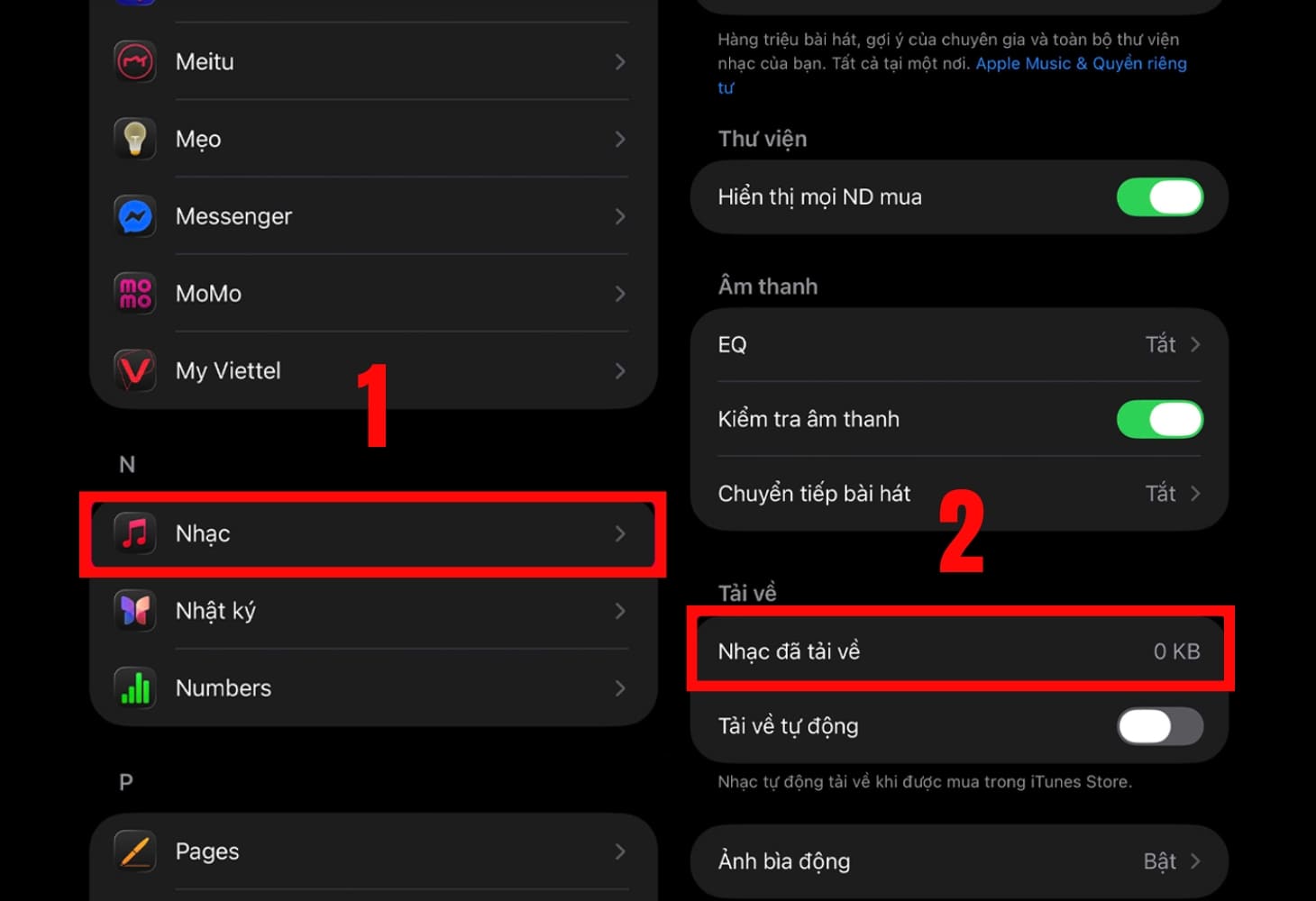
Xóa nhạc trên iPhone để giải phóng bộ nhớ trên thiết bị
Để tiết kiệm chi phí, bạn đã lựa chọn những thiết bị có chi phí thấp vì vậy khi chụp được một vài bức ảnh thì máy đã báo đầy bộ nhớ và yêu cầu cài đặt thêm dung lượng cho iPhone.
Vì vậy, hiện nay có khá nhiều người lựa chọn sử dụng các đám mây để lưu hình ảnh, dữ liệu như: Google Drive, iCloud, Flickr,...



Hy vọng 11 cách để giải phóng dung lượng iPhone bên trên có thể giúp ích cho bạn. Cảm ơn bạn đã theo dõi bài viết.

 Không hài lòng




↑
Đang xử lý... Vui lòng chờ trong giây lát.



 Xóa địa chỉ
