Xem ngay các mẫu giá đỡ laptop đang giảm giá SỐC
Sau một thời gian sử dụng, laptop thường chạy chậm và bị lag nhẹ. Nguyên nhân là vì các ứng dụng đã cũ hoặc dung lượng bộ nhớ không còn nhiều. Do đó, các bạn nên cập nhật hệ điều hành và ứng dụng định kỳ, vừa khắc phục các lỗi vặt gặp phải ở phiên bản cũ vừa sở hữu tính năng mới và tăng cường bảo mật thông tin.
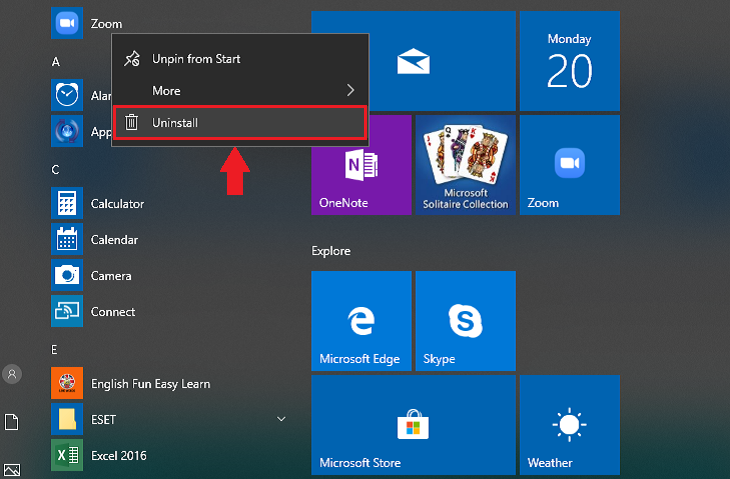
Khi tải nhiều ứng dụng về laptop, bộ nhớ còn ít dung lượng dễ khiến laptop chạy chậm và đứng máy. Trong trường hợp này, các bạn nên tắt bớt hoặc xóa bỏ những chương trình và ứng dụng không cần thiết. Việc này sẽ giúp laptop giải phóng bộ nhớ RAM và dành phần trống đó cho các ứng dụng khác.
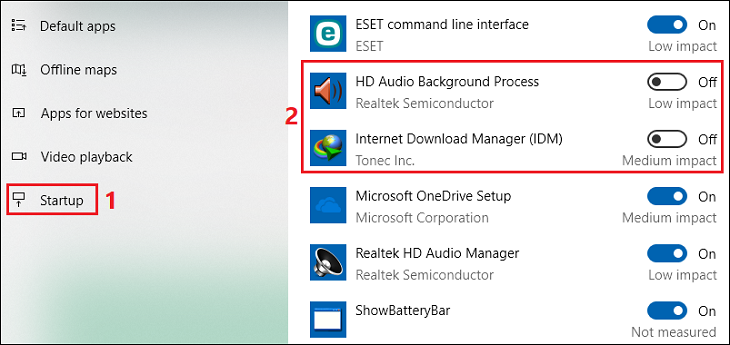
Vô hiệu hóa những ứng dụng khởi động cùng laptop giúp bạn rút ngắn thời gian khởi động máy và hạn chế tình trạng ứng dụng chạy ngầm gây tốn pin. Để thực hiện công việc này, bạn làm theo 3 bước sau:
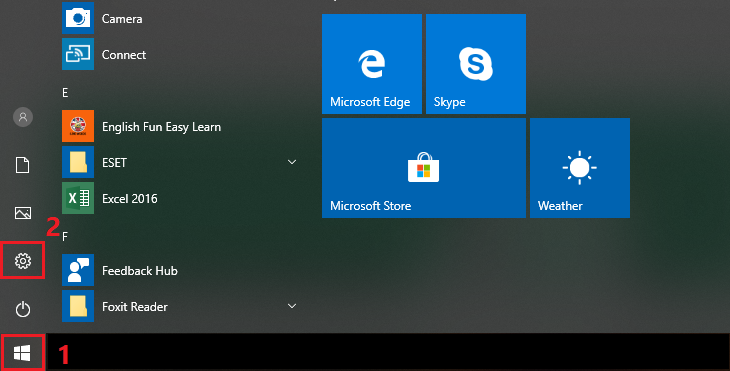
Bước 1: Bấm chọn biểu tượng Windows > Chọn Settings.
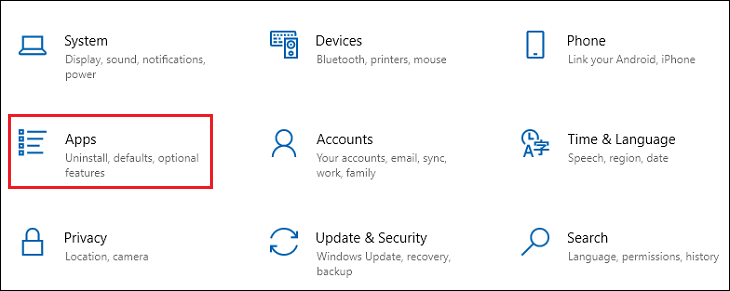
Bước 2: Click chọn Apps.
Bước 3: Chọn Startup và tắt các ứng dụng bạn không muốn khởi động cùng laptop.
Sau một thời gian sử dụng, bạn nên xóa bỏ những hình ảnh, video và tập tin không cần thiết. Việc này không chỉ giúp giải phóng dung lượng bộ nhớ mà còn cải thiện tốc độ hoạt động của máy. Ngoài ra, mỗi tháng bạn nên quét virus 1 lần để tăng cường tính bảo mật, hạn chế tạo lỗ hỏng để người xấu xâm nhập.
Laptop chứa nhiều tập tin lung tung khiến bạn mất thời gian trong việc quản lý và tìm kiếm. Do đó, bạn nên lọc và sắp xếp chúng theo từng thư mục hoặc chủ đề. Trong quá trình thực hiện, bạn có thể phát hiện ra những dữ liệu không cần thiết, xóa chúng đi để giải phóng dung lượng bộ nhớ.
Thay vì thực hiện các lệnh theo trình tự các bước, bạn có thể sử dụng phím tắt để rút ngắn thời gian làm việc. Cách thức này cho phép bạn thực hiện các lệnh ngay khi không sử dụng chuột hoặc di chuyển ngón tay trên touchpad (chuột cảm ứng). Sau đây là một số phím tắt thông dụng trên laptop, mời bạn tham khảo:
| Tổ hợp phím | Công dụng |
|---|---|
| Ctrl + N | Mở tab trình duyệt mới |
| Ctrl + Tab | Tiến trong các tab |
| Ctrl + Shift + Tab | Lùi trong các tab |
| Phím Esc | Thoát khỏi chế độ toàn màn hình |
| Windows + I | Mở cửa sổ cài đặt Windows |
| Ctrl + A | Chọn tất cả dữ liệu cùng lúc |
| Ctrl + C | Sao chép dữ liệu |
| Ctrl + X | Cắt dữ liệu |
| Ctrl + V | Dán dữ liệu |
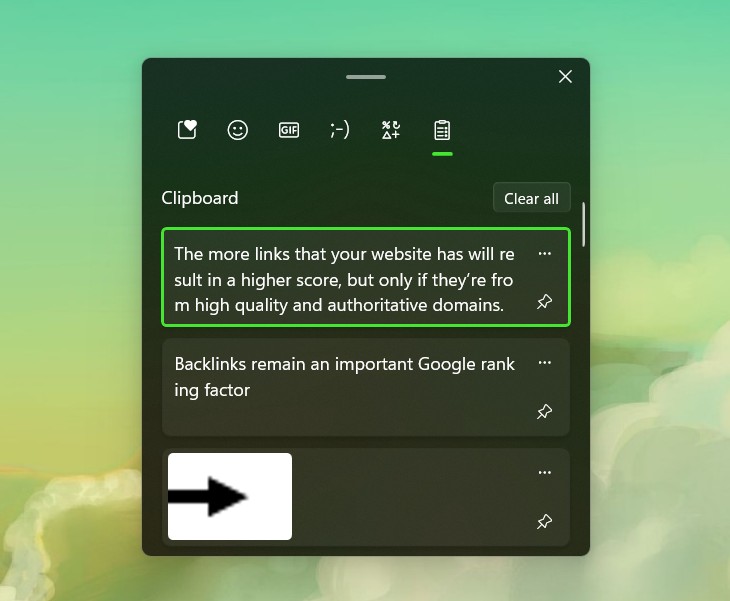
Clipboard là một vùng dữ liệu của bộ nhớ RAM, cho phép bạn lưu giữ tạm thời những dữ liệu vừa sao chép hoặc cắt trước đó. Khi sử dụng tính năng này, bạn sẽ không cần di chuyển qua lại giữa các cửa sổ để lấy dữ liệu mà sẽ xem trực tiếp trên cửa sổ Clipboard bằng cách nhấn tổ hợp phím Windows + V.
Cortana hoặc Google Assistant là những công cụ hỗ trợ người dùng thực hiện các lệnh bằng giọng nói mà không cần dùng bàn phím. Với những trợ lý thông minh này, bạn có thể yêu cầu tìm kiếm bài hát, tắt/mở WiFi, đặt lời nhắc hoặc tra cứu thông tin vô cùng tiện lợi và dễ dàng.


Với 8 mẹo vặt sử dụng laptop bên trên, Điện máy XANH hy vọng sẽ giúp bạn tối ưu hóa thiết bị của mình, giúp chúng hoạt động nhanh chóng và mượt mà. Nếu có thắc mắc nào khác, bạn vui lòng để lại bình luận bên dưới nhé!

 Không hài lòng

↑
Đang xử lý... Vui lòng chờ trong giây lát.


 Xóa địa chỉ