Cortana là trợ lý ảo được tạo bởi Microsoft và dành riêng cho hệ điều hành Windows. Bạn có thể yêu cầu Cortana làm việc theo chỉ thị bằng giọng nói mà không cần dùng bàn phím. Cô trợ lý ảo này có thể giúp bạn tìm kiếm nhạc, đặt lời nhắc, tra cứu thông tin, tắt bật WiFi,... Hơn nữa, bạn có thể trò chuyện với Cortana như một người bạn.

Cortana có thể tra cứu thông tin bằng công cụ tìm kiếm Bing nhờ được tích hợp vào trình duyệt Edge trên Windows 10. Với câu hỏi đơn giản thì đáp án sẽ hiện trong cửa sổ tìm kiếm còn gặp câu hỏi khó, Cortana sẽ mở trình duyệt web cùng danh sách các kết quả tìm được.
Cortana chưa hỗ trợ tiếng Việt, ngôn ngữ hiện tại bao gồm tiếng Anh, Pháp, Đức, Tây Ban Nha, Italia, Trung Quốc, Nhật và Bồ Đào Nha.
Bước 1: Vào Start Menu > Chọn Settings.
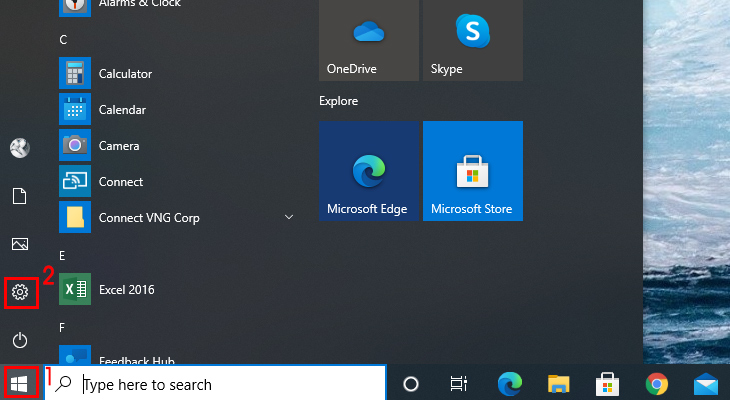
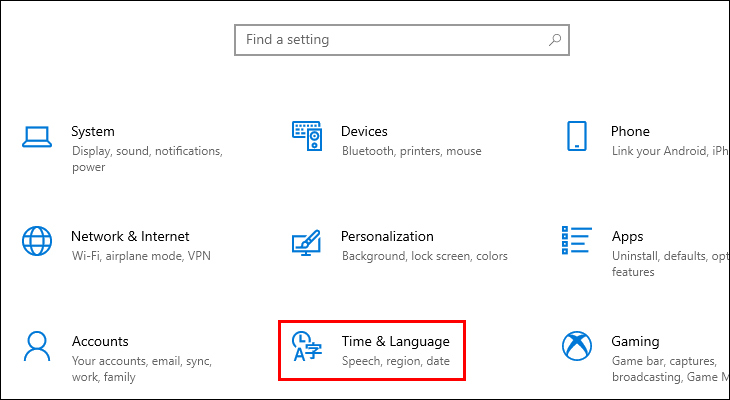
Bước 2: Chọn Time & Language.
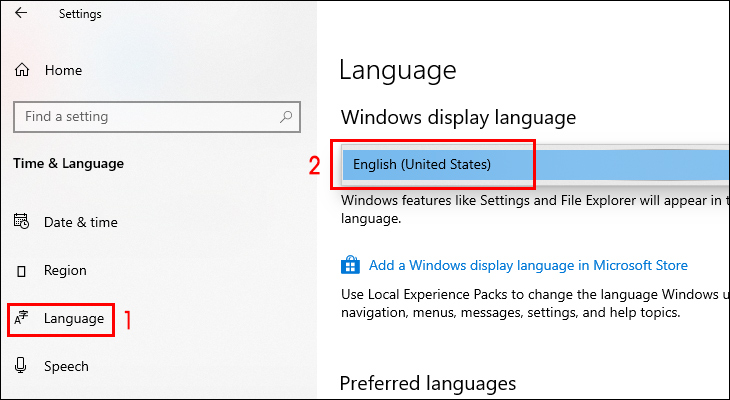
Bước 3: Tại thẻ Language, chọn English (United States) làm ngôn ngữ mặc định.
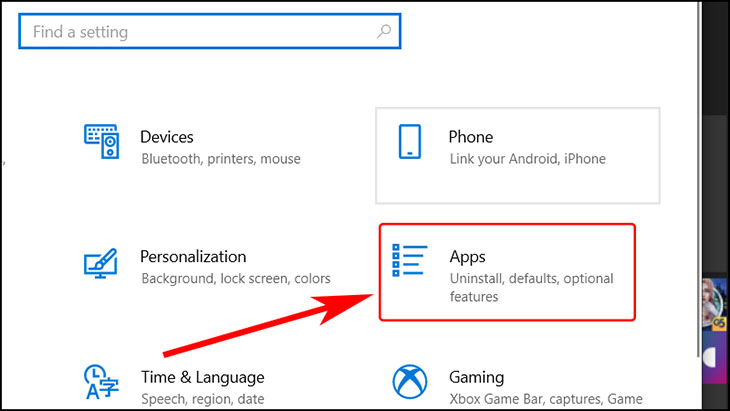
Bước 4: Tiếp tục truy cập vào Settings > Apps.
Bước 5: Tìm kiếm ứng dụng Cortana và chọn Advanced Options.
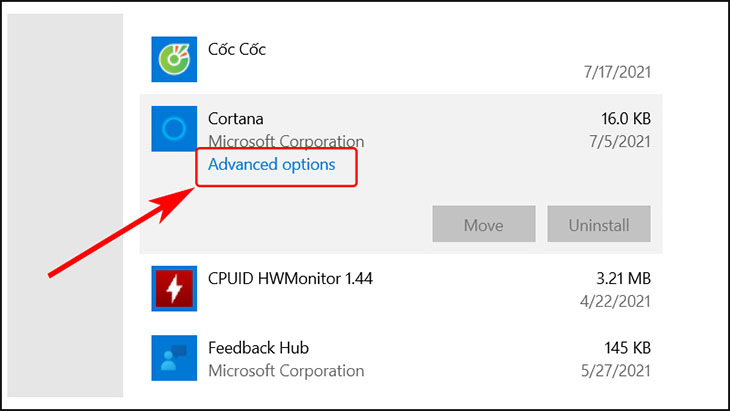
Bước 6: Tại mục Runs at log-in, nhấn On để bật tính năng này.

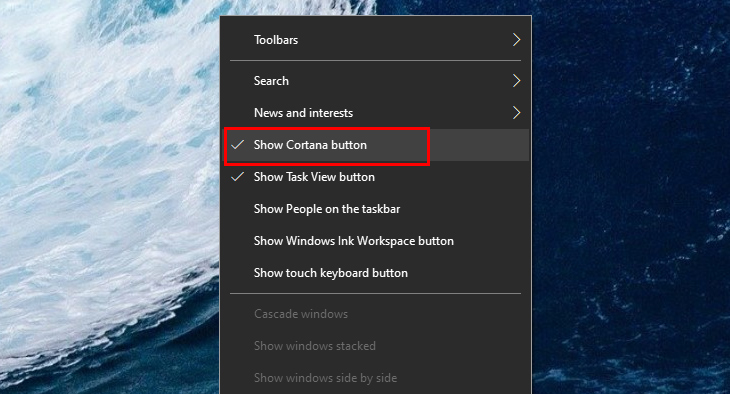
Bạn nhấn chuột phải vào Taskbar > Nhấp vào Show Cortana button để Cortana được ghim trên Taskbar.
Cách 1: Bấm tổ hợp Windows + C và ra lệnh cho Cortana.
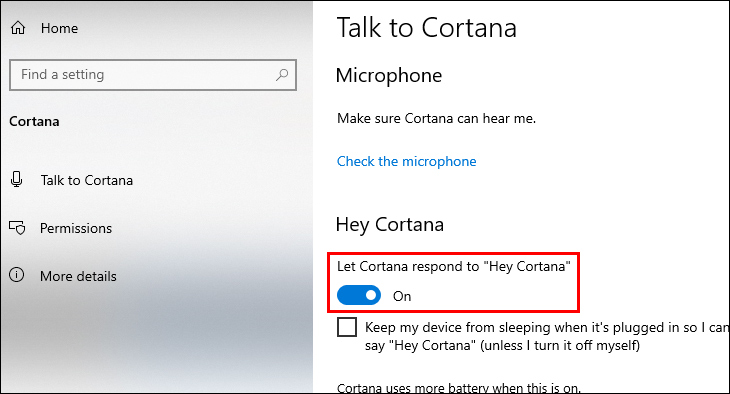
Cách 2: Nói khẩu lệnh "Hey Cortana" và kèm câu lệnh theo sau.
Để bật chức năng này, bạn vào Start Menu > Chọn Settings > Chọn Cortana. Tại ô Hey, Cortana thì chọn On.
Dưới đây là danh sách lệnh hữu ích khi sử dụng Cortana mà bạn có thể sử dụng:
| STT | Chức năng chính | Câu lệnh |
|---|---|---|
| 1 | Hỏi thời gian ở vị trí bất kỳ | "What time is it?" - Mấy giờ rồi? "What time is in (location)?" - Thay Location bằng vị trí. Vd: "What time is in American?" |
| 2 | Hỏi thời tiết | "Weather today" "Weather today in (location)?": Thay location bằng vị trí. "Weather looking for tomorrow/next week" - Hỏi thời tiết vào ngày mai hoặc tuần tới. |
| 3 | Mở 1 ứng dụng, trang Web | Dùng lệnh "Open" hoặc "Go to" để Cortana mở 1 ứng dụng, trò chơi hay 1 trang web. VD: "Open Photoshop", "Open vnexpress.net". Có thể dùng lệnh Open để mở các tác vụ thông thường như: Open Email, Open Messenger, Open Camera,... |
| 4 | Làm toán | "What's (percentage) of (money)?" Bao nhiêu phần trăm của 1 số nào đó? VD: "What's 20% of $145.67?" "What's 36 times 52?" Tính 36x52 "What the square root of 786?" Căn bậc 2 của 786 "What's 47 times 5 divided by 89?" Tính (47x5)/89 "How many miles in 14 Kilometers?" Đổi 14 Km sang số dặm |
| 5 | Tìm kiếm tài liệu | "Find photos from yesterday" - Tìm hình ảnh đã chụp vào hôm qua "Find documents from last week" - Tìm tài liệu vào tuần trước "Find videos from (date)." - Tìm video vào ngày |
| 6 | Tìm sự kiện, thông tin | "How tall is ..." - Tìm kiếm 1 người, đỉnh núi, cao bao nhiêu? Vd: "How tall is Everest?" Đỉnh Everest cao bao nhiêu? "Who is ...?" - Tìm kiếm 1 người nào đó. Vd: "Who is Bill Gates?". "When (tên cần truy vấn) was born?" - Hỏi người nào đó sinh ngày bao nhiêu? "Who is (tên công ty) CEO?" - Hỏi giám đốc điều hành 1 công ty? "When does summer/fall/winter/spring begin?" - Khi nào mùa hè/xuân/đông bắt đầu? "What's the capital of (tên quốc gia)?" - Thủ đô của nước "tên nước" là gì? |
| 7 | Những câu lệnh về thiết lập trên máy tính. | "Open Settings." - Mở Setting "Open Action Center." - Mở trung tâm thông báo "Turn on/off Bluetooth" - Bật/ tắt Bluetooth. |
| 8 | Tạo nhắc nhở | "Remind me to wash the car." - Nhắc tôi rửa xe "Remind me to watch the soccer game at 8 PM." - Nhắc tôi xem bóng đá vào 8 PM. "Show me my reminders." - Cho tôi xem danh sách nhắc nhở |
| 9 | Hẹn giờ | "Set an alarm for next Monday at 4:40 AM." - Hẹn chuông báo thức vào 4:40 sáng thứ 2. "Set an alarm for Saturdays at 9 AM." - Hẹn báo thức lúc 9 giờ sáng cho tất cả ngày thứ 7. |
| 10 | Tạo bộ đếm thời gian | "Set a timer for 10 minutes." - Tạo bộ đếm trong vòng 10 phút. |
| 11 | Tôi đang ở đâu? | "Tell me where am I?" - Cho tôi biết tôi đang ở đâu? |
| 12 | Âm nhạc | Play music Play (tên nghệ sĩ cần tìm) Play (thể loại nhạc cần tìm) "Stop music" or "Pause music" - Dừng hoặc tạm dừng phát nhạc. "Play next" - Bài kế tiếp "What is this song?" - Bài hát đang phát tên là gì? |
| 13 | Hướng dẫn kỹ thuật | "How do I install a printer?" - Cách cài đặt máy in "How do I project my screen?" - Cài đặt màn hình chiếu "How do I change my background?" - Thay đổi hình nền "How do I update Windows?" - Hướng dẫn cập nhật "How do I make a backup?" - Hướng dẫn sao lưu dữ liệu "How do I change default apps?" - Hướng dẫn đổi ứng dụng mặc định "How do I change Privacy?" - Hướng dẫn đổi mật khẩu "How do I connect a wireless device?" - Hướng dẫn kết nối 1 thiết bị không dây |
| 14 | Những lệnh thú vị | "Tell me a joke." - Cho tôi 1 trò đùa "Tell me a riddle." - Nói cho tôi 1 điều bí ẩn "Tell me something interesting." - Nói với tôi 1 cái gì đó thú vị "Tell me something funny." - Làm cho tôi buồn cười "Tell me a scary story." - Kể 1 câu chuyện đáng sợ "Sing me a song." -Hát tôi nghe "Surprise me." - Khiến tôi ngạc nhiên "Do an impression." - Làm cho tôi ấn tượng "What do you look like?" - Trông tôi thế nào "Which is the best smartphone?" Điện thoại nào tốt nhất hiện nay? "What is love?" Hỏi thế gian tình yêu là gì "Which is better, Google or Bing?" "Why should I buy this phone?" - Tại sao tôi nên mua điện thoại này "What do you think about Google?" - Bạn nghĩ gì về Google "Do you like Google?" - Bạn có thích Google "Do you like Windows 10?" - Bạn có thích WIndows 10 "Are you better than Siri?" Bạn có giỏi hơn Siri không? |
Bạn hãy huấn luyện Cortana chỉ phản ứng với giọng nói của bạn để tránh những rủi ro không đáng có như ai đó tự ý ra lệnh khiến Cortana hiểu lầm và làm việc bạn không mong muốn.
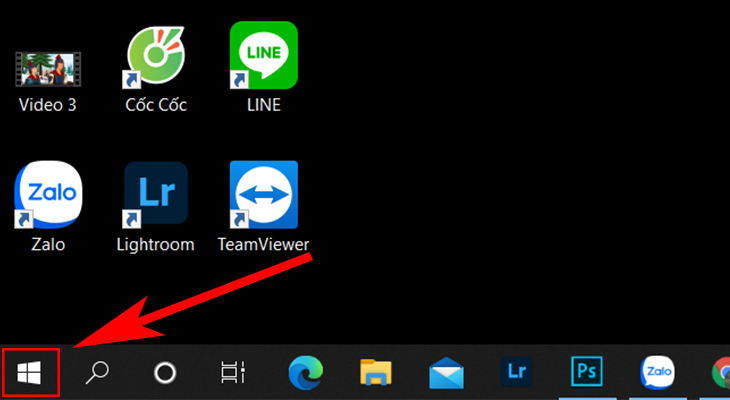
Bước 1: Click vào biểu tượng cửa sổ Windows hoặc nhấn phím Windows trên bàn phím.
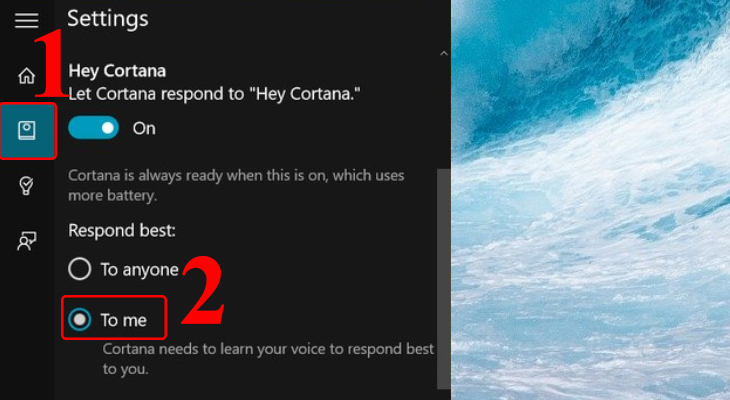
Bước 2: Nhấn vào biểu tượng Notebook > Chọn To me.
Trên đây là hướng dẫn sử dụng Cortana trên Windows 10 hiệu quả được nhiều người dùng quan tâm. Nếu có ý kiến đóng góp, hãy để lại bình luận bên dưới để chia sẻ với mọi người nhé!

 Không hài lòng

↑
Đang xử lý... Vui lòng chờ trong giây lát.



 Xóa địa chỉ