
AirDrop là một phương thức truyền tải nội dung (hình, nhạc, video) từ các thiết bị hệ điều hành OS của Apple với nhau. Cách thức hoạt động của Airdrop tương tự như bạn "bắn" hình bằng Bluetooth trên điện thoại Android.
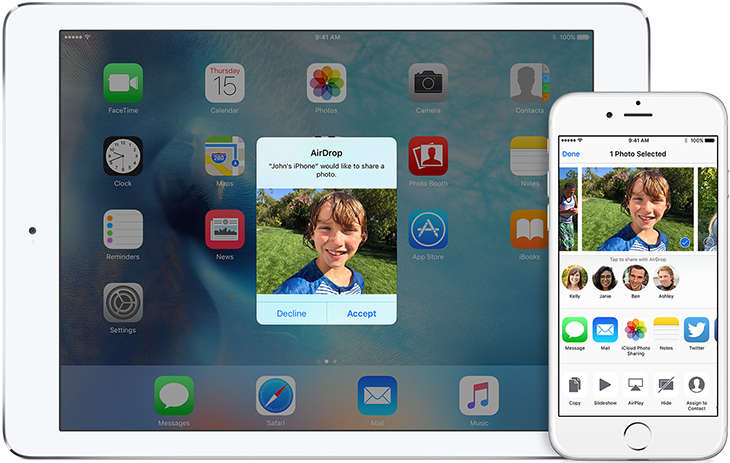
AirDrop cho phép chuyển nội dung giữa các thiết bị iOS với nhau
iPhone có AirDrop sẽ cho phép bạn dễ dàng chuyển nội dung sang iPhone, iPad hay một chiếc máy tính iMac, Macbook. Ngoài ra, AirDrop không thể dùng với các hệ điều hành khác (điện thoại Android, điện thoại Windows Phone...).
- AirDrop hiện nay đang có trên iPhone 5 trở về sau, iPad mini và iPad 4 trở về sau.
- Còn trên máy tính iMac, Macbook thì có AirDrop hay không còn phụ thuộc vào phiên bản hệ điều hành. Để kiểm tra máy của mình có hỗ trợ hay không, bạn có thể xem tại đường link thống kê của Apple hoặc trên máy bạn vào mục Go ---> kiểm tra xem có phần AirDrop hay không.
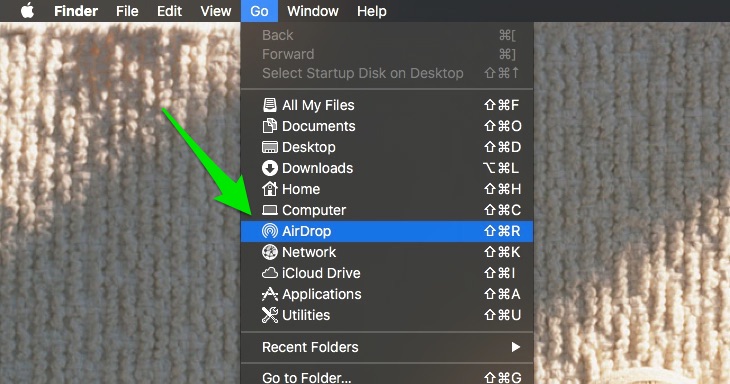
AirDrop trên máy tính Apple
Lưu ý: Tính năng này yêu cầu bạn phải bật wifi trên thiết bị (chỉ cần bật, chứ không nhất thiết phải bắt một mạng wifi nào).
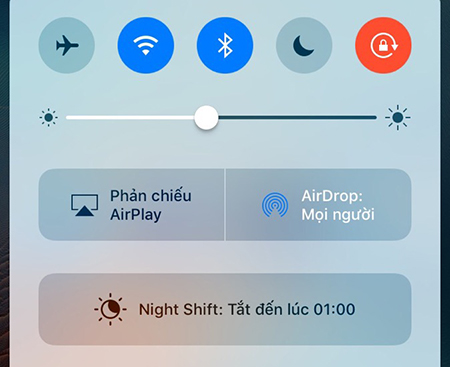
Bước 1. Bật AirDrop trên cả 2 chiếc iPhone, iPad
Bạn vuốt từ dưới lên ---> chọn AirDrop ---> Bạn chọn là chia sẻ nội dung với Mọi người (Everyone) hay chỉ những người trong danh bạ (Contacts Only) ---> Airdrop sẽ được bật.
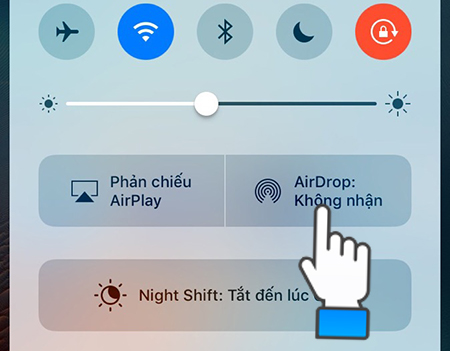
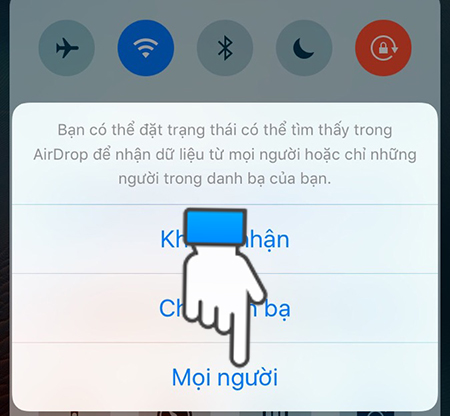
Bước 2. Chuyển nội dung
Chẳng hạn, bạn muốn chuyển hình ---> mở hình cần chuyển ---> chọn vào biểu tượng có hình mũi tên và ô vuông ---> chọn vào iPhone, iPad mà bạn muốn chuyển hình sang ---> trên iPhone, iPad nhận hình sẽ có một thông báo ---> chọn Chấp nhận (Accept).



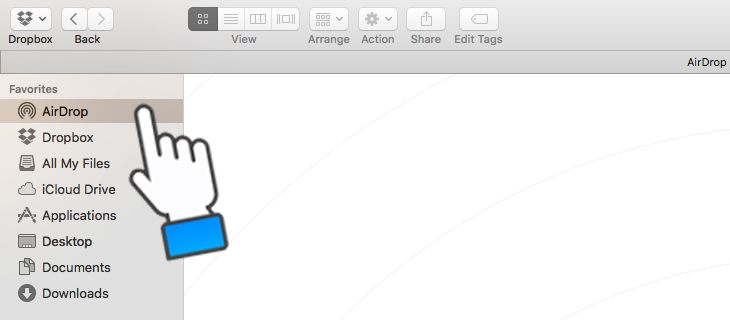
Bước 1. Bật AirDrop trên iPhone và máy tính
- Trên iPhone bật như hướng dẫn bên trên.
- Trên iMac, Macbook tại giao diện trang chủ ---> chọn Go ---> chọn AirDrop ---> Bạn chọn là chia sẻ nội dung với Mọi người (Everyone) hay chỉ những người trong danh bạ (Contacts Only) ---> Airdrop sẽ được bật.

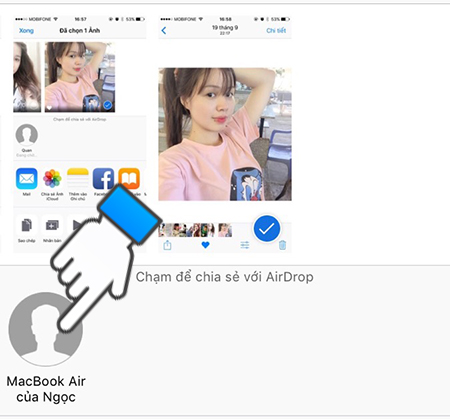
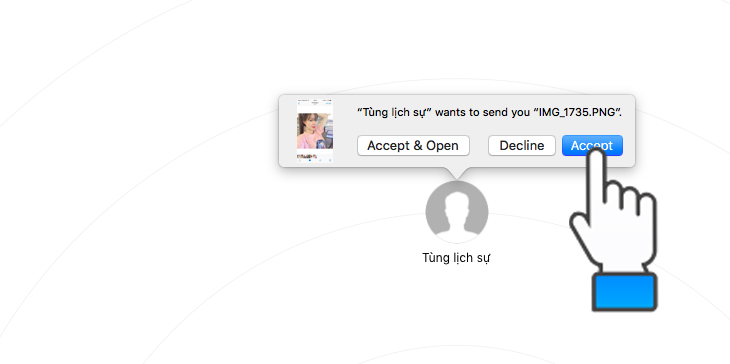
Bước 2. Chuyển nội dung
Chẳng hạn, bạn muốn chuyển hình ---> mở hình cần chuyển ---> chọn vào biểu tượng có hình mũi tên và ô vuông ---> chọn vào máy mà bạn muốn chuyển hình sang ---> trên iMac hoặc Macbook nhận hình sẽ có một thông báo ---> chọn Chấp nhận (Accept).
Hi vọng với những hướng dẫn trên của Điện máy XANH, bạn sẽ dễ dàng sử dụng tính năng AirDrop trên chiếc iPhone của mình nhé.

 Không hài lòng






↑
Đang xử lý... Vui lòng chờ trong giây lát.


 Xóa địa chỉ
