iPhone 12/12 Pro là dòng điện thoại đầu tiên của Apple có hỗ trợ kết nối mạng 5G - cho khả năng kết nối mạng với tốc độ siêu nhanh và ổn định.
Tuy nhiên, bạn cần hiểu rõ là tính năng này chỉ đem lại lợi ích trên khi ở thị trường có hạ tầng 5G đầy đủ. Hiện tại, ở Việt Nam vẫn chưa có 5G.
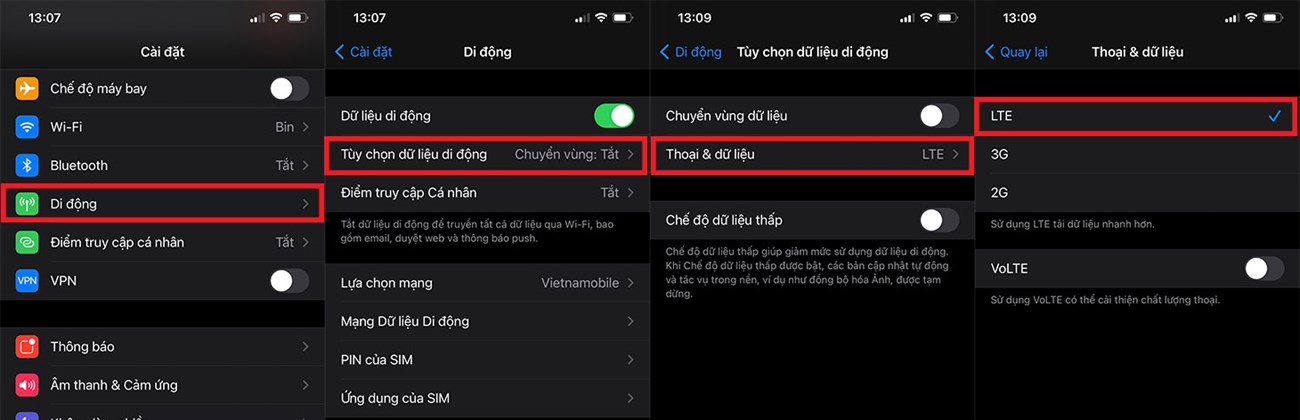
Do đó, bạn nên tắt mạng 5G sau khi mua iPhone 12. Về cơ bản, kết nối mạng sẽ tự động chuyển qua 4G LTE khi không có mạng 5G xung quanh. Nhưng việc bật mạng 5G có thể làm cho iPhone nhanh hết pin hơn vì điện thoại sẽ liên tục tìm kiếm kết nối 5G xung quanh.
Để tắt chế độ mạng 5G trên iPhone 12, bạn truy cập vào Cài đặt > Di động > Tùy chọn dữ liệu di động > Thoại & dữ liệu và chọn LTE.
Nếu đây là lần đầu tiên bạn trải nghiệm công nghệ Face ID, bạn sẽ thấy rằng các nội dung trên màn hình khóa không hiển thị được nếu bạn chưa quét khuôn mặt với iPhone 12.
Đây là cài đặt mặc định của Apple được áp dụng trên các mẫu iPhone có quét khuôn mặt để bảo vệ quyền riêng tư của người dùng. Tuy nhiên, một số người có thể sẽ không thích tính năng này.
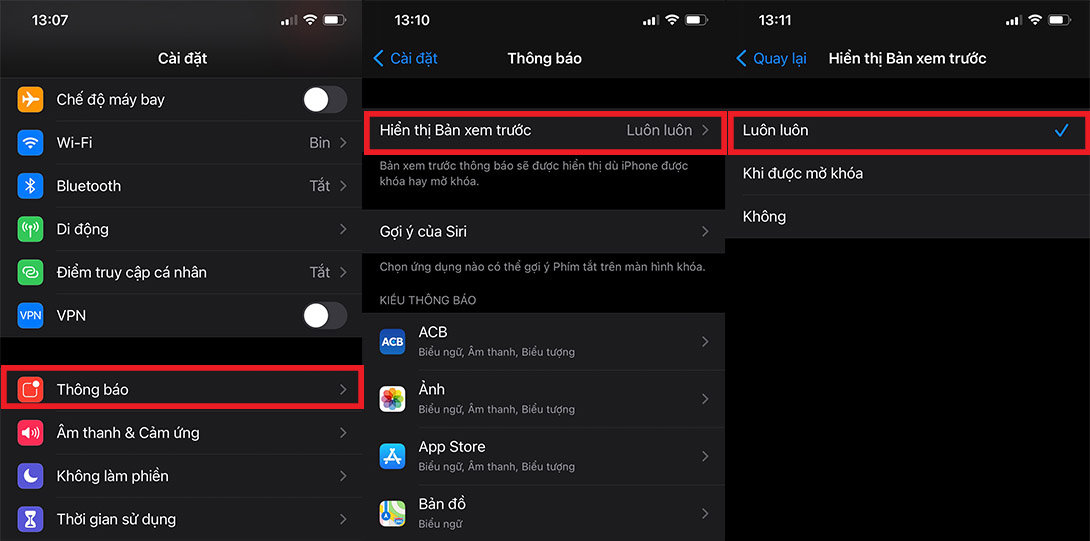
Vậy nếu bạn đang muốn nội dung thông báo hiển thị trên màn hình khóa trên iPhone 12 thì hãy truy cập vào Cài đặt > Thông báo > Hiển thị bản xem trước > bật tùy chọn Luôn luôn. Trong trường hợp bạn muốn tiếp tục ẩn lại các nội dung thông báo, hãy chuyển tùy chọn Always thành Không.
iOS 14 cho phép bạn chặn các ứng dụng không cần thiết truy cập vị trí chính xác của mình để bảo vệ quyền riêng tư cá nhân.
Nếu như một ứng dụng gọi xe taxi, xe máy, giao thức ăn,... yêu cầu bạn cung cấp địa chỉ chính xác là điều hợp lý. Tuy nhiên, nếu một ứng dụng không cần thiết sử dụng vị trí chính xác như ứng dụng ngân hàng, ứng dụng mạng xã hội,... yêu cầu bạn cung cấp vị trí chính xác lại là điều bất hợp lý.
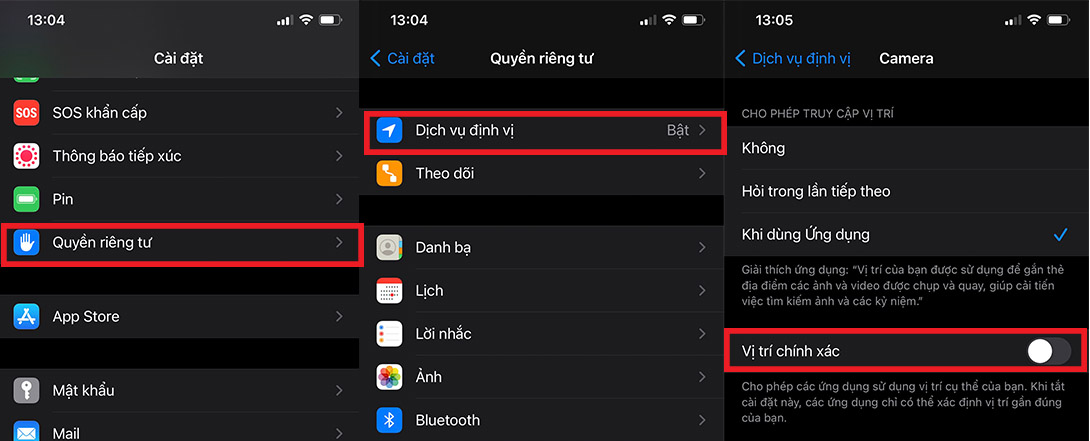
Để tắt vị trí chính xác, bạn truy cập vào Cài đặt > Quyền riêng tư > Bật Dịch vụ định vị và chọn ứng dụng mà bạn muốn chỉ cho phép truy cập vào vị trí gần đúng của mình > Tắt tùy chọn Vị trí chính xác.
Tất cả các mẫu iPhone 12 đều được Apple cải tiến về camera so với các bản tiền nhiệm. Đáng chú ý nhất chính là khả năng quay video HDR với Dolby Vision, mang đến các thước phim có chất lượng tốt hơn về màu sắc, độ sáng và độ tương phản.
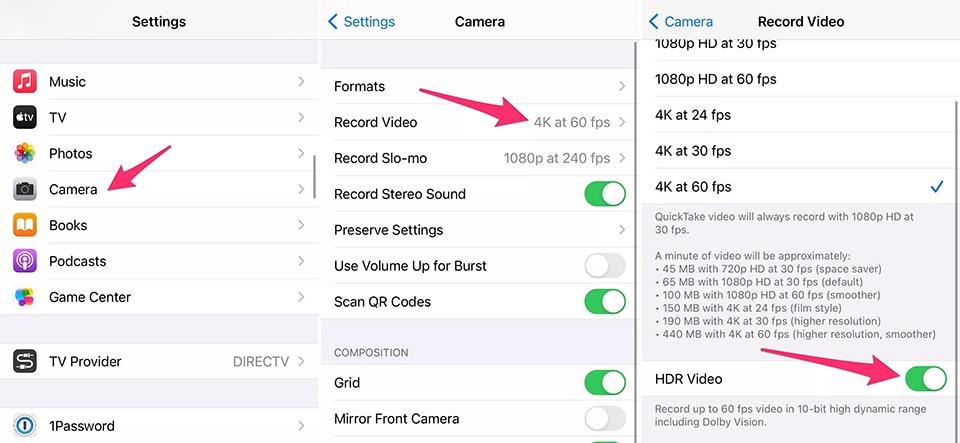
Do đó, bạn nên trải nghiệm ngay tính năng quay video này khi mua những chiếc iPhone mới nhất của Apple. Để làm điều đó, bạn hãy truy cập Settings > Camera > Quay Video > kích hoạt HDR Video.
Mỗi người sẽ có nhu cầu sử dụng kích thước phông chữ khác nhau sao cho phù hợp với mắt của mình. Để sử dụng tốt hơn iPhone 12/12 Pro, bạn cũng nên điều chỉnh các tham số này ngay lập tức.
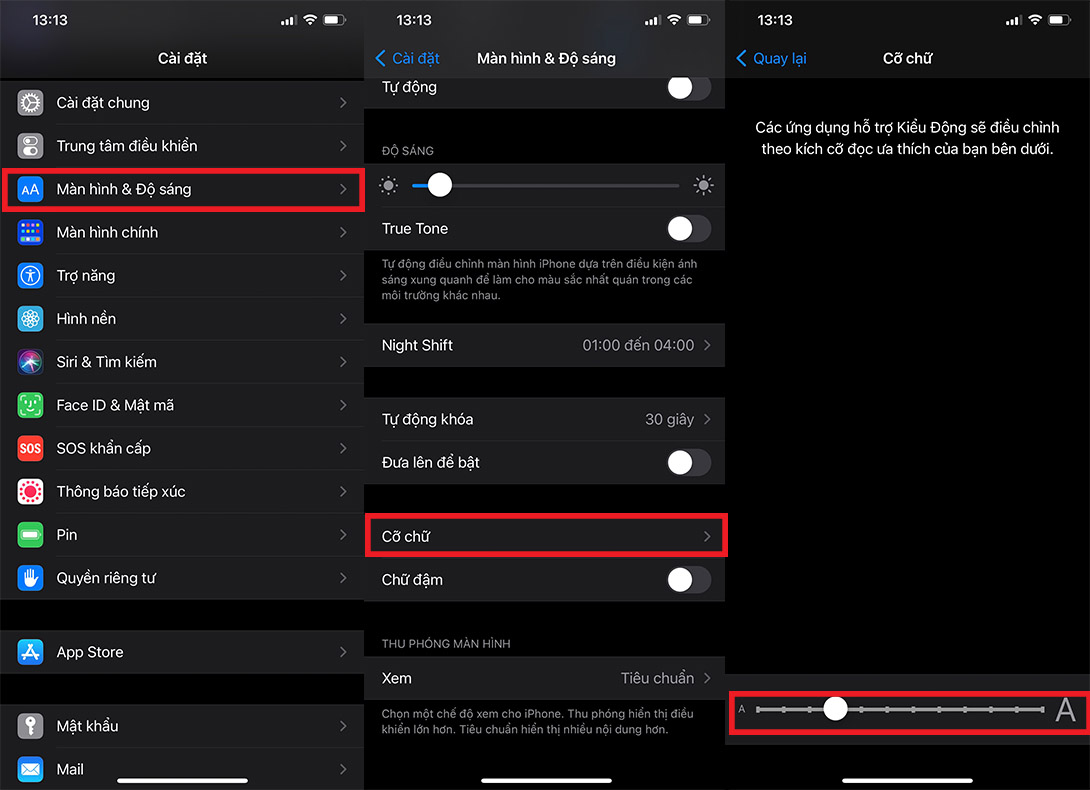
Để chỉnh sửa kích thước phông chữ, bạn truy cập vào Cài đặt > Màn hình & độ sáng > Cỡ chữ. Sau đó, bạn có thể sử dụng thanh trượt cho đến khi hài lòng với kích thước phông chữ.
Theo mặc định, iOS 14 sẽ tự động điều chỉnh độ sáng màn hình dựa trên những gì mà cảm biến của iPhone 12 và 12 Pro đo được xung quanh.
Tuy nhiên, điều này có thể sẽ ảnh hưởng không nhỏ đến tuổi thọ pin của iPhone 12/12 Pro cũng như trên các iPhone khác (vì thiết bị cần liên tục điều chỉnh độ sáng và đo ánh sáng xung quanh).
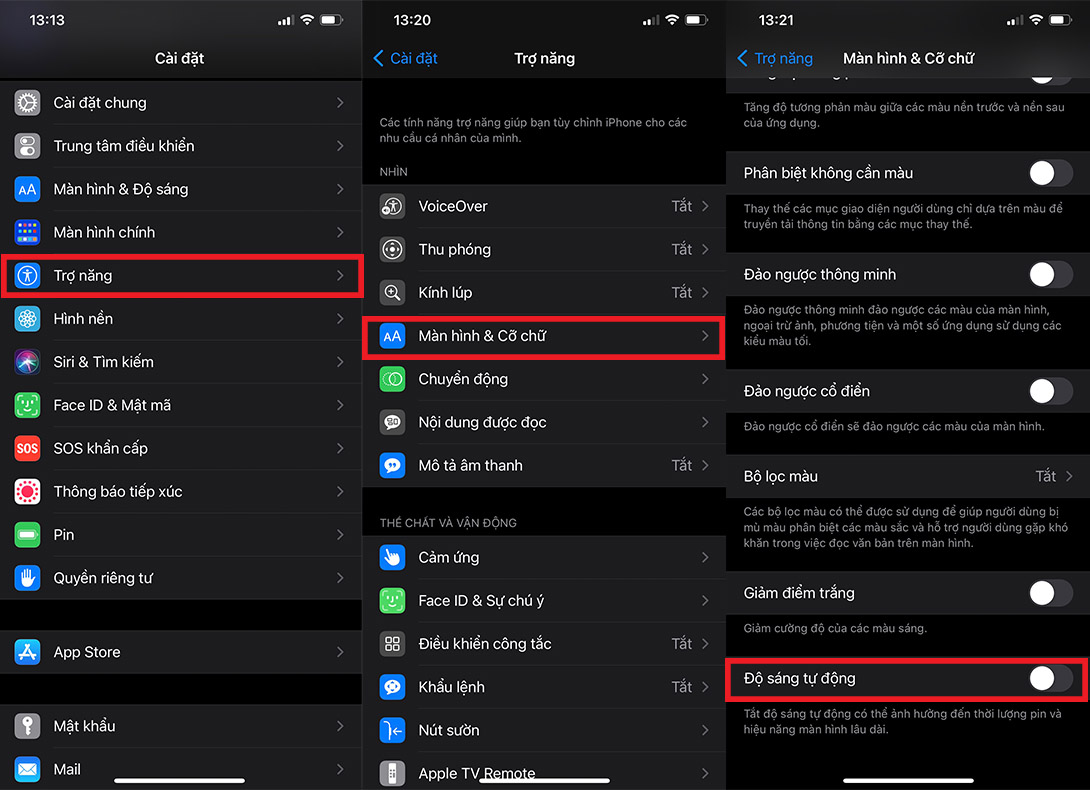
Do đó, bạn nên tự điều chỉnh độ sáng màn hình sao cho phù hợp nhất với nhu cầu sủ dụng của mình. Để tắt tính năng này, bạn truy cập vào Cài đặt > Trợ năng > Màn hình & Cỡ chữ > Độ sáng tự động ở cuối trang và tắt tùy chọn này.
Chế độ tối cũng có ích cho việc cải thiện tuổi thọ pin trên iPhone 12 vì nó sử dụng màn hình OLED. Về cơ bản, chế độ này giúp mọi nền sáng chuyển thành nền tối, qua đó các pixel trên màn hình OLED sẽ tiết kiệm pin hơn.
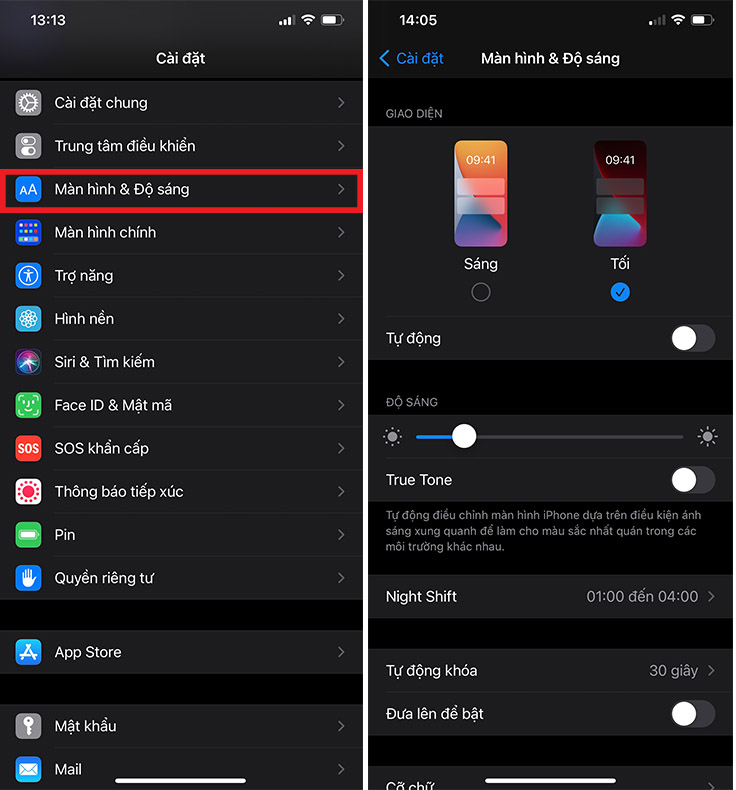
Để bật chế độ tối trên iPhone 12/12 Pro, bạn vào Cài đặt > Màn hình & độ sáng > chọn giao diện Dark. Sau đó, các ứng dụng của Apple sẽ tự động chuyển sang nền tối và hầu hết các ứng dụng của bên thứ ba cũng đã áp dụng tính năng này.
Control Center là trung tâm điều khiển của iPhone với nhiều tùy chọn nhanh như thay đổi bài hát, bật chế độ trên máy bay, kết nối với Wi-Fi hoặc hẹn giờ,...
Tuy nhiên, bạn có thể làm được nhiều điều khác như bật đèn pin, kiểm tra bộ hẹn giờ hoặc bắt đầu quay màn hình nhờ tính năng tùy chỉnh theo nhu cầu sử dụng.
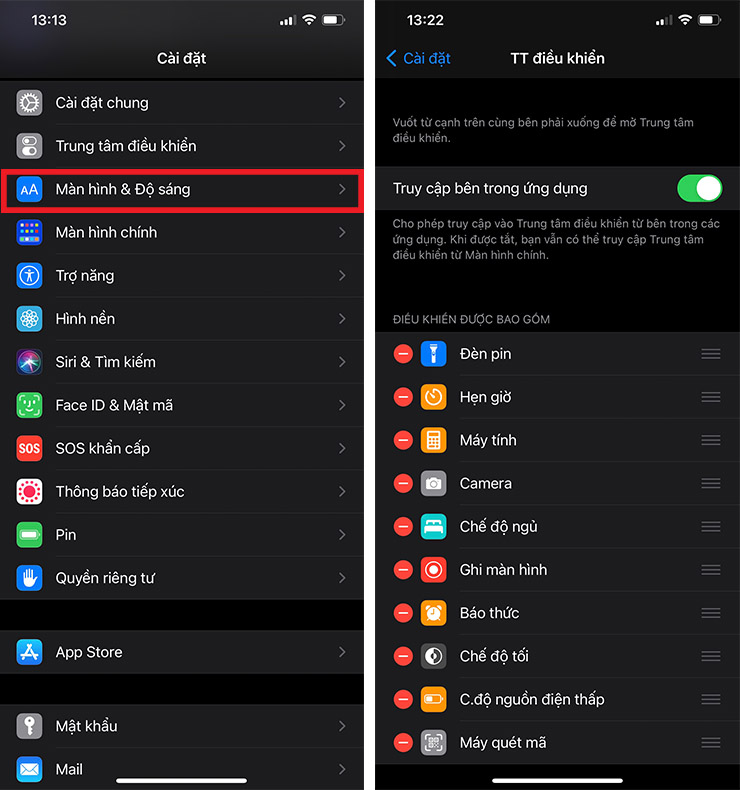
Tùy chỉnh các ứng dụng và tính năng có sẵn trong Control Center bằng cách mở Cài đặt > Trung tâm điều khiển. Bạn có thể xóa các cài đặt nhanh bằng cách nhấn vào nút dấu trừ màu đỏ hoặc thêm tùy chọn bằng cách chọn nút bổ sung màu xanh lá cây. Kéo các tính năng lên hoặc xuống bằng biểu tượng ba gạch ngang ở phía bên phải của màn hình.
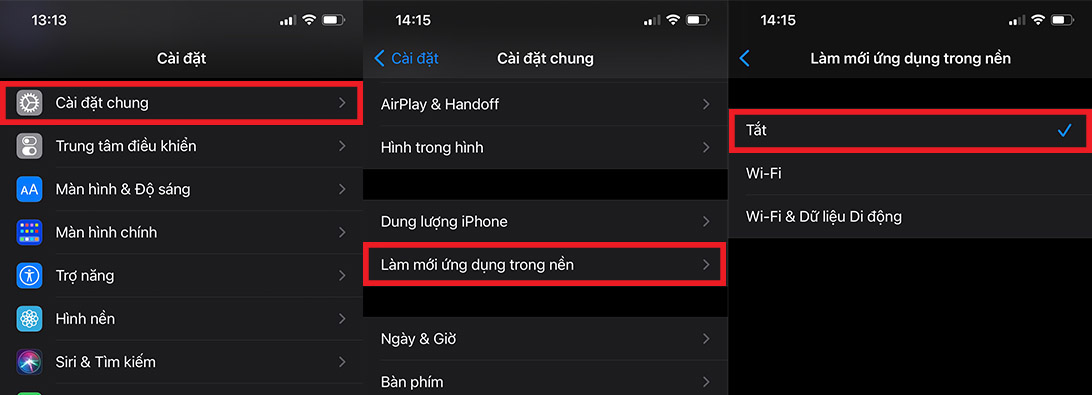
Nếu dữ liệu của các ứng dụng chạy nền liên tục được là mới thì có thể ảnh hưởng đến hiệu suất của thiết bị lẫn tuổi thọ pin.
Do đó, bạn nên tắt tính năng "Làm mới ứng dụng nền" sẽ giúp iPhone chạy nhanh hơn cũng như ít hao pin hơn. Bạn hãy truy cập Cài đặt > Cài đặt chung > tắt Làm mới ứng dụng trong nền.
Chúc các bạn thành công, và đừng quên chia sẻ với bạn bè nếu thấy hữu ích. Nếu trong quá trình thực hiện gặp bất kỳ trục trặc nào, hãy để lại câu hỏi bên dưới phần bình luận.

 Không
Không


↑
Đang xử lý... Vui lòng chờ trong giây lát.


 Xóa địa chỉ