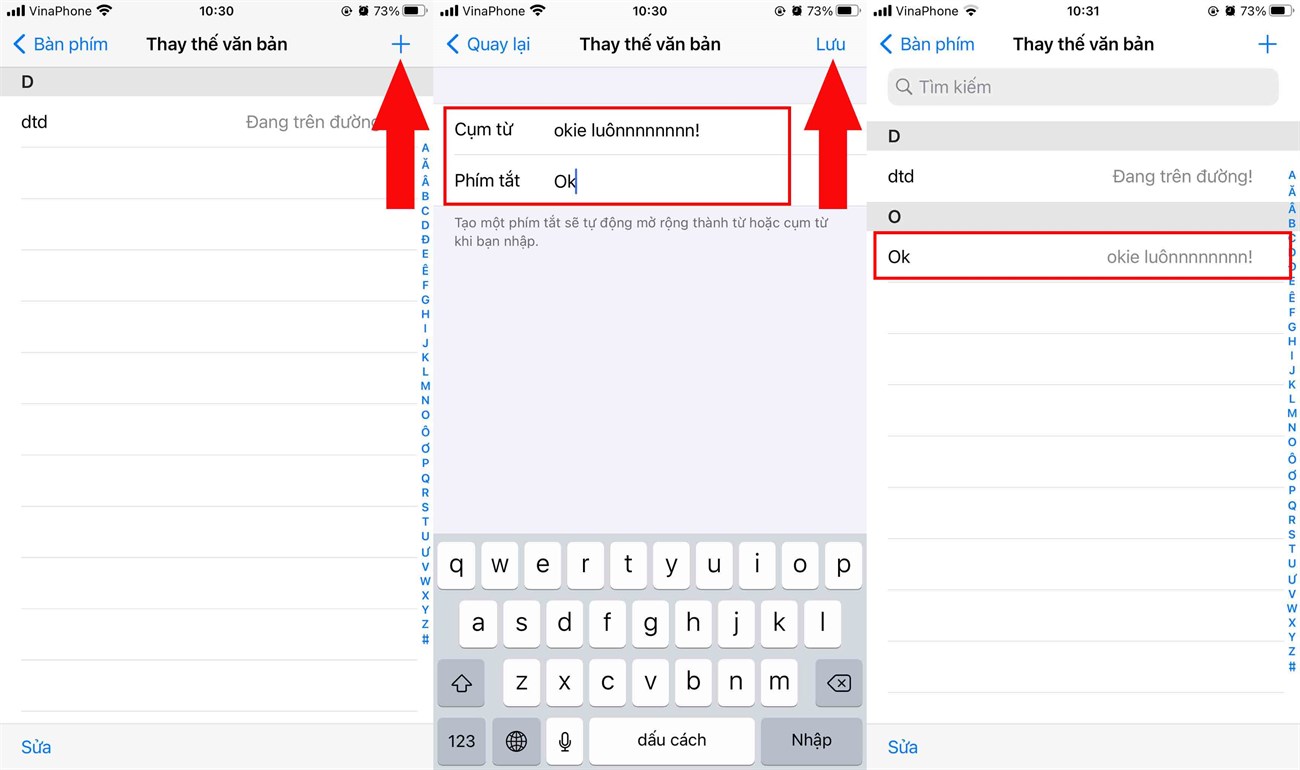
Với phím tắt gõ nội dung giúp bạn có thể dễ dàng soạn thảo một đoạn văn dài với các từ ngữ thay thế, để sử dụng tính năng này bạn chỉ cần làm theo các bước sau:
Bước 1: Vào Cài đặt => cài đặt chung => Bàn phím => Thay thế văn bản.
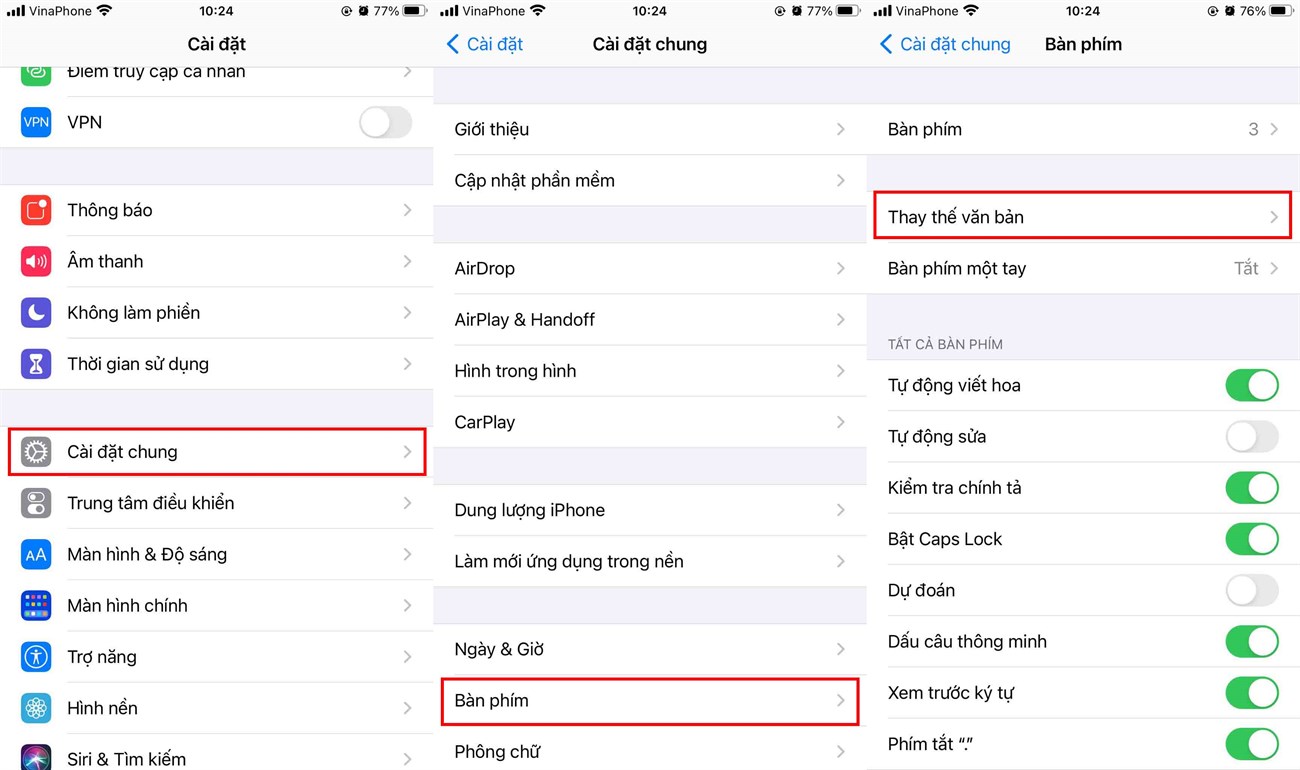
Bước 2: Ấn vào biểu tượng dấu cộng ở góc trên cùng bên phải màn hình => hãy nhập đoạn văn bản bạn muốn thay thế và từ ngữ thay thế => sau đó ấn Lưu là được nhé.
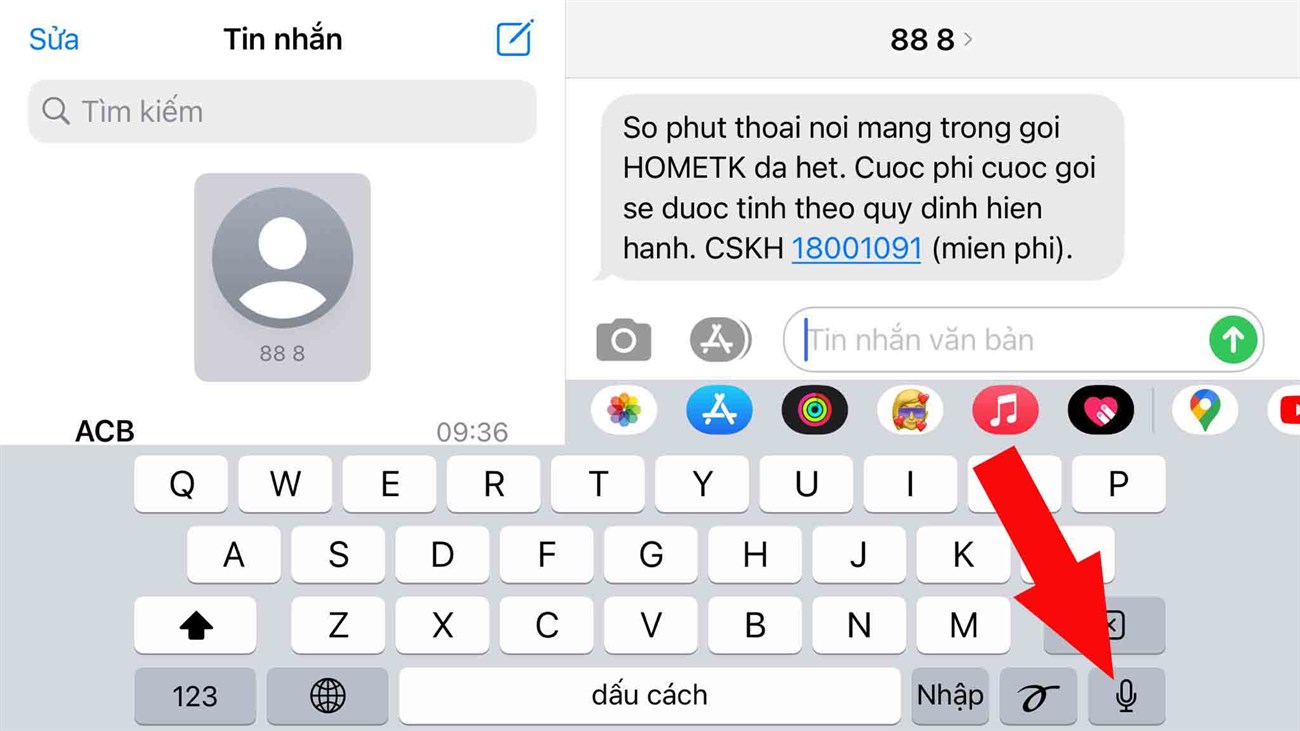
Đa phần, các điện thoại thông minh ngày nay đều có chức năng điền văn bản bằng giọng nói. Để sử dụng chức năng này bạn chỉ cần bấm vào icon micro trên bàn phím ảo là có thể sử dụng.
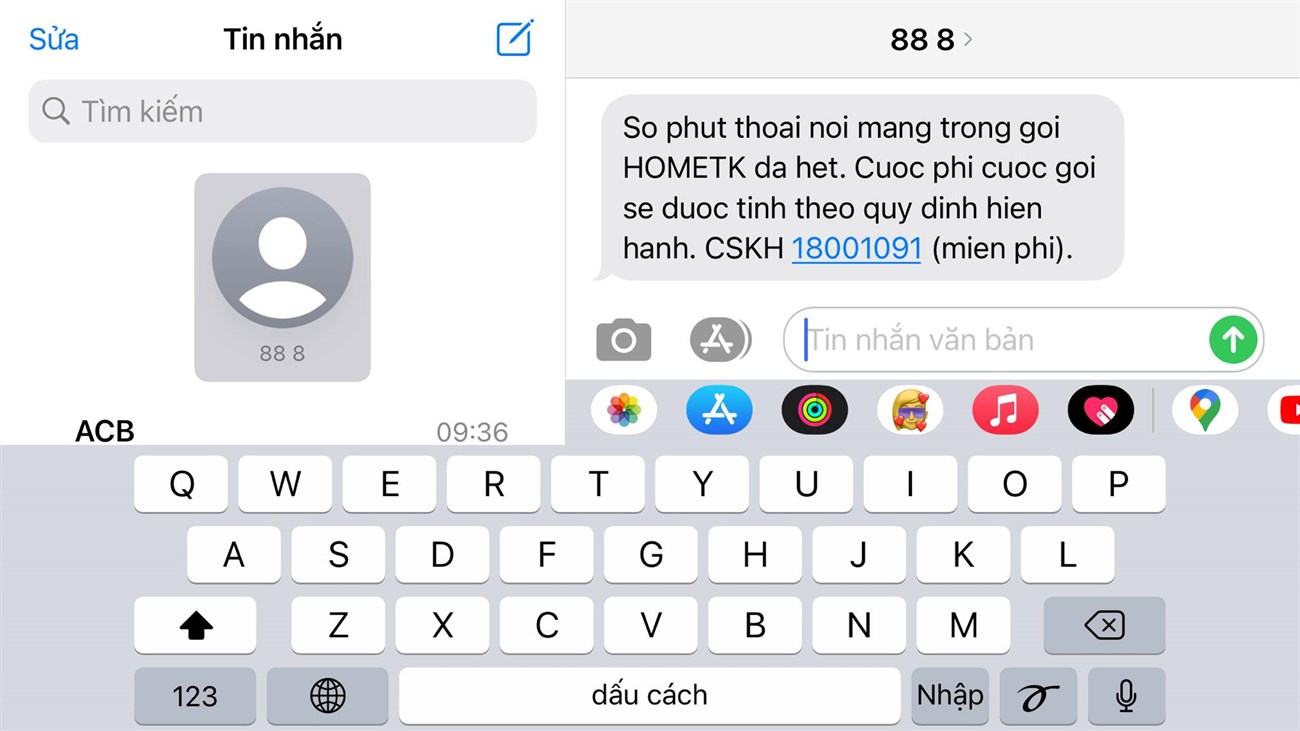
Màn hình điện thoại nhỏ khiến bạn dễ nhấn nhầm sang ký tự bên cạnh, để gõ tốt hơn bạn nên sử dụng màn hình ngang mở rộng bàn phím ra. Đối với máy tính bảng, bạn có thể thao tác nhập 2 tay bằng cách mở chế độ xoay màn hình là có thể sử dụng.
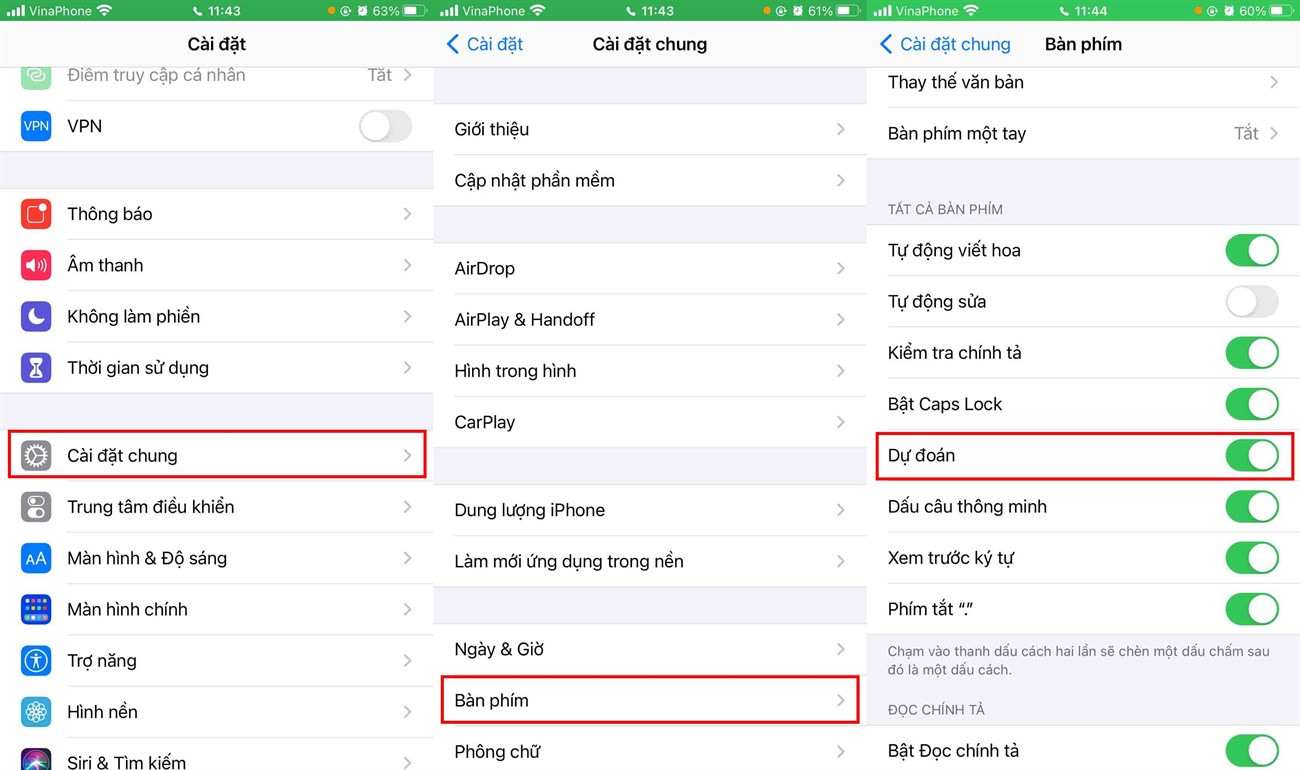
Chế độ tiên đoán là tính năng giúp bạn có thể điền chữ nhanh, tính năng này sẽ gợi ý từ liên quan mà bạn muốn ghi. Để thực hiện bạn vào mục Cài đặt => Cài đặt chung => Bàn phím => bật tính năng Dự đoán.
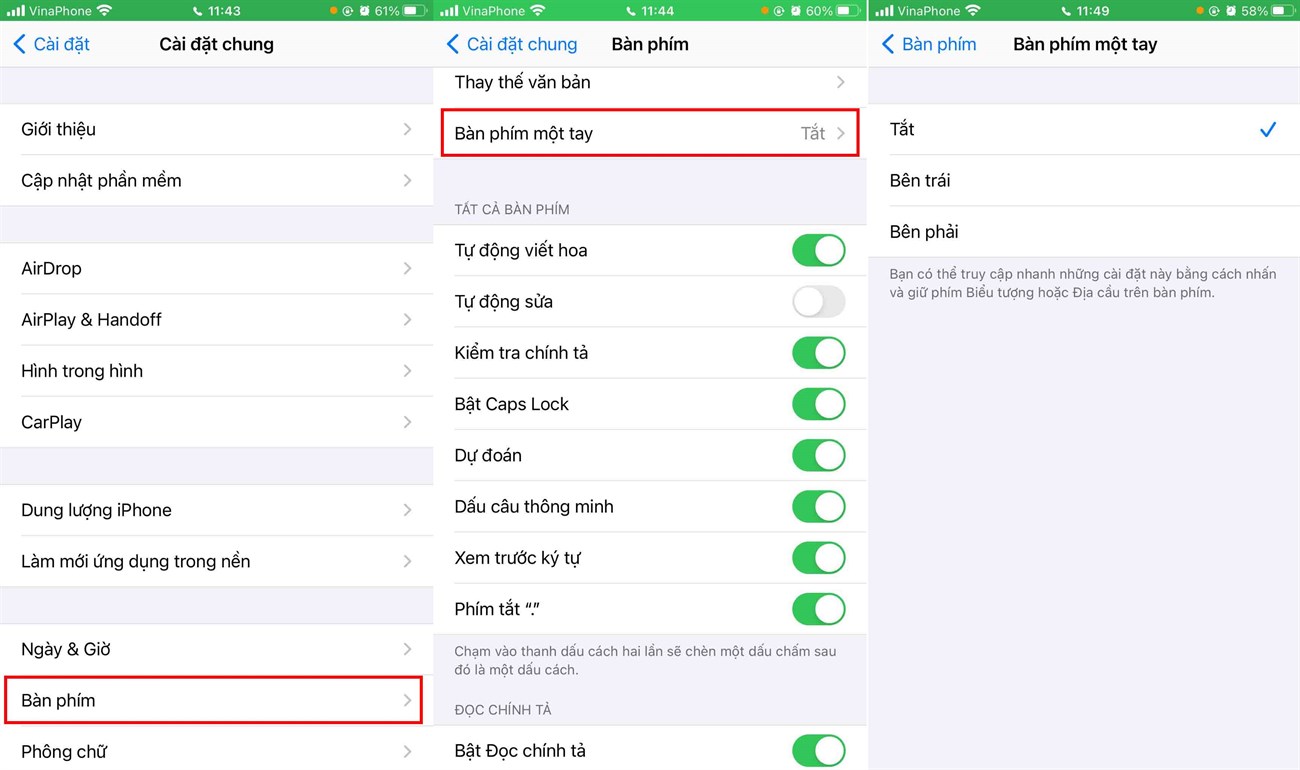
Nếu bạn đang bận và chỉ có thể sử dụng điện thoại bằng một tay thì chế độ Một Tay của điện thoại sẽ giúp bạn đưa bàn phím về kích cỡ thuận tiện. Vào Cài đặt => Cài đặt chung => Bàn phím => Chế độ một tay bạn có thể bật trái hoặc phải để sử dụng.
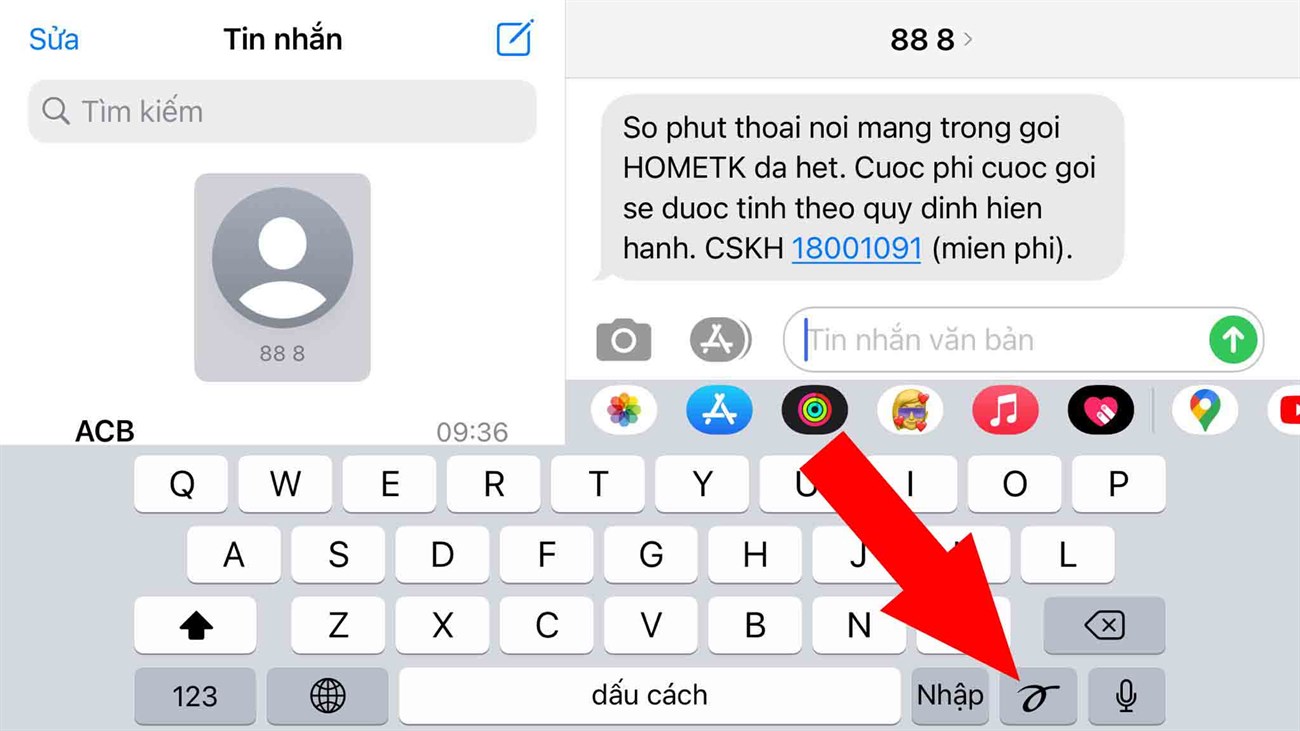
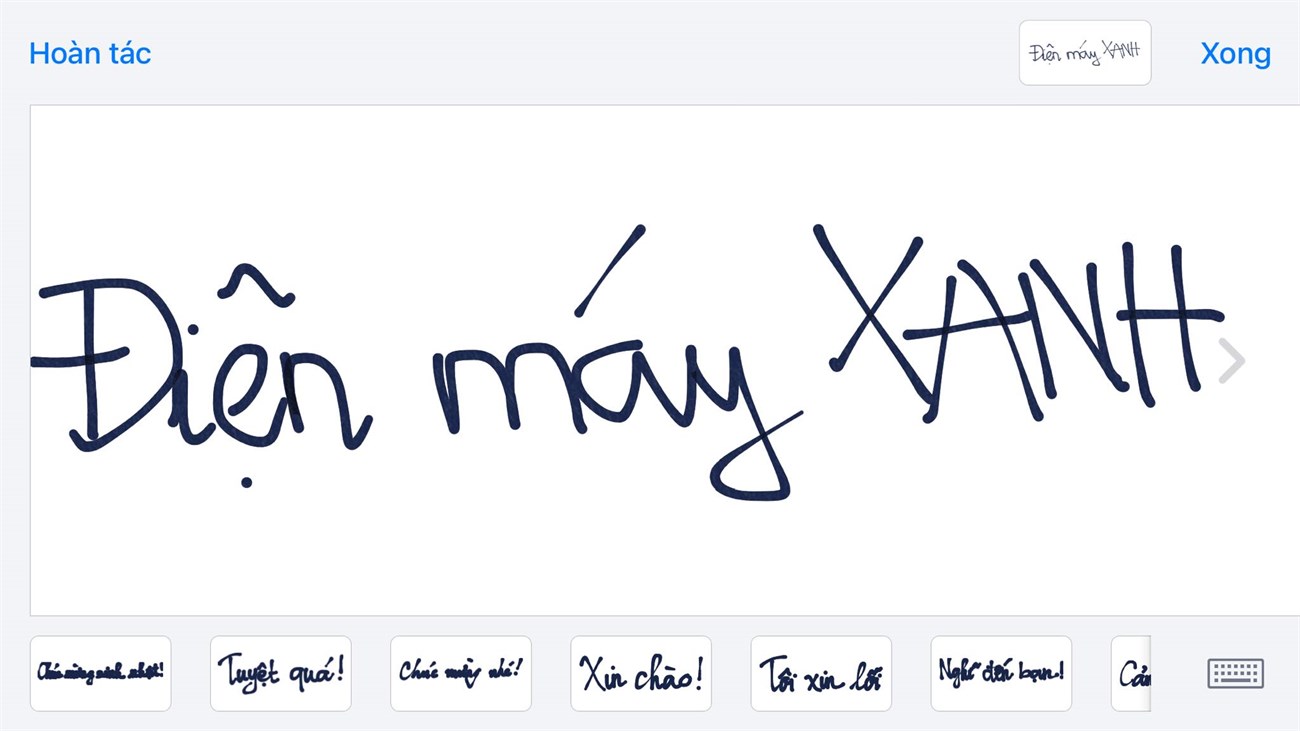
Sử dụng chữ viết tay là tính năng giúp bạn điền nhanh các ký tự hoặc chữ đặc biệt nhanh khi không cần tìm các ký tự đó trong bàn phím. Bạn chỉ cần quay màn hình ngang, ở phía dưới bên phải bàn phím => ấn vào icon chế độ viết tay và bắt đầu thao tác viết nhé.
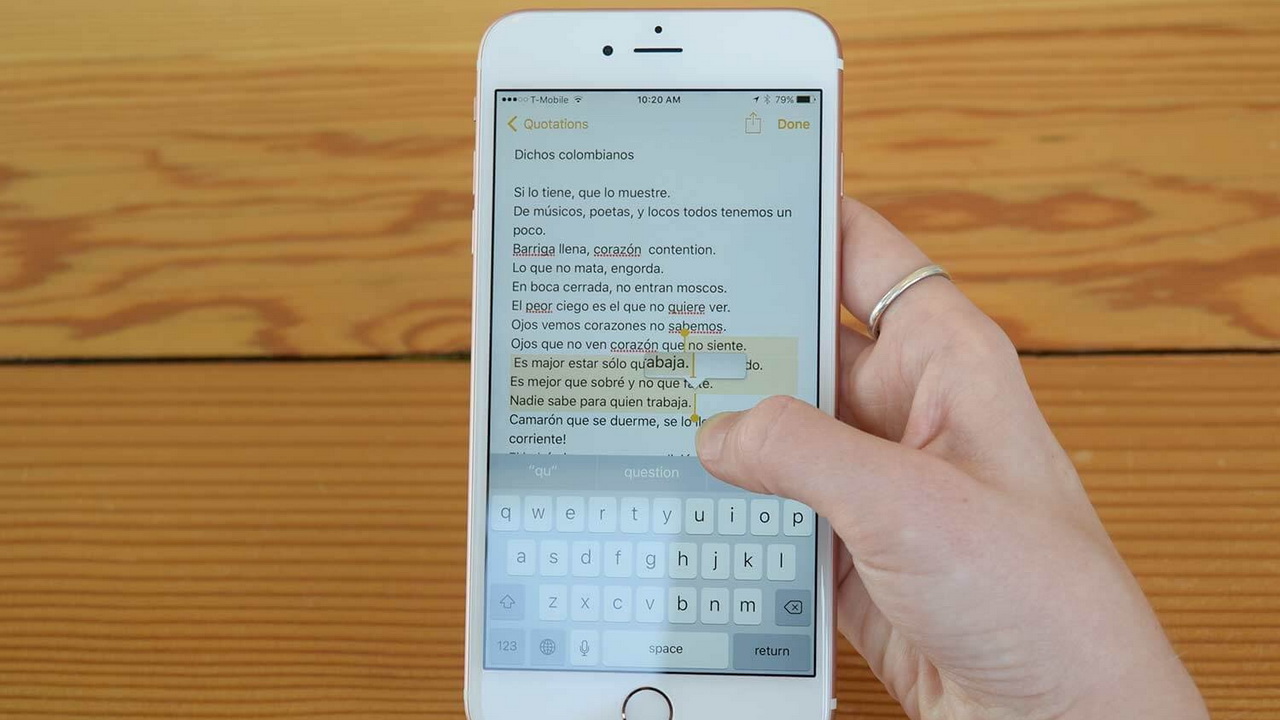
Đây là tính năng đã có trên iPhone 6S, tính năng 3D Touch, với 3D Touch bạn có thể mở một trang web mà không cần mở Safari, tạo Shortcut cho chức năng cụ thể. Tạo một trackpad ảo trên bàn phím nhập nội dung của iPhone.
Khi chúng ta nhập nội dung từ bàn phím trên thiết bị, ấn giữ nhẹ trên màn hình có thể di chuyển con trỏ đến bất cứ vị trí nào bạn muốn.
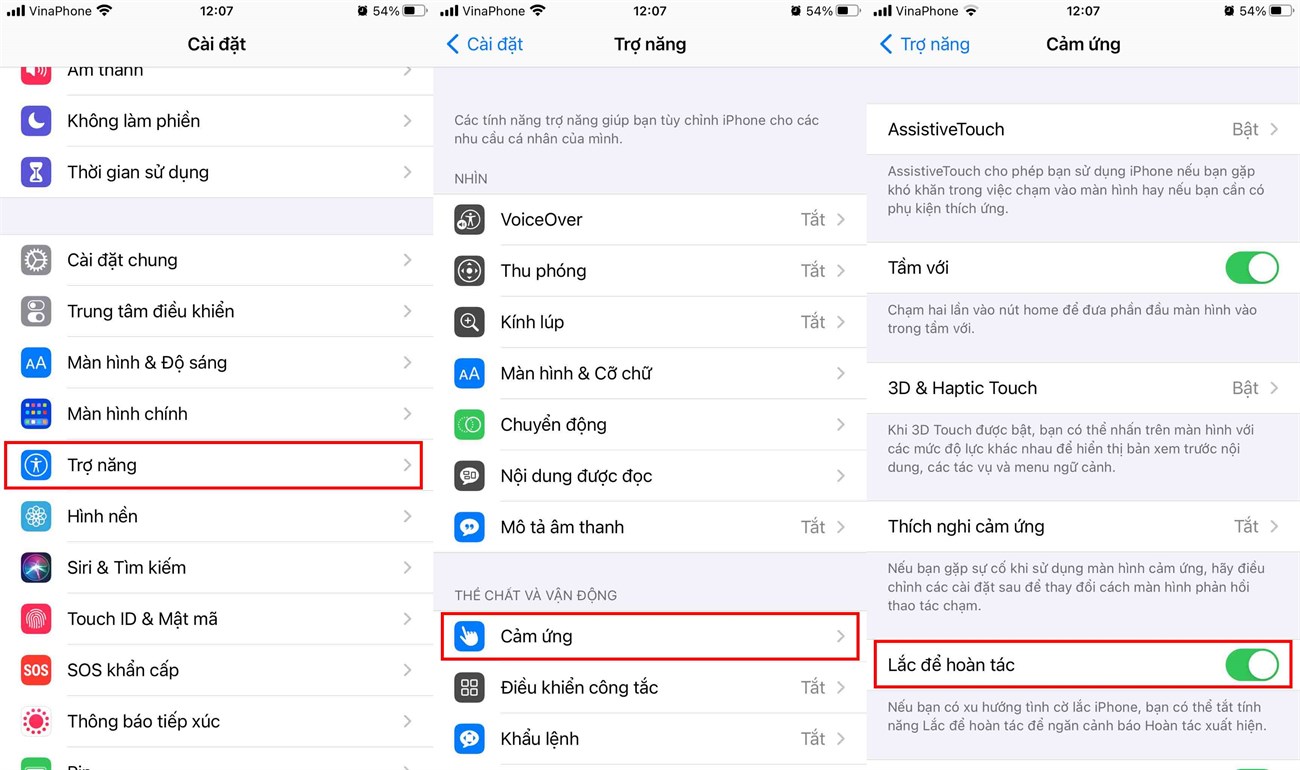
Nếu bạn vô tình xóa nhầm tin nhắn đang soạn thì bạn cũng có thể khôi phục lại, bằng cách lắc để khôi phục lại các thao tác trước bằng cách vào Cài đặt => Cài đặt chung => Trợ năng => Cảm ứng => bật Lắc để hoàn tác.
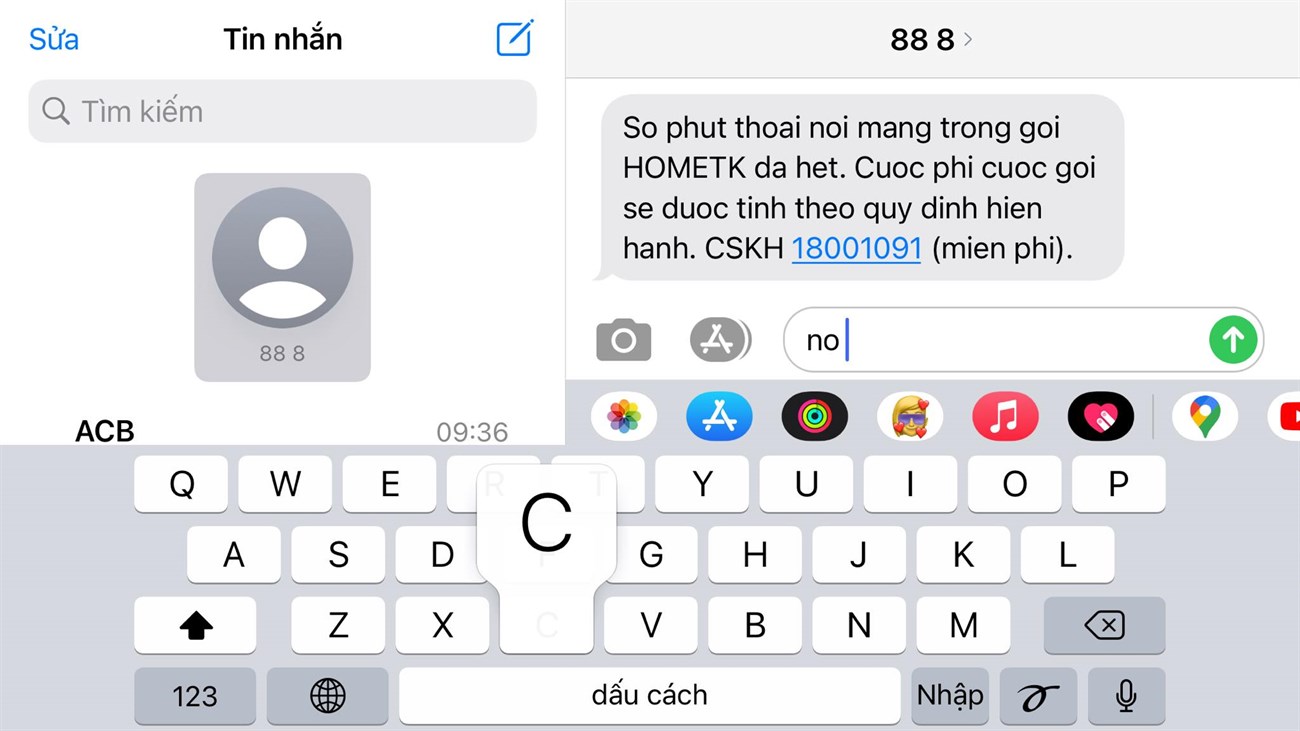
Nếu bạn muốn gõ nhanh chữ cái in hoa nào, chỉ cần ấn và giữ phím Shift sau đó di chuyển tay đến chữ cái muốn viết. Khi nhấc ngón tay ra khỏi bàn phím, chữ cái đó sẽ được in hoa, bàn phím sẽ quay về chế độ gõ thường. Đây là mẹo gõ phím nhanh, không cần phải bấm vào phím Shift nhiều lần mỗi khi bạn muốn gõ in hoa đúng một chữ.
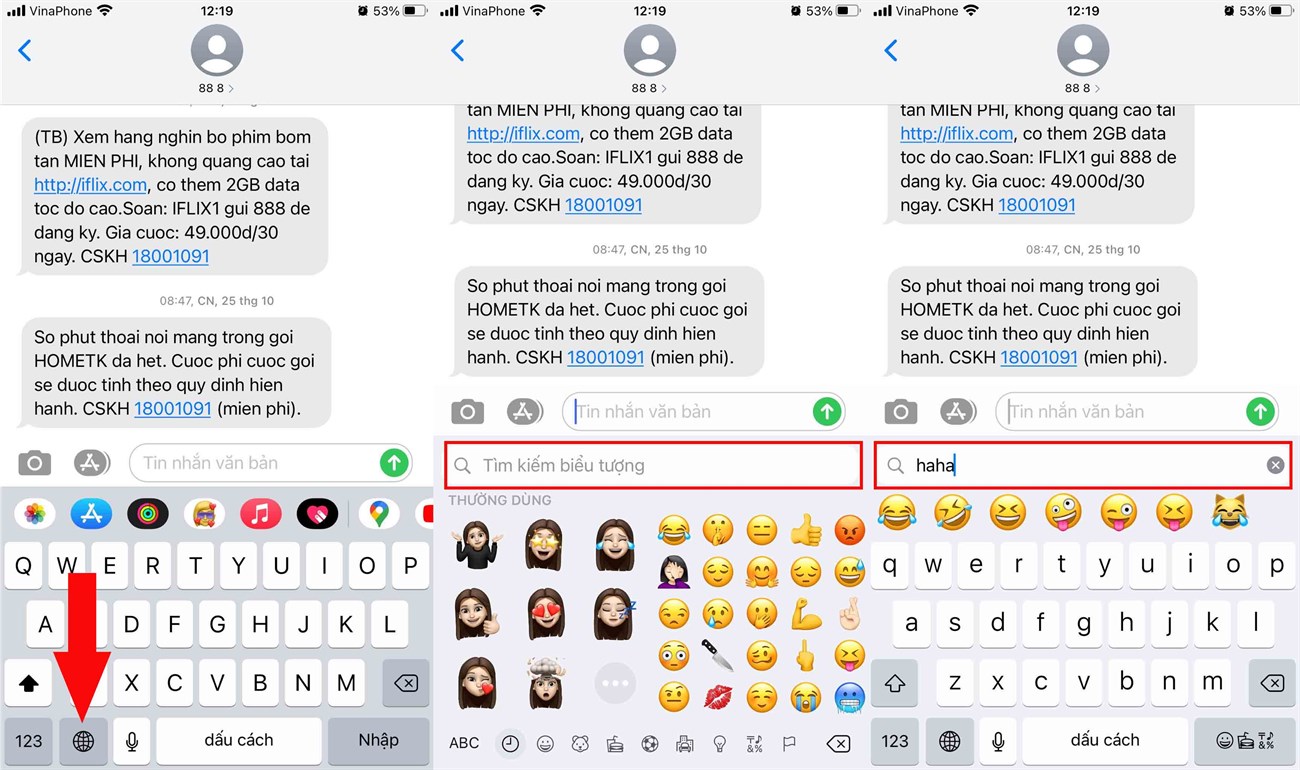
Mở bàn phím và chọn biểu tượng mặt cười hoặc quả cầu ở góc dưới bên trái màn hình. Thanh tìm kiếm sẽ xuất hiện, bạn có thể gõ cụm từ tìm kiếm như: Vui, buồn, khóc,... (bạn có thể tìm kiếm bằng tiếng anh để có kết quả chính xác hơn). Cuối cùng là chọn emoji ưng ý rồi bấm và gửi đi thôi.
Trên đây là bài viết 8 mẹo giúp gõ bàn phím trên iPhone nhanh hơn iFan không nên bỏ qua mà Điện máy XANH chia sẻ đến bạn, mọi thắc mắc các bạn vui lòng để lại bên dưới nhé!

 Không hài lòng




↑
Đang xử lý... Vui lòng chờ trong giây lát.



 Xóa địa chỉ