Xem ngay các mẫu mực in đang giảm giá SỐC
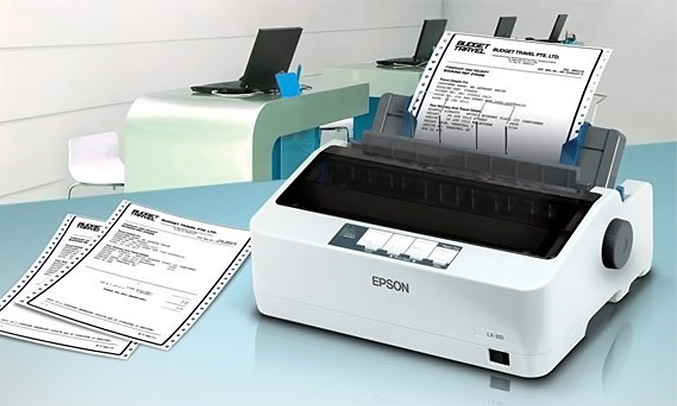
Hãy thực hiện kết nối máy in theo các bước dưới đây để đảm bảo là bạn đã làm đúng các quy trình kết nối nhé:
Bạn có thể xem thêm: Hướng dẫn cài đặt và sử dụng máy in cực kỳ dễ hiểu chỉ trong 1 nốt nhạc
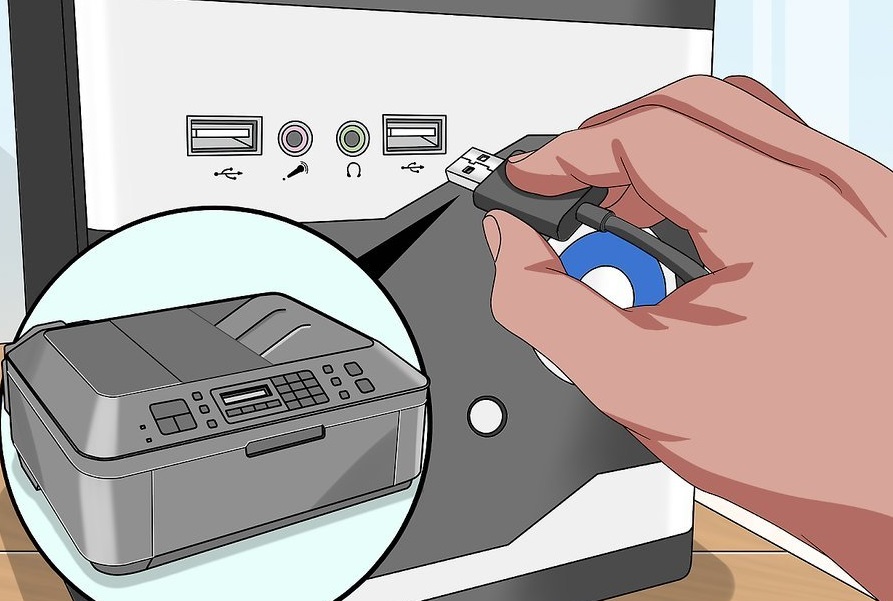
Bạn cắm dây nguồn kết nối máy in với máy chủ. Mỗi máy in đều có Driver riêng kèm theo máy in. Do đó, nếu bị thất lạc thì bạn có thể tìm kiếm trên Google để cài đặt lại nhé.
Bạn vào Star >> Control Panlel >> Printers and Device or Printers and Faxes. Tiếp theo, chọn thiết bị máy in >> bấm chuột phải chọn Sharing >> tích vào ô Share this Printer >> Apply >> OK là bạn đã chia sẻ thành công.
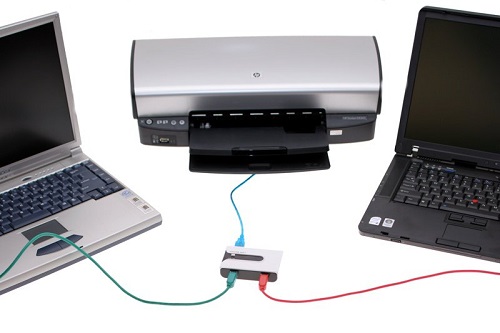
Các máy cùng hệ thống có thể sử dụng máy in, do đó, bạn có thể kết nối máy in với nhiều máy tính để sử dụng tiện lợi hơn bằng cách: Kết nối mạng nội bộ >> Control panel >> Printers and Davices >> And a network để máy in được chia sẻ và bắt đầu sử dụng bình thường.
Sau khi cài đặt xong, các bạn chỉ cần thực hiện thao tác in ấn nữa là xong xuôi. Bạn mở file tài liệu ra >> nhấn Ctrl + P , xuất hiện hộp thoại như bên dưới, sau đó bạn chọn các thông số rồi nhấn OK, chờ cho bản in ra ở khe ra của máy in là bạn đã thực hiện việc in ấn thành công.
Khi sử dụng máy in, bạn nên chú ý đến các chức năng tùy chọn cơ bản như sau:
- Copies: Là số lượng bản in tùy chọn.
- Printer Properties: Tùy chọn nâng cao cho việc in ấn của máy in. Ở phần này, để nâng cao chất lượng bản in bạn có thể sử dụng Tab Quality với chế độ Standard hay chế độ Draft,...
- Print All Pages bao gồm: Print All Pages hoặc Print Curet Page. Sau đó, đánh số trang để in.
- Print One Sided: In một mặt và in 2 mặt tích hợp tùy màu in có tính năng in 2 mặt hay không.
- Collated: Dùng để đóng luôn một tập văn bản với số lượng lớn hoặc in theo từng trang.
- Portrait/ Lanscape Orientation: Lựa chọn bản in dọc hay in ngang.
- A4/ Letter: Chọn loại kích thước phù hợp cho khổ giấy in A4 hoặc A3,...
- Magins: Lựa chọn căn lề cho bản in với kiểu định dạng Normal, căn lề tùy chọn.
- Page Per Sheet: Lựa chọn in gộp luôn các trang in của văn bản lại trong một page.
Đặt nơi bằng phẳng, dây cáp máy in và cáp điện phải gọn gàng. Nên đặt máy ở nơi thông thoáng và ngoài tầm với trẻ em.
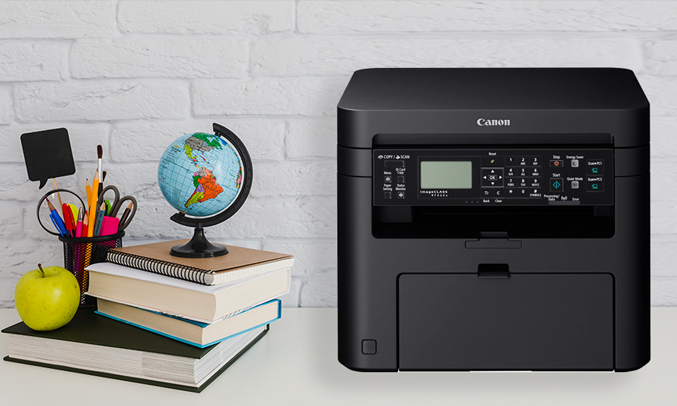
Không được để hộp mực lâu ngoài không khí vì mực sẽ bị khô. Với bình mực máy in laser, không được để ngoài ánh sáng mà phải cho vào túi nhựa đen cột lại. Nếu không dùng máy trong thời gian dài, nên tháo hộp mực ra cho vào hộp kín bảo quản.
Ít nhất ba tháng vệ sinh máy in một lần, nên làm sạch bụi mực tích tụ bên trong máy. Cách làm vệ sinh cụ thể cho từng kiểu máy thường được ghi rõ kèm theo hình minh họa trong quyển sách hướng dẫn sử dụng kèm theo máy ( hoặc yêu cầu công ty chuyên bảo trì máy in, nạp mực vệ sinh).
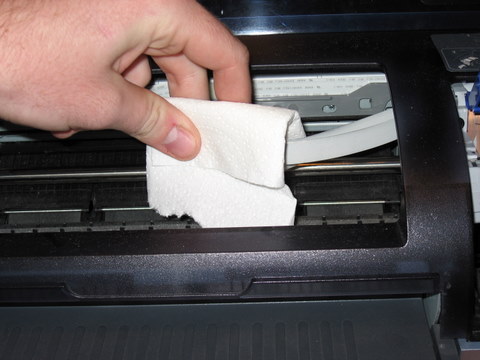
Với máy in phun màu, không nên tắt máy ngay khi vừa in xong mà phải chờ cho máy đủ thời gian thực hiện thao tác che đầu in lại, tránh cho mực bị khô.

Trên đây là những bước cơ bản nhất cho người sử dụng máy in lần đầu, mong rằng thông tin này hữu ích với bạn. Cùng chia sẻ bài viết này để nhiều người sử dụng máy in đúng cách hơn nhé!

 Không
Không


↑
Đang xử lý... Vui lòng chờ trong giây lát.


 Xóa địa chỉ