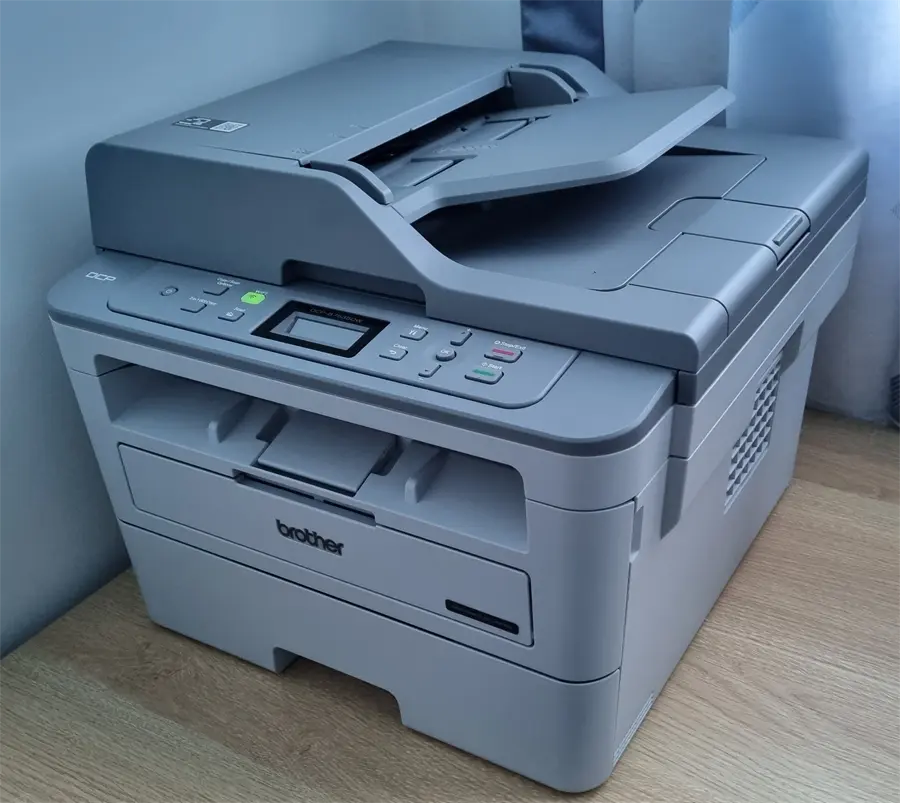
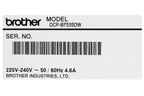
Máy in laser trắng đen đa năng Brother DCP-B7535DW Wifi
Điện Máy Xanh cam kết


Đặc điểm nổi bật
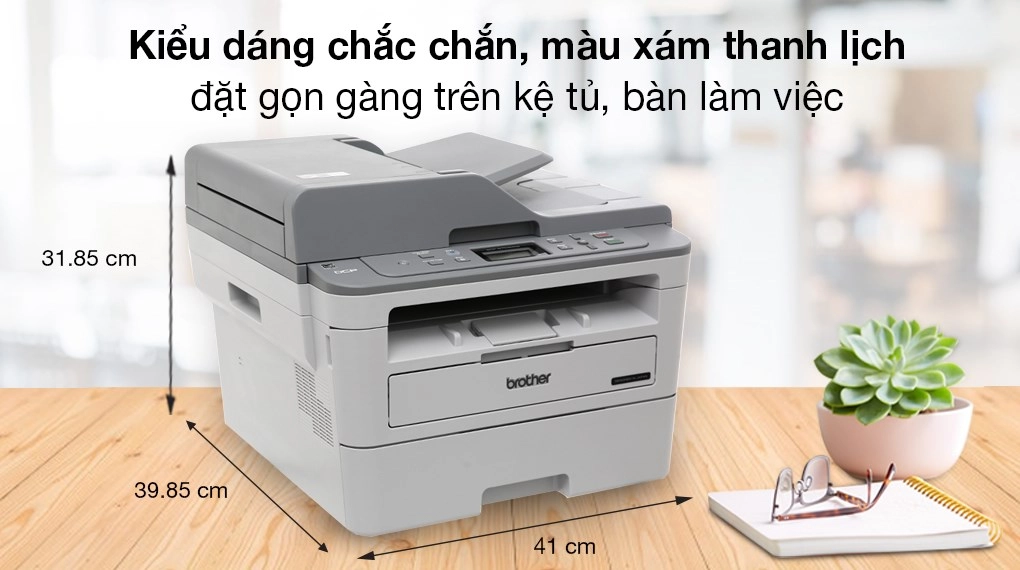
- Thiết kế nhỏ gọn phù hợp với nhiều không gian sử dụng từ hộ gia đình, văn phòng nhỏ.
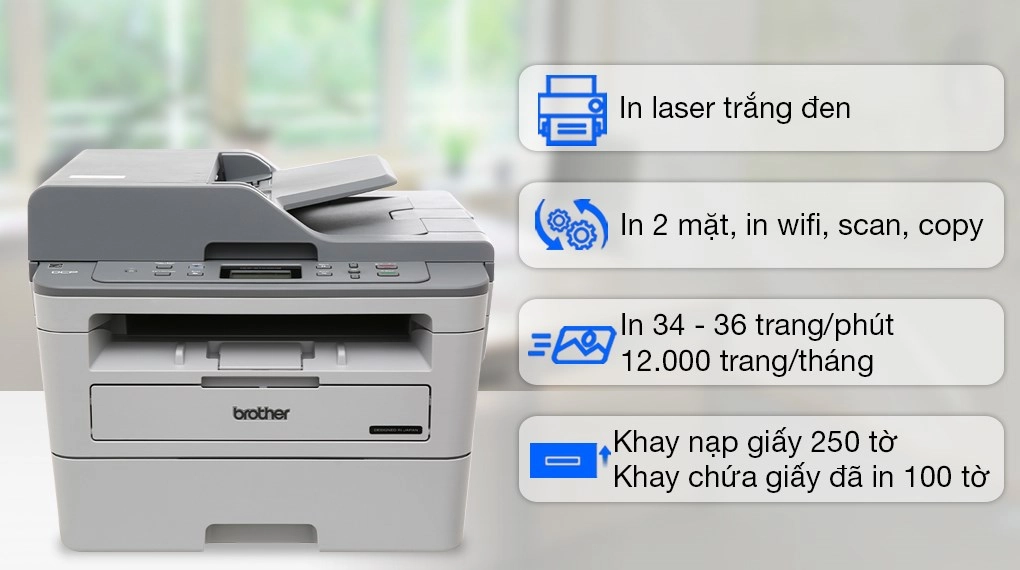
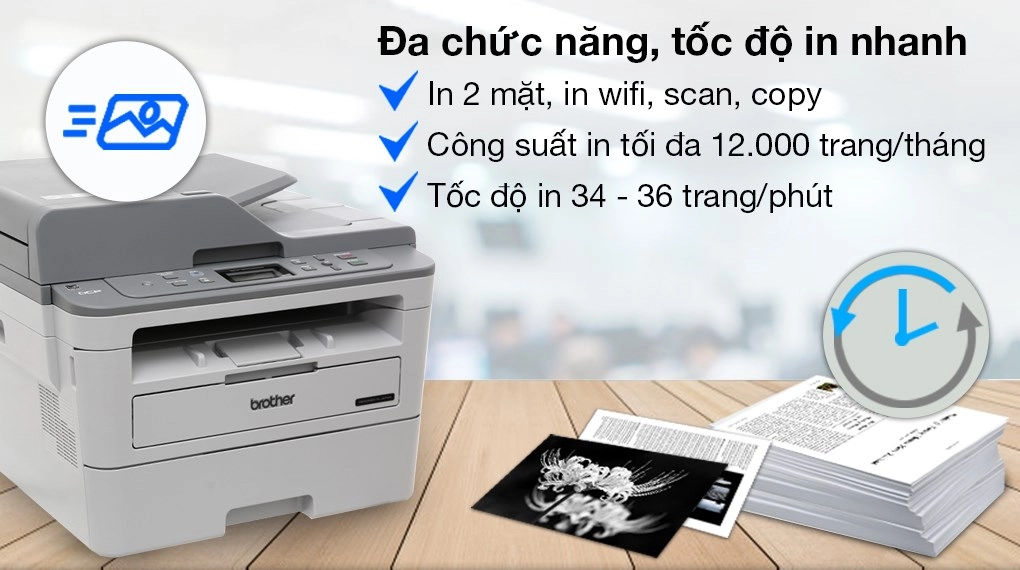
- Có thể in 2 mặt, sao chép (Copy), quét tài liệu (Scan) và hỗ trợ in qua mạng Wifi.
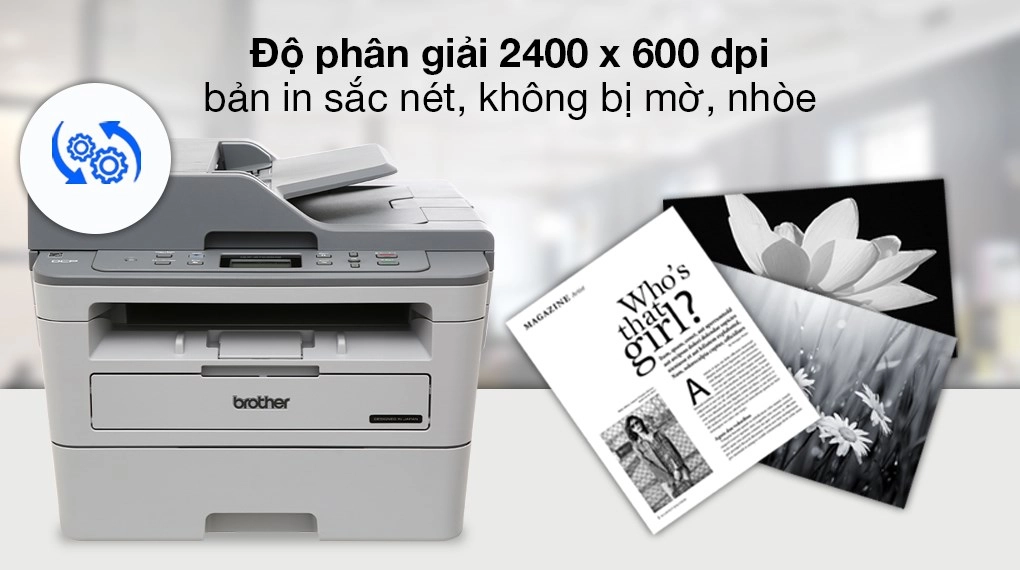
- Chất lượng bản in sắc nét lên đến 2400 x 600 dpi.
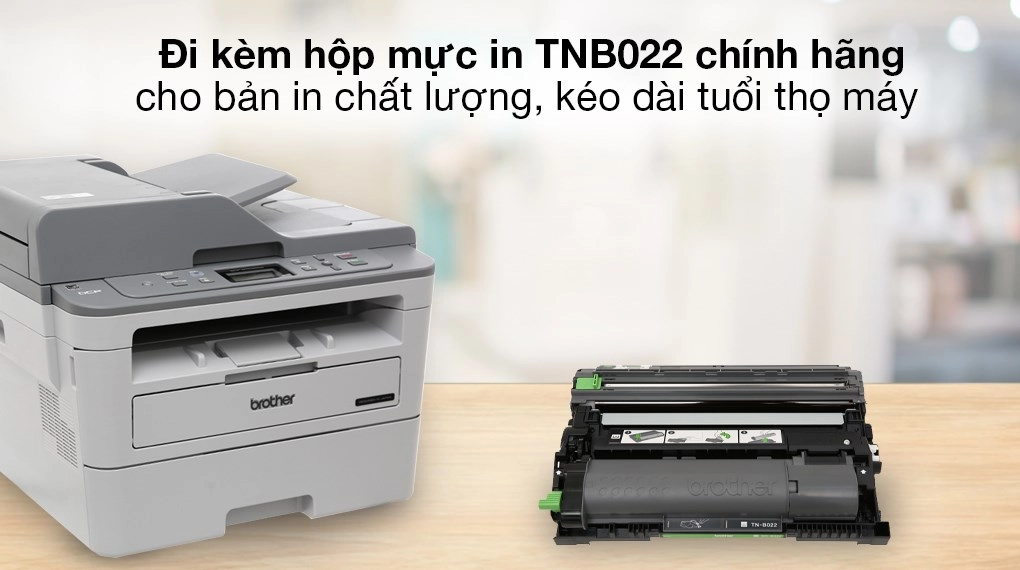
- Sử dụng mực in TN-B022, Tốc độ in lên đến 34 trang/phút và độ phủ mực 5%.

Thông số
- Loại máy:In laser trắng đen
- Chức năng:
- Copy
- In 1 mặt
- In 2 mặt tự động
- In wifi
- Scan màu
- Chất lượng in (độ nét):2400 x 600 dpi
- Thời gian in trang đầu tiên:9 giây
- Tốc độ in:34-36 trang/phút
- Hộp mực kèm theo in được (Độ phủ 5%/A4):Khoảng 2600 trang
- Công suất in khuyến nghị:250-2000 trang/tháng
- Loại mực in:Brother TN-B022 Đen
- Bộ nhớ (In được file tối đa):128 MB
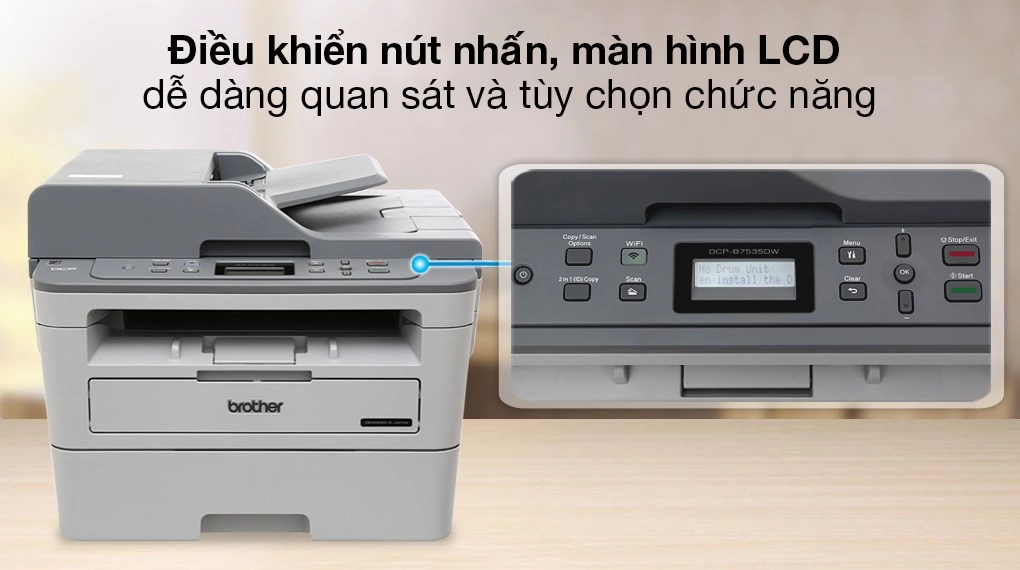
- Màn hình hiển thị LCD:Màn hình LCD
- Công nghệ tích hợp:
- AirPrint
- Google Cloud Print 2.0
- In không dây
- In không dây qua mạng LAN
- iPrint & Scan
- Wi-Fi Direct
Kết nối
- Cổng kết nối:
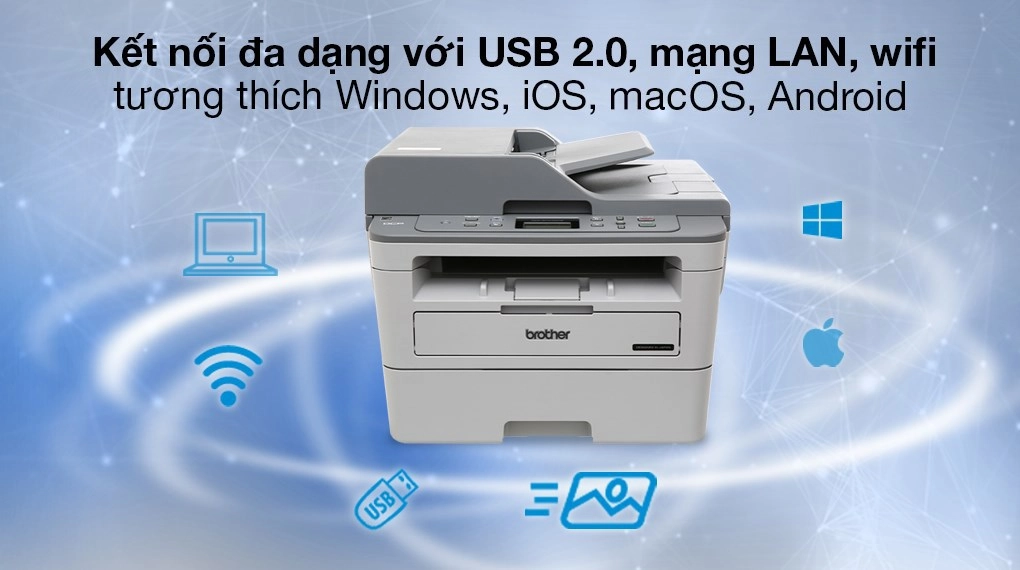
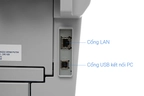
- 1 x USB 2.0
- LAN
- Hệ điều hành tương thích:
- Android
- iOS
- macOS Big Sur (11)
- macOS Catalina (10.15)
- macOS High Sierra (10.13)
- macOS Mojave (10.14)
- macOS Monterey (12.7)
- macOS Ventura (13.6/13.3)
- Windows 10
- Windows 11
- Windows 7
- Windows 8
- Windows 8.1
- Kết nối không dây:
- In bằng điện thoại, máy tính bảng
- Wifi
- Wi-Fi Direct
Thông tin chung
- Kích thước, khối lượng:Dài 410 mm - Rộng 398.5 mm - Cao 318.5 mm - Nặng 11.8 kg
- Công suất:475 W (Chế độ hoạt động), 6.2 W (Chế độ sẵn sàng), 6.2 W (Chế độ ngủ)
- Nơi sản xuất:Việt Nam
- Năm ra mắt:2019
Khi cân nhắc về một mẫu máy in cho doanh nghiệp thì Máy in Laser trắng đen đa năng Brother DCP-B7535DW wifi chắc chắn là sự lựa chọn lý tưởng, không chỉ có thiết kế ngoại hình hiện đại và sang trọng, mà máy in còn tích hợp một loạt các công nghệ in ấn tiên tiến.
Thiết kế đơn giản, phù hợp nhiều không gian sử dụng
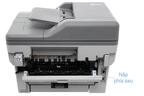
Máy in Laser đa năng Brother DCP-B7535DW wifi được thiết kế khá đơn giản và sang trọng. Kích thước sản phẩm nhỏ gọn phù hợp với nhiều không gian sử dụng từ hộ gia đình, văn phòng cho đến cửa hàng dịch vụ in ấn.

Máy in 2 mặt tự động, in qua mạng Wifi
Ngoài những tính năng cơ bản phải có như in 1 mặt, sao chép (Copy), quét tài liệu (Scan), máy in laser trắng đen còn được nhà sản xuất tích hợp thêm nhiều tính năng hấp dẫn khác như in 2 mặt tự động, in qua mạng Wifi.

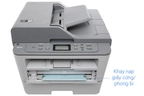
Đặc biệt hơn, với khay nạp giấy tự động ADF giúp cho chiếc máy in này có thể copy, scan 1 mặt liên tục 50 tờ mà không cần sự can thiệp của con người để trở mặt giấy.

Máy in scan ít hao mực, tiết kiệm chi phí
Máy in wifi sử dụng mực in TN-B022 cho khả năng in liên tục 2.600 bản trước khi cần phải nạp mực.

Bên cạnh đó, độ phủ mực 5% còn giúp tiết kiệm tối đa chi phí cho người dùng, phù hợp với nhiều mục đích sử dụng khác nhau.
Tốc độ in 34 trang/phút
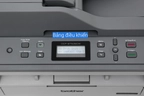
Tuy có thiết kế nhỏ gọn, nhưng máy in Brother DCP-B7535DW wifi cho tốc độ in khá nhanh lên đến 34 trang/phút (khổ giấy A4). Màn hình LCD được tích hợp kèm cũng giúp người dùng dễ dàng quản lý số lượng các bản in.

Chất lượng in sắc nét
Với độ phân giải lên đến 2400 x 600 dpi, máy in copy cung cấp chất lương in sắc nét, phù hợp cho mọi mục đích sử dụng từ in ấn tài liệu đến giấy tờ quan trọng.

Cài đặt máy in khi mới mua về
Bước 1: Cắm điện cho máy in.

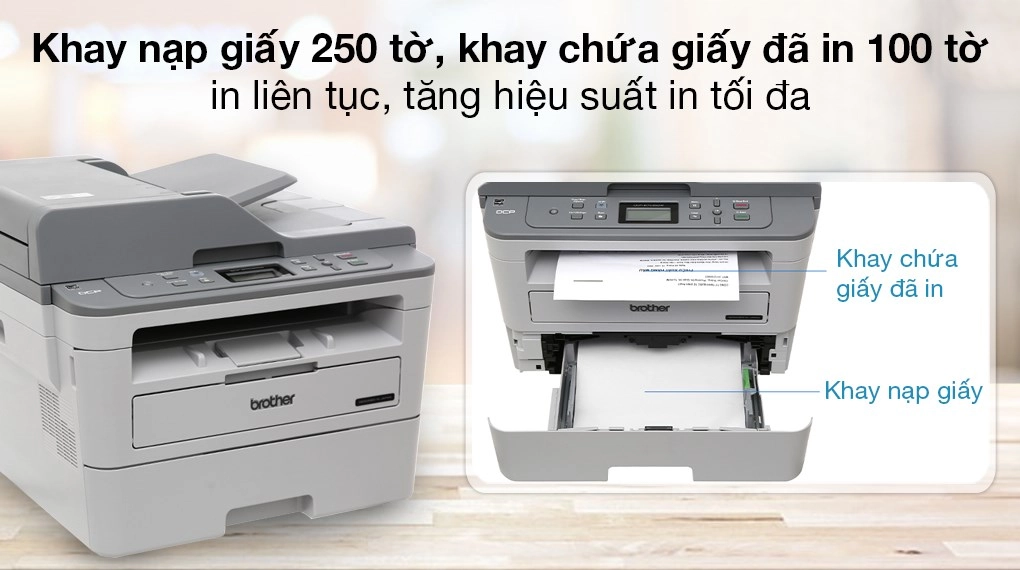
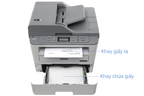
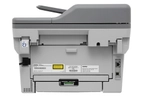
Bước 2: Nạp giấy, máy in có 3 khay giấy cho từng nhu cầu khác nhau.
- Khay nạp giấy chính có thể kéo rời nằm ngay bên dưới máy in, thuận tiện cho việc nạp giấy, bạn chỉ cần đặt giấy vào và điều chỉnh thanh cố định là được.

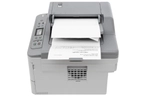
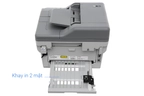
- Tiếp theo là khay nạp giấy thủ công dùng để in giấy cứng hay in 2 mặt, khay này không thể tháo rời mỗi khi sử dụng bạn phải nhét từng tờ vào khe nạp giấy.

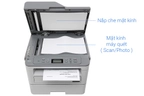
- Cuối cùng là khay nạp giấy tự động nằm trên cùng, khay này thường dùng để chứa giấy Scan và copy, bạn chỉ cần đặt số lượng giấy thích hợp lên khay và điều chỉnh thanh cố định 2 bên là xong.

Bước 3: Gắn hộp mực
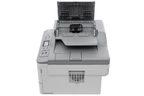
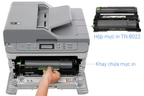
- Bên cạnh nắp máy có cái gờ bạn chỉ cần kéo ra để mở, bên trong là bộ mực bạn chỉ cần cầm ở giữa và kéo thẳng ra, sau đó bạn lắp hộp mực vào vị trí như trong hình và gắn lại như ban đầu là được.

Bước 4: Cài đặt và in
Bạn cần phải tiến hành cài đặt driver trên máy tính và in như trước khi in, đối với những chiếc máy sử dụng Windows 10 bạn không cần phải cài đặt driver vì máy sẽ tự setup.
- Kết nối thông qua cáp USB: Bạn gắn 2 đầu của sợi cáp USB vào máy in và máy tính, chọn tài liệu và in.
Tham khảo cách cài đặt driver cụ thể qua bài viết: Hướng dẫn cài đặt driver cho máy in Brother.

- Qua Wifi Internet: Cho 2 thiết bị kết nối cùng một mạng wifi, sau đó ở trong driver trên máy tính chọn "Wireless Network” và "Ok". Trên máy in bạn chọn lần lượt là Menu -> Network -> WLAN -> Setup Wizard -> Setting SSID -> tìm tên wifi -> nhập vào mật khẩu (chọn nút +/- để chọn ký tự muốn nhập, sau mỗi ký tự thì nhấn nút OK một lần, nhấn nút OK 2 lần để hoàn thành).

- Qua Wifi Direct: Bạn chọn wired network -> Ok trên máy tính.điện thoại sau đó chọn Menu -> Network -> Wifi Direct -> Manual nhấn OK trên máy in sau đó màn hình máy in sẽ xuất hiện tên máy in và mật khẩu, bạn chỉ cần nhập vào điện thoại/máy tính và in như bình thư. Lưu ý, khi dùng phương thức này máy của bạn sẽ không kết nối internet nên chỉ có thể in tài liệu offline.
 Máy in Laser trắng đen đa năng Brother DCP-B7535DW wifi là sự lựa chọn hoàn hảo cho các doanh nghiệp. Với ngoại hình hiện đại và chuyên nghiệp, máy in không chỉ có nhiều tính năng thích hợp mà còn đảm bảo mức giá cạnh tranh trong phân khúc.
Đánh giá Máy in laser trắng đen đa năng Brother DCP-B7535DW Wifi
4.9/5
Vũ Thị ThúyĐã mua tại ĐMX
Nguyễn Tiến ĐạtĐã mua tại ĐMX
Máy chạy tốttốc độ in nhanhcho độ mực rõ nét
A Te LaĐã mua tại ĐMX
Mình mới mua máy dc 1 tháng, nhân viên có hỗ trợ cài driver, về phần in qua wifi là mình mong đợi nhata. Mình có tự làm theo trên mạng và ko đc. Mình nhắn tin qua zalo để được hỗ trợ nhưng bên tgdd chỉ hướng dẫn qua loa, gửi 1 cái clip, mình đã làm theo và không được. Đến hôm nay mình muốn đổi trả máy in,mình nhắn tin tiếp nhưng vẫn không phản hồi,mình mua hàng tgdd rất nhiều lần nhưng không hiểu sao mua bên tgdd lại kém chuyên nghiệp như vậy. Mua xong cái máy không biết sd không ai hỗ trợ, mua bên khác ngta còn HD tận tình. Quá thất vọng

Nguyen The AnhĐã mua tại ĐMX
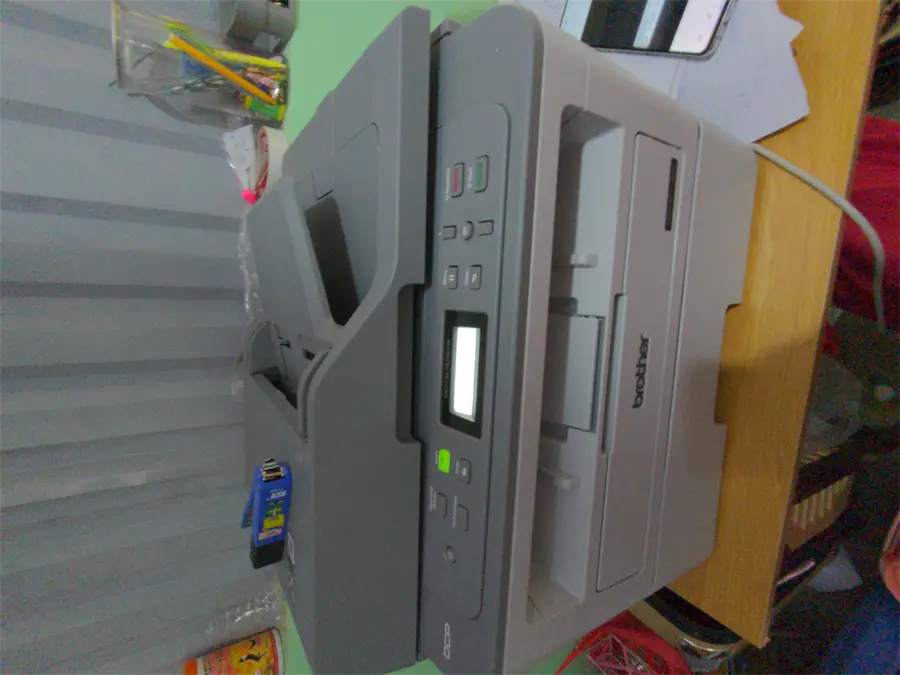
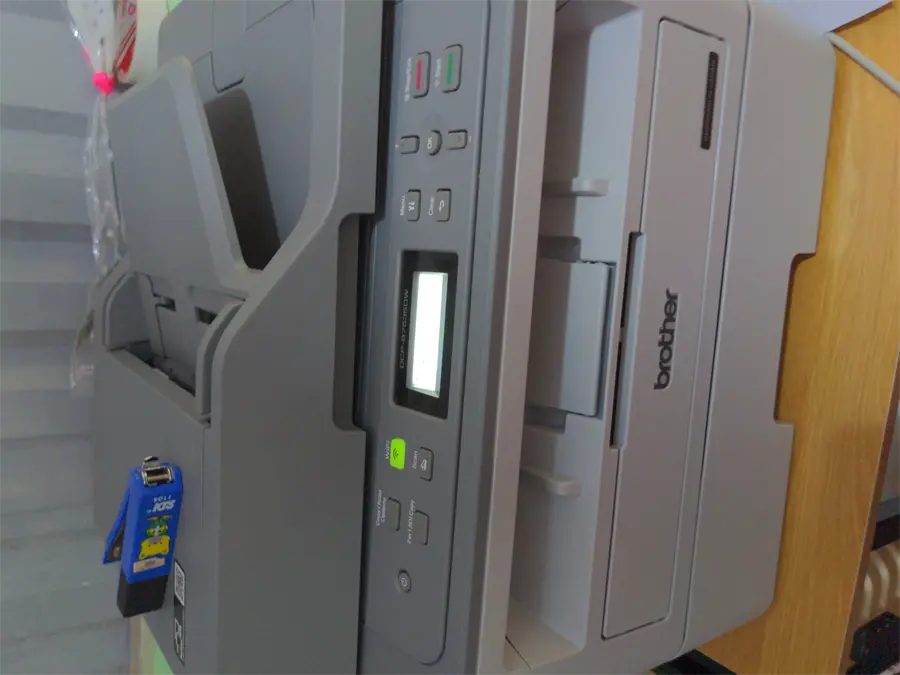
Máy rất đẹp. Chất lượng in tốt
PHAN THỊ NGỌC LANĐã mua tại ĐMX
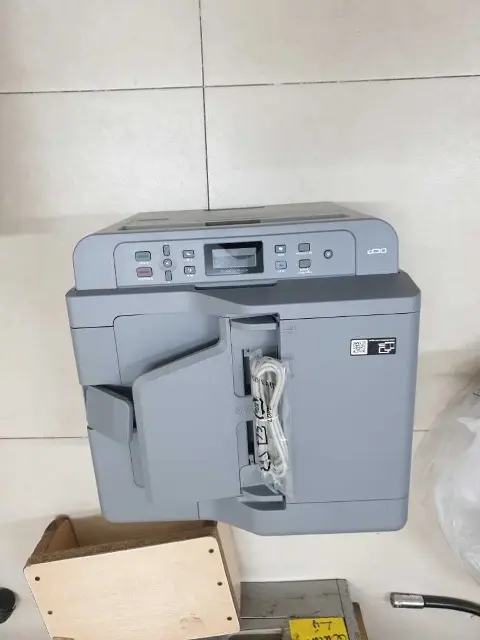
Máy mới nhiều chức năng, mình xui vì mua đúng sản phẩm bị lỗi rất nhiều, Nhân viên hỗ trợ kĩ thuật k có trách nhiệm, và hiện tại máy đã bảo hành nhưng về không sd được, vẫn bị lỗi cũ và thêm lỗi mới nữa. Rất tệ