
Nếu bạn muốn tải video YouTube về máy tính, điện thoại nhưng chưa biết cách. Tham khảo bài tin sau đây: Cách tải video trên YouTube về máy tính, điện thoại mới nhất 2024
Cách đơn giản nhất để bạn có thể phát ẩn video youtube trên iPhone đó là sử dụng trình duyệt Safari hoặc bất kỳ trình duyệt nào bạn muốn thay thế cho ứng dụng Youtube. Tuy nhiên hạn chế của cách này là bạn không thể tạo danh sách (playlist) video phát tự động, tức là mỗi lần phát xong một video bất kì, bạn phải vào trình duyệt tự chọn video khác bằng tay.
Cách thực hiện như sau:
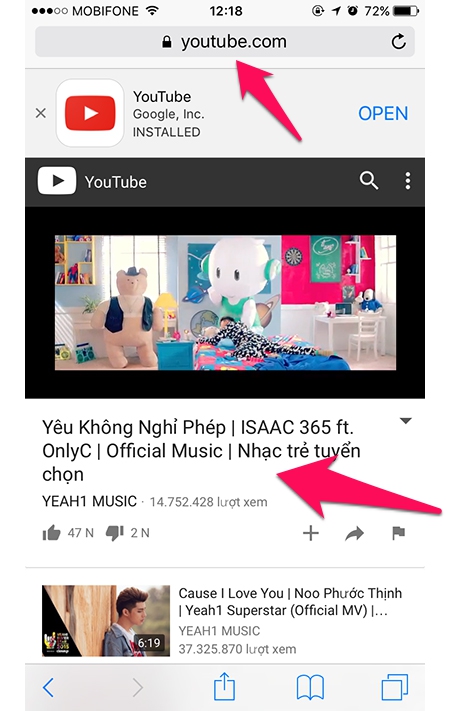
-Mở trình duyệt Safari, truy cập vào trang youtube.com.
-Sẽ có thông báo gợi ý bạn mở bằng app Youtube. Bỏ qua và tìm đến video mà bạn muốn phát.
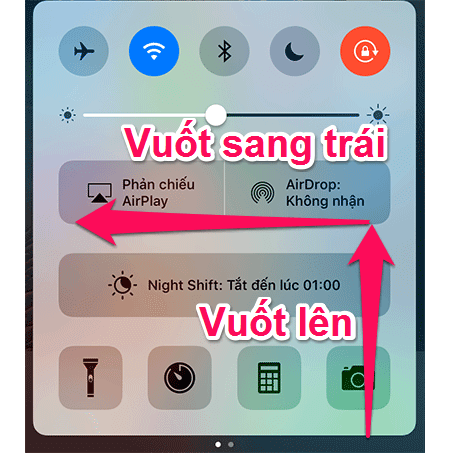
-Ngay khi phát video, bạn nhấn nút Home trở về màn hình chính. Sau đó, vuốt ngón tay từ cạnh dưới màn hình lên, chọn nút Play để tiếp tục chạy video dưới dạng chỉ có tiếng, không có hình.
-Nếu iPhone của bạn đã nâng cấp lên iOS 10 thì phải thực hiện thêm thao tác vuốt ngón tay qua trái để hiện widget điều khiển nhạc.
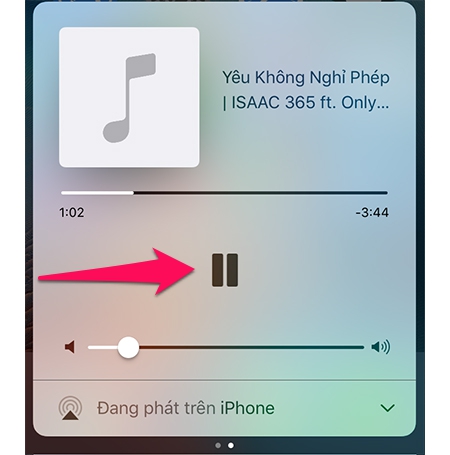
-Bây giờ thì bạn có thể làm những việc khác hoặc tắt màn hình trong khi youtube vẫn đang phát nhạc bình thường.
Nhược điểm của cách sử dụng trình duyệt như trên đó là bạn không thể chạy tự động danh sách video (playlist), mỗi khi cần phát một video khác bạn bắt buộc phải mở trình duyệt và thao tác lại.
Tubest là một ứng dụng miễn phí trên Appstore có thể khắc phục được nhược điểm kể trên bên cạnh giao diện sử dụng cũng khá trực quan.
-Đầu tiên, bạn tìm ứng dụng Bestub trên Appstore và tiến hành cài đặt.
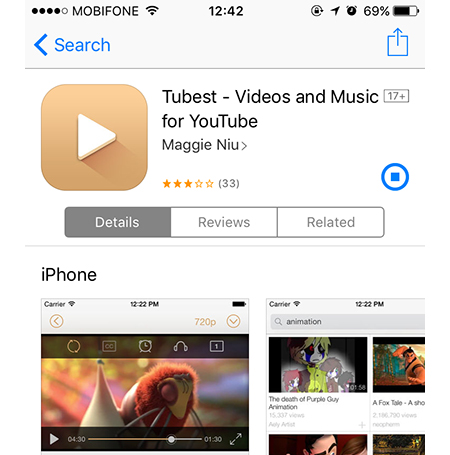
-Giao diện của Bestub khá dễ sử dụng. Cách thức để bạn nghe nhạc ẩn cũng tương tự như trên.
-Chọn phát một video bất kỳ. Nhấn phím home để thoát ra và phát tiếp video dưới dạng chỉ có tiếng bằng cách vuốt từ cạnh dưới màn hình, chọn nút Play.
-Để tạo danh sách video muốn chạy tự động (playlist), bạn nhấn vào biểu tượng playlist như hình dưới, chọn biểu tượng dấu cộng để thêm danh sách nhạc mới.
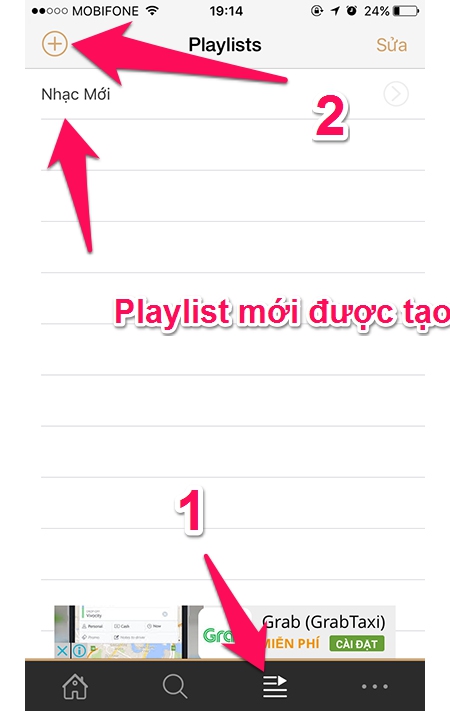
-Phát một video bất kì, sau đó nhấn vào dấu cộng như hình dưới để thêm vào playlist.
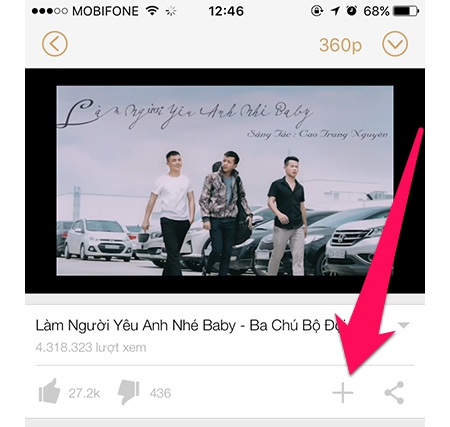
-Chọn playlist muốn thêm vào.
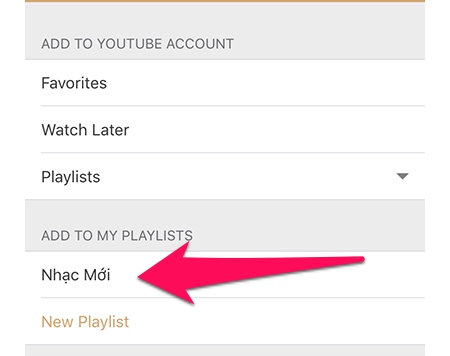
-Danh sách video được tạo.
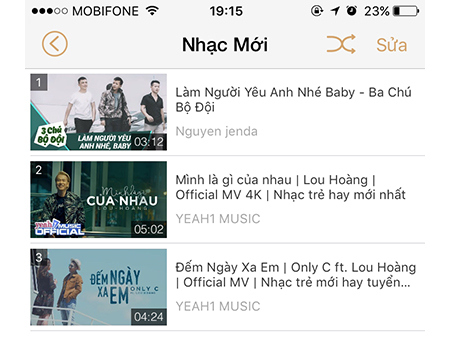
Bây giờ bạn có thể thoát ra màn hình chính và làm những việc khác hoặc tắt màn hình trong khi youtube vẫn đang được chạy theo danh sách. Chúc các bạn thành công. Nếu có thắc mắc nào trong quá trình thực hiện, bạn để lại bình luận dưới đây, Điện máy XANH sẽ trả lời giúp bạn.

 Không
Không




↑
Đang xử lý... Vui lòng chờ trong giây lát.


 Xóa địa chỉ
