Cách sử dụng:
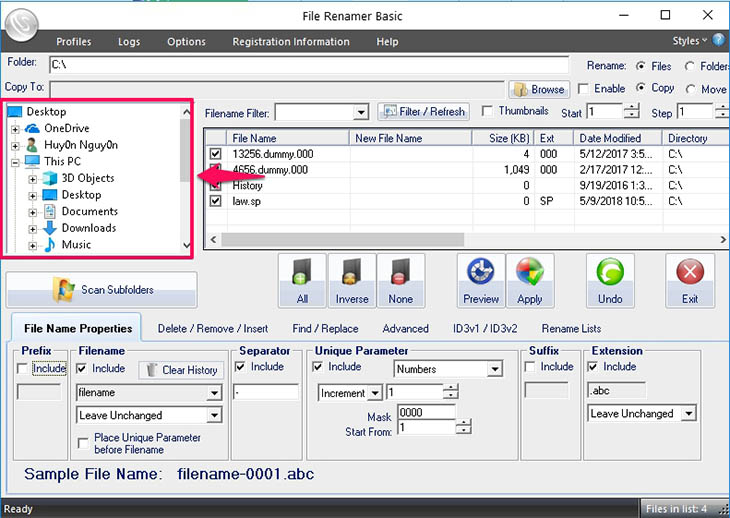
Bước 1: Bạn mở phần mềm đã cài đặt và mở những file cần đổi tên.
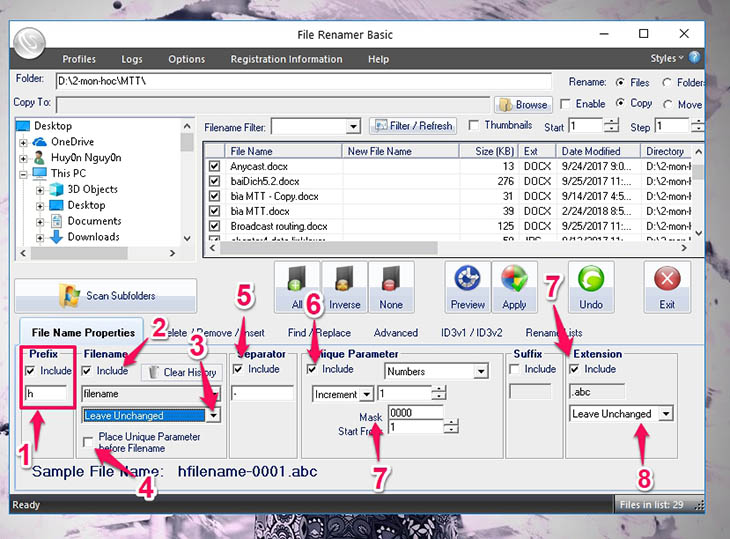
Bước 2: Sau khi mở xong file bạn làm những thao tác sau trong tab File Name Properties ở phần dưới của phần mềm:
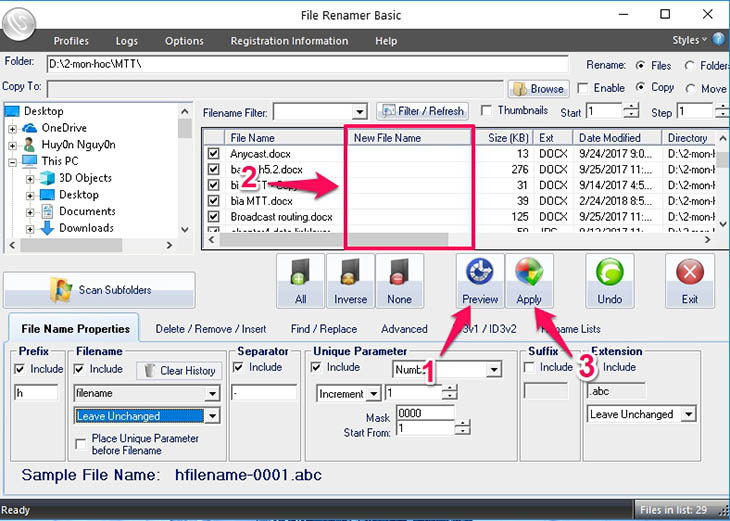
Bước 3: Sau đó, bạn có thể bấm vào Preview và kiểm tra tên file dự kiến ở cột New File Name trong bảng. Cuối cùng nhấn Apply để thay đổi tên file.
Cách sử dụng:
Bước 1: Tại giao diện chính bạn chọn mục Add và chọn các file đổi tên.
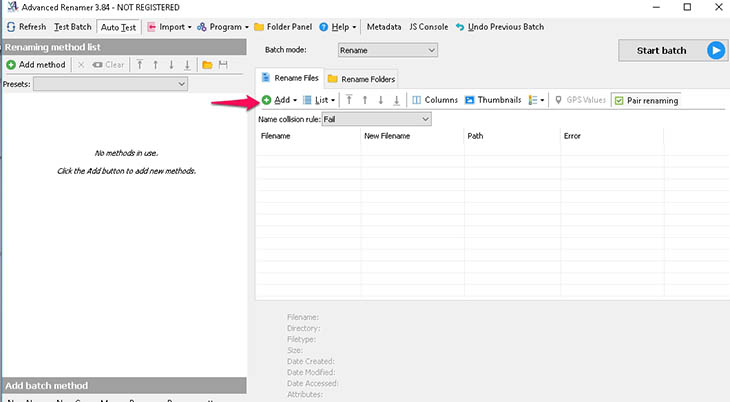
Bước 2: Bên trái giao diện, bạn chọn mục Add method, tiếp theo ở phần New Name gõ bất kì tên nào ví dụ gõ "H". Tiếp theo trong Default Tags bạn chọn Incrementing numbers và chọn Name ở phần ApplyTo.
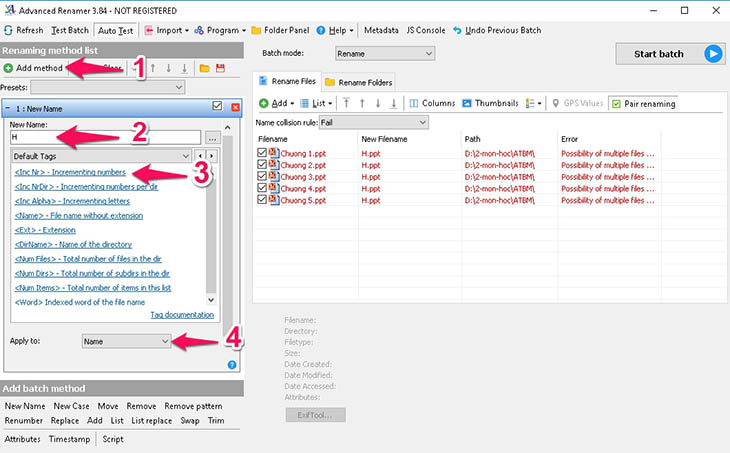
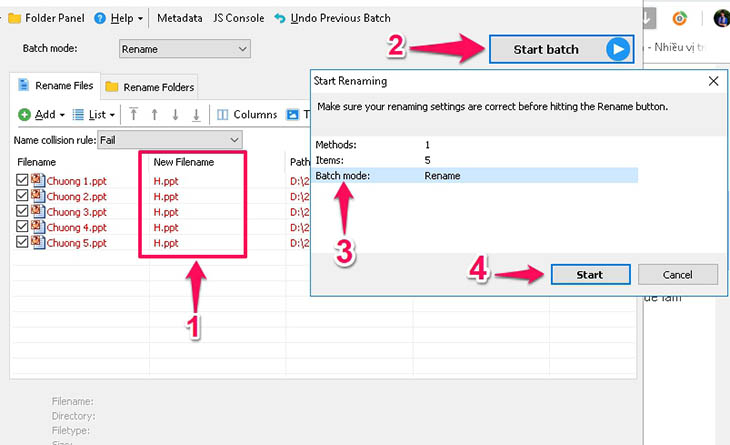
Bước 3: Bạn kiểm tra tên có đúng với yêu cầu không ở cột New Filename trong bảng. Sau đó, nhấn nút Start Batch ở bên phải giao diện và chọn Batch Mode làm Rename sau đó bấm Start.
Cách sử dụng:
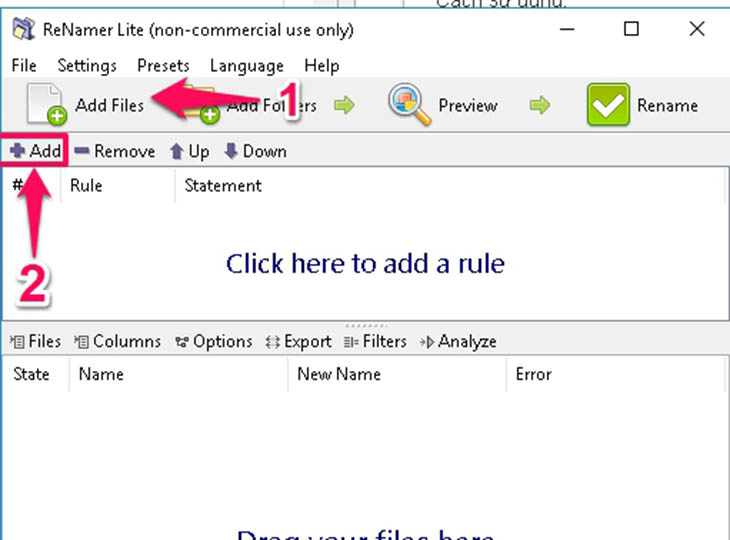
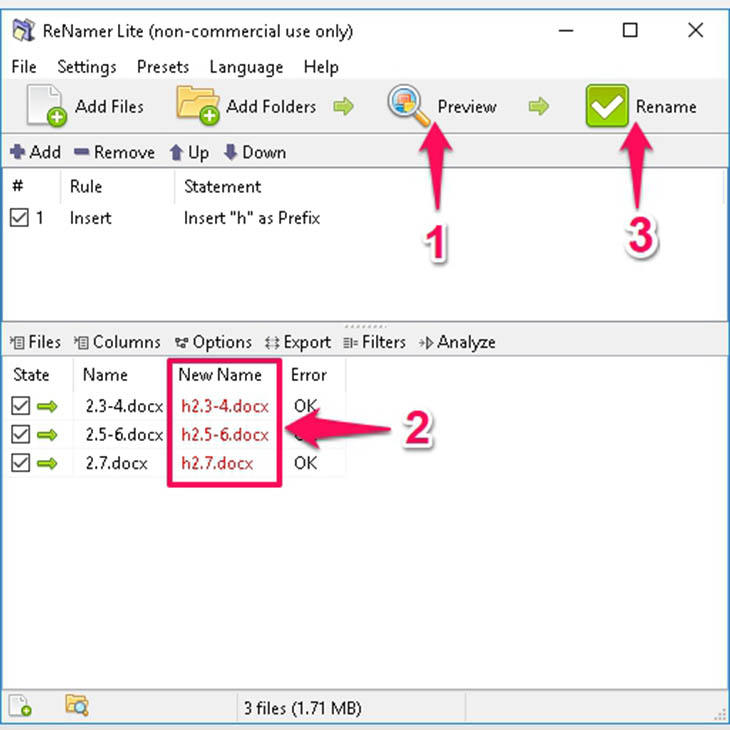
Bước 1: Tại giao diện bạn chọn Add Files để thêm file cần đổi tên. Tiếp theo, chọn mục Add để mở cửa sổ Add Rule.
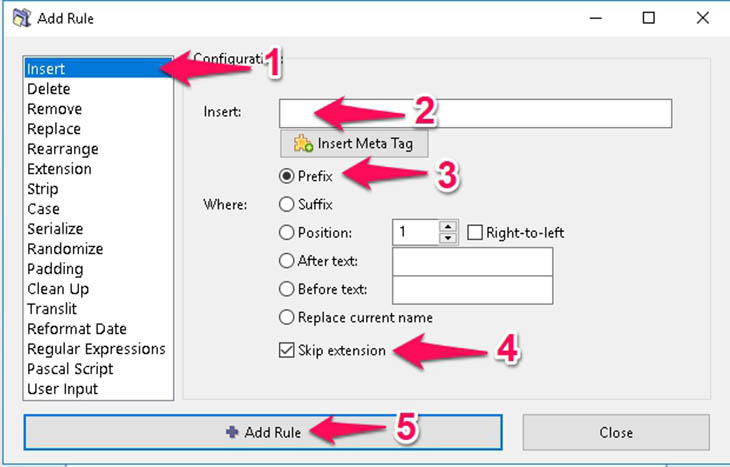
Bước 2: Tại cửa sổ Add Rule này bạn chọn mục Insert, gõ tên bất kì vào ô Insert.
Ở phần Where bạn chọn vào Prefix và bỏ tích phần skip extension và nhấn Add Rule để thêm quy tắc. Ngoài ra, bạn có thể thêm quy tắc ở các mục khác như Remove, Serialize...
Bước 3: Sau khi thêm quy tắc hoàn tất, bạn bấm vào Preview ở trên cùng để xem tên file mới trong cột New Name, sau khi thấy phù hợp bạn chọn Rename để hoàn tất đổi tên.
Cách sử dụng:
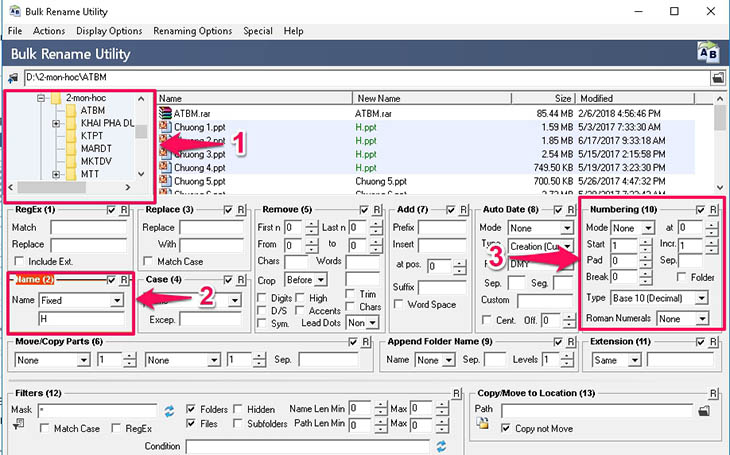
Bước 1: Bạn mở các file cần đổi tên và đánh dấu tất cả các file cần đổi ở cột Name. Tiếp theo ở phần Name(2) bạn chọn Fixed và nhập bất kì tên gì bạn muốn.
Ví dụ: nhập "H''. Trong phần Numbering(10), mục Mode chọn Suffix, mục Start đặt là 1, mục at là 0, mục Incr là 1 và Pad là 2.
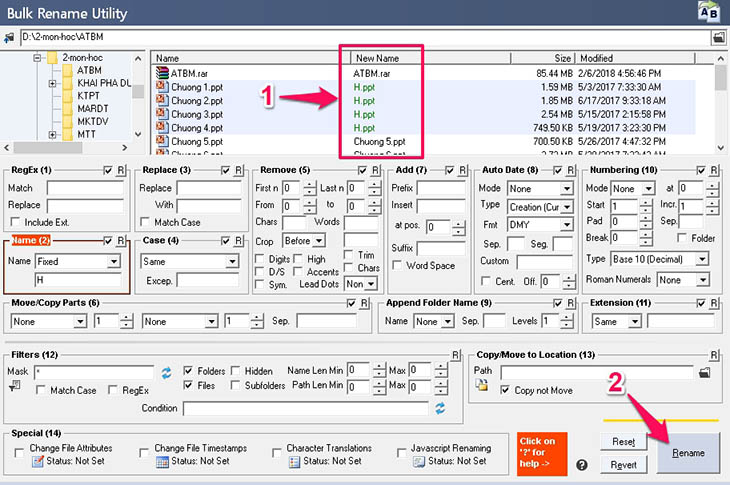
Bước 2: Bạn xem trước tên file mới ở cột New name trong bảng trên cùng, nếu thấy phù hợp thì bấm Rename để hoàn tất đổi tên.
Cách sử dụng:
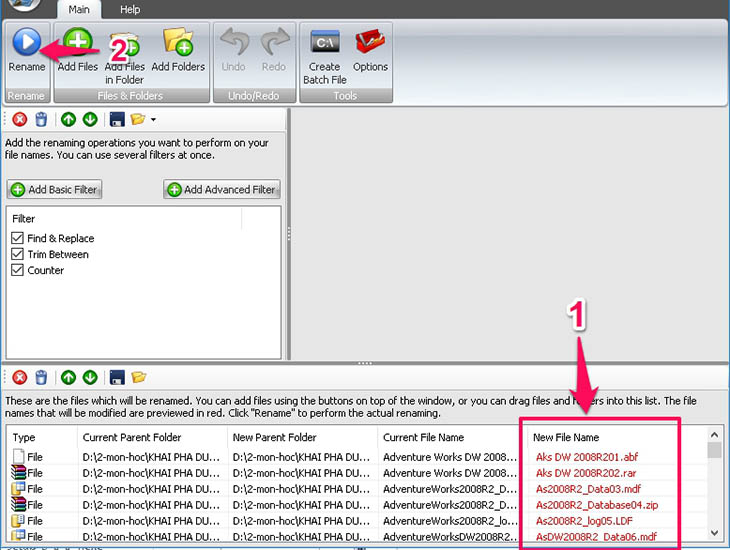
Bước 1: Bạn mở phần mềm lên và chọn mục Add Files in Folder để mở file bạn muốn đổi tên. Tiếp theo, bạn bấm vào Add Basic Filter và thiết lập các mục sau:
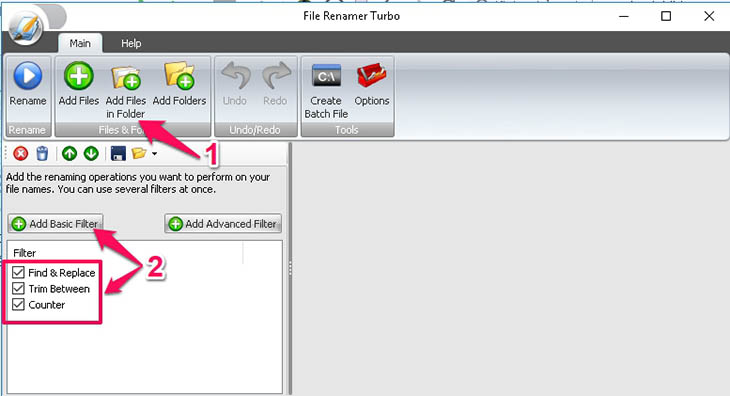
Bước 2: Bạn xem trước tên file được đổi ở cột New file Name và cuối cùng nhấn Rename để đổi tên.
Cách sử dụng:
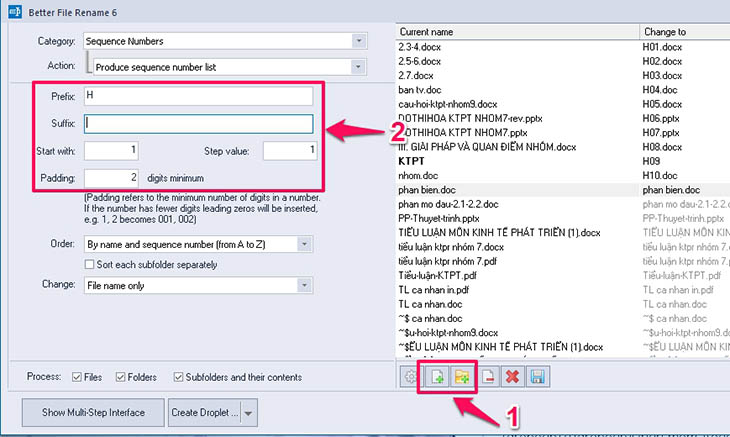
Bước 1: Phía dưới bên phải của giao diện bạn chọn files hoặc Folder để mở các tài liệu cần đổi tên. Tiếp theo, nhìn bên trái giao diện tại phần Prefix bạn nhập bất kì tên gì, phần Suffix để trống.
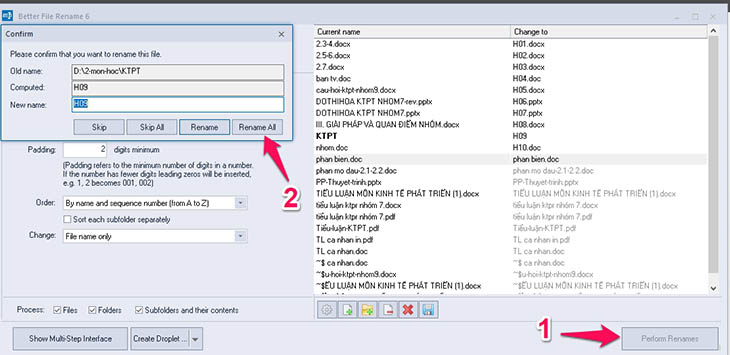
Bước 2: Sau đó, bạn bấm vào Perform Renames ở góc phải, chọn Rename All ở cửa sổ hiện ra để hoàn tất chuyển đổi tên.
Cách sử dụng:
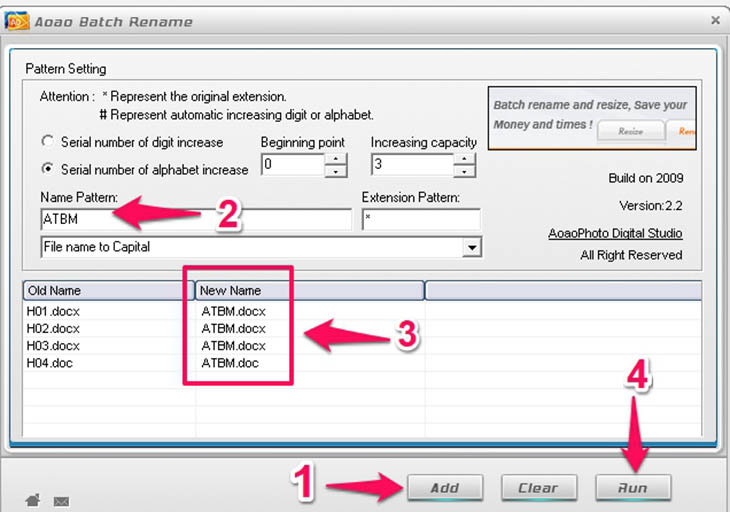
Sau khi mở phần mềm, bạn chọn Add để mở các file cần đổi tên, ở phần Name pattern bạn điền tên muốn đổi. Sau đó, xem trước tên file được đổi ở cột New name và cuối cùng nhấn Run để đổi tên.

 Không hài lòng

↑
Đang xử lý... Vui lòng chờ trong giây lát.



 Xóa địa chỉ