
Danh sách dưới đây lựa chọn theo tiêu chí phần mềm giải nén cho máy tính được nhiều người dùng tìm kiếm nhất, được sắp xếp từ cao đến thấp, đáp ứng tiêu chí:
WinRAR là một trong những phần mềm giải nén phổ biến nhất hiện nay nhờ việc xử lý nhanh chóng và hiệu quả. Hầu hết trên các máy tính đều cài phần mềm này.
Khi quá trình cài đặt xong, nó sẽ được tích hợp khi bạn click chuột phải vào các file. Một điểm nổi bật của phần mềm này là hỗ trợ nén và giải nén rất nhiều định dạng file khác nhau.
Tiếp đến không thể kể đến phần mềm 7-zip cũng sẽ hỗ trợ rất nhiều loại file nén. Các định dạng phổ biến có thể kể đến như: 7z, XZ, BZIP2, GZIP, TAR, ZIP, WIM,...
Với giao diện đơn giản, nhiều công cụ dễ sử dụng nên nếu bạn đang chọn một công cụ để nén và giải nén file nhẹ, dễ dùng thì đây là một sự lựa chọn tốt dành cho bạn.

Với tên gọi WinZip nhiều người thường nhầm rằng phần mềm này chỉ mở các định dạng file Zip, tuy nhiên phần mềm này còn hỗ trợ mở một số định dạng khác, bao gồm RAR, 7z, CAB và ISO.
WinZip cho phép bạn mã hóa file bằng mã hóa AES 128-bit và 256-bit. Phần mềm này khi tải sẽ được miễn phí sử dụng 21 ngày và sau đó nếu muốn sử dụng sẽ phải trả phí.
Universal Extractor hỗ trợ lên tới 50 định dạng file nén khác nhau, với việc dùng một thuật toán để xác định kiểu file và sau khi cài đặt phần mềm này xong thì nó sẽ được tích hợp ngay ở menu chuột phải giúp bạn có thể truy cập chương trình nhanh chóng khi làm việc.
Bạn sẽ không phải mất nhiều thời gian để làm quen và khám phá nó. Một số định dạng file phổ biến trên phần mềm này như ZIP, RAR, TAR hoặc JAR.

Một phần mềm khác mà mình muốn nhắc đến nữa là PeaZip, phần mềm này có thể nén và giải nén khoảng 150 định dạng file khác nhau.
Một trong những tính năng nổi bật nhất của PeaZip mà người dùng khá ưa thích là tính năng tạo mật khẩu ngẫu nhiên. Bạn chỉ cần chỉ định mật khẩu dài bao nhiêu ký tự, sau đó click vào nút để tạo mật khẩu của bạn.
Với phần mềm này, bạn hoàn toàn có thể phân chia các tập tin có kích thước lớn thành các tập tin khác nhau có kích thước nhỏ hơn để dễ dàng quản lý và sử dụng.

KGB Archiver được biết đến là ứng dụng có tỷ lệ nén cao nhất khi được kiểm tra qua nhiều lần. Ứng dụng KGB Archiver được sử dụng để nén với nhiều file định dạng khác nhau và ngoài ra nó hoàn toàn có thể làm việc chung với Universal Extractor.
Cụ thể, khi nén bạn có thể dùng KGB Archiver, và sau đó giải nén bằng cách dùng Universal Extractor, khá thú vị phải không nào?

Zipeg là một công cụ giải nén miễn phí cũng giống như những công cụ khác, Zipeg hỗ trợ các định dạng phổ biến như RAR, TAR và ZIP, cùng với một số định dạng khác.
Quá trình giải nén của công cụ này khá nhanh, với thao tác kéo file và thả vào cửa sổ của chương trình. Tuy nhiên có điểm bạn cần lưu ý là Zipeg sẽ không xuất hiện trên menu chuột phải như một số phần mềm giải nén khác.
B1 Free Archiver có thể sử dụng trên nhiều nền tảng khác nhau, phổ biến là Windows, MacOS và Linux. Đây được biết đến với hỗ trợ nén định dạng B1 gốc cùng với hơn 20 định dạng lưu trữ phổ biến.
Người dùng cũng có thể chia các kho lưu trữ lớn thành những kho có kích thước nhỏ hơn, tạo các kho lưu trữ được bảo vệ bằng mật khẩu và hỗ trợ mã hóa AES 256-bit. Hạn chế duy nhất là người dùng chỉ có thể tạo các kho lưu trữ B1 và ZIP, không phổ biến như các phần mềm khác.
Cuối cùng trong danh sách này là ZipItFree, với giao điện gần gũi cùng các thao tác đơn giản nên phần mềm này đang thu hút được một lượng người dùng trên thế giới.
ZipItFree có tính năng mã hóa ấn tượng. Phần mềm này cũng hỗ trợ nén 15 định dạng file khác nhau và có khả năng chia nhỏ các file thành nhiều file có kích thước nhỏ để chia sẻ và quản lý dễ dàng hơn.
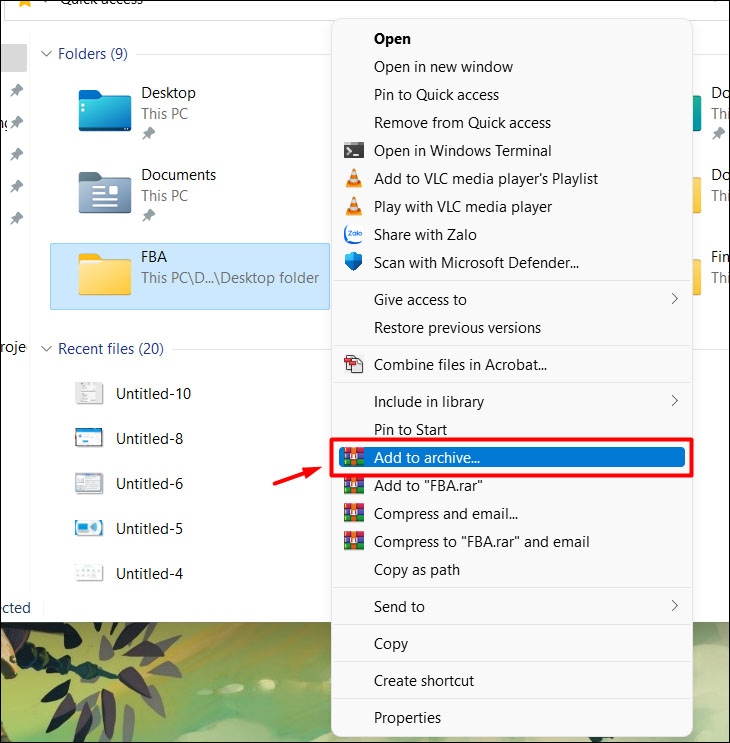
Bước 1: Nhấn chuột phải vào tệp tin hoặc thư mục bạn muốn nén > Chọn Add to Archive… (Thêm vào tệp nén).
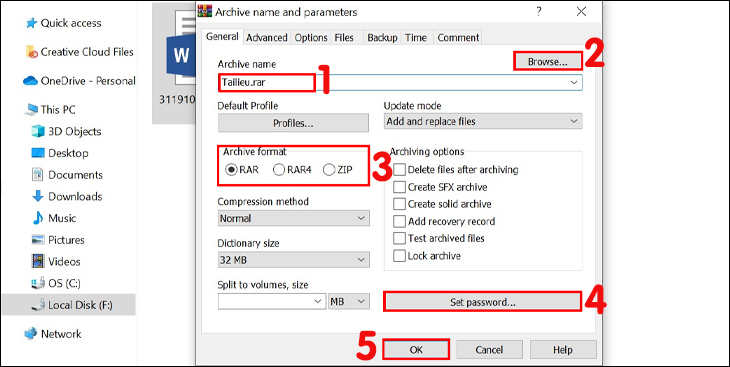
Bước 2: Hộp thoại xuất hiện, bạn hãy nhập tên tên tập tin nén tại mục Archive name (1) > Nhấn Browse để chọn nơi lưu trữ tệp nén (2) > Chọn định dạng tệp nén tại Archive format (3) > Thiết lập mật khẩu cho tệp (4) > Chọn OK (5).
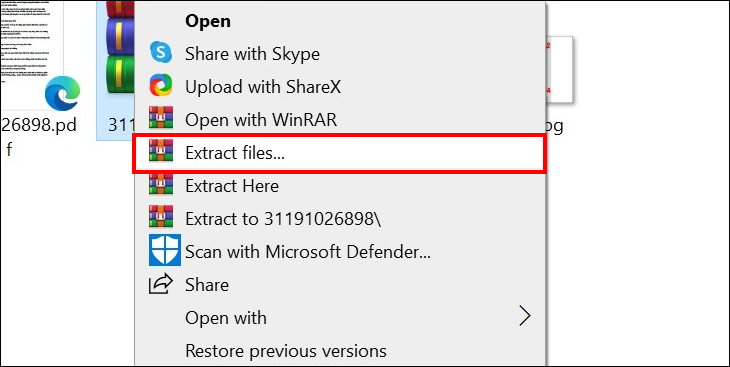
Bước 1: Nhấn chuột phải vào tệp tin bạn muốn giải nén > Chọn Extract files.
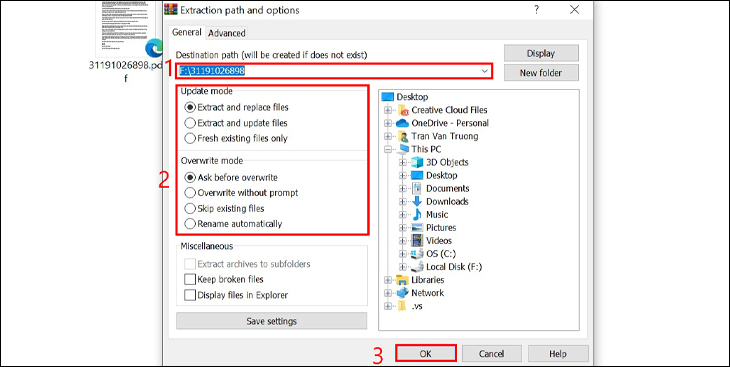
Bước 2: Tại hộp thoại Extraction path and options bạn hãy chọn nơi lưu trữ tập tin > Tùy chỉnh các lựa chọn Update mode (Nâng cấp), Overwrite mode (Ghi đè) như bạn muốn > Nhấn OK.
Trên đây là các phần mềm hỗ trợ nén và giải nén file một cách nhanh chóng, thuận tiện người sử dụng là sinh viên hay nhân viên văn phòng. Mọi thắc mắc hay đóng góp ý kiến bạn vui lòng bình luận bên dưới bài viết nhé!

 Không hài lòng



↑
Đang xử lý... Vui lòng chờ trong giây lát.


 Xóa địa chỉ
