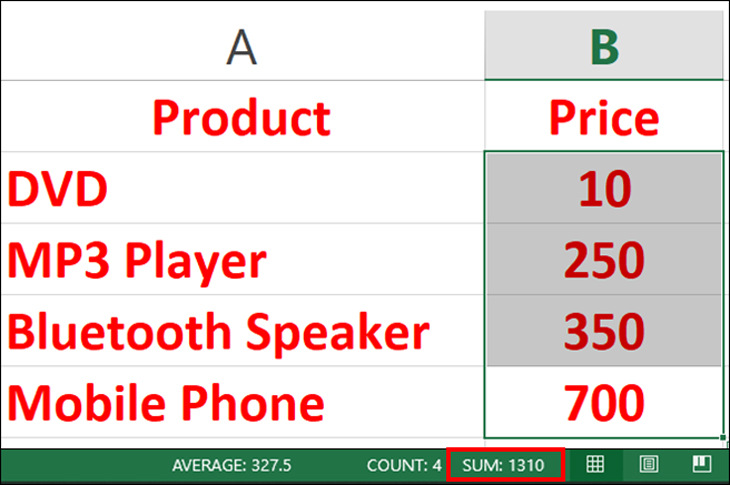
Bạn chỉ cần chọn vùng dữ liệu mong muốn tính tổng. Sau đó, kết quả sẽ được hiển thị ở bên dưới thanh trạng thái.
- Bước 1: Chọn ô muốn hiển thị tổng
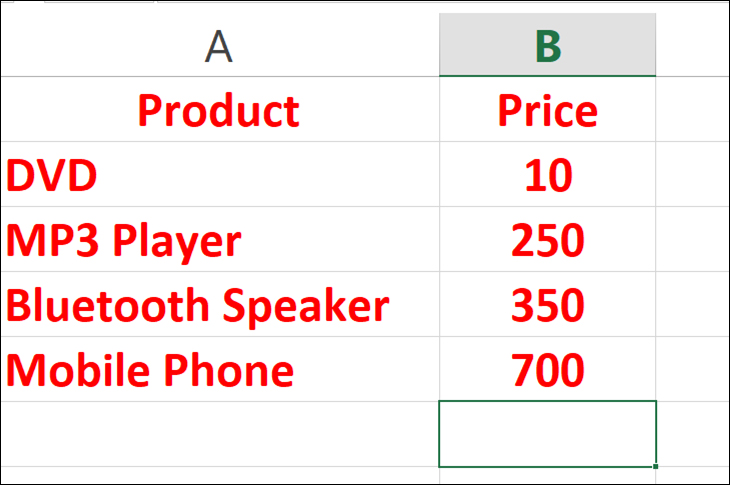
- Bước 2: Nhấn tổ hợp phím Alt và +
Sau khi bạn nhấn tổ hợp phím này thì tại vị trí ô đó sẽ tự động xuất hiện công thức tính tổng đối với vùng dữ liệu phía trên.
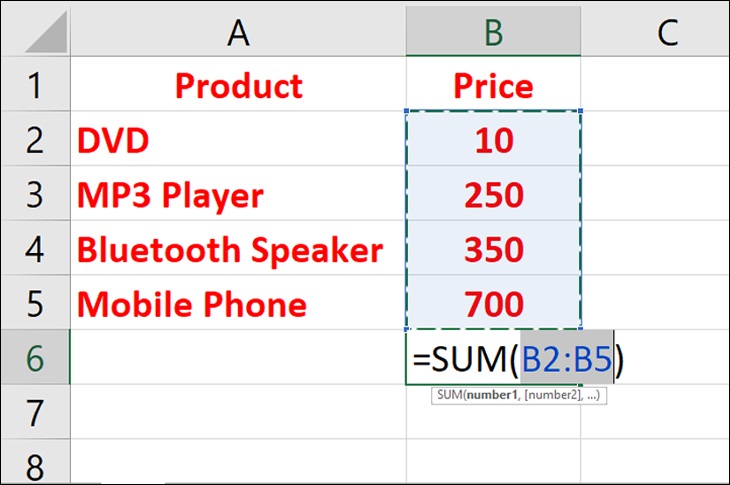
- Bước 3: Nhấn Enter để xem kết quả.
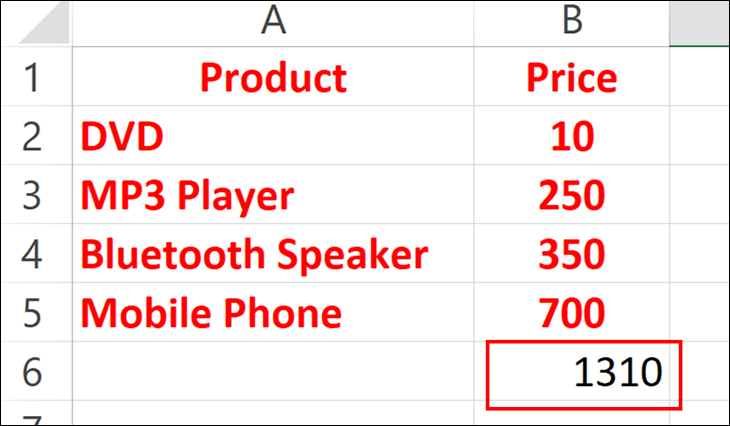
- Bước 1: Chọn ô muốn hiển thị tổng
- Bước 2: Nhập =SUM (
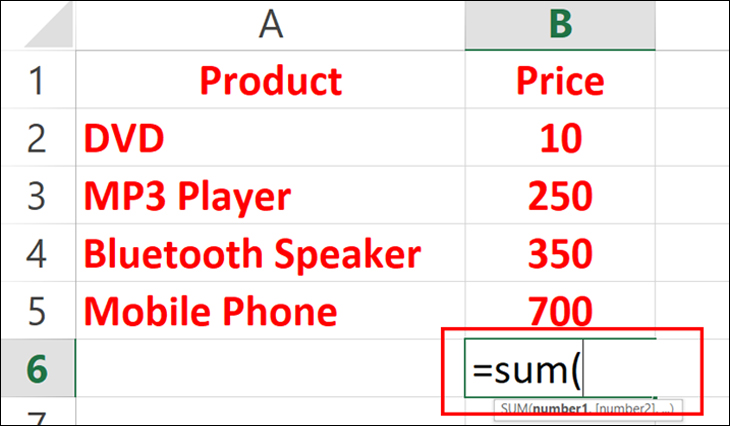
- Bước 3: Bôi vùng dữ liệu muốn tính tổng
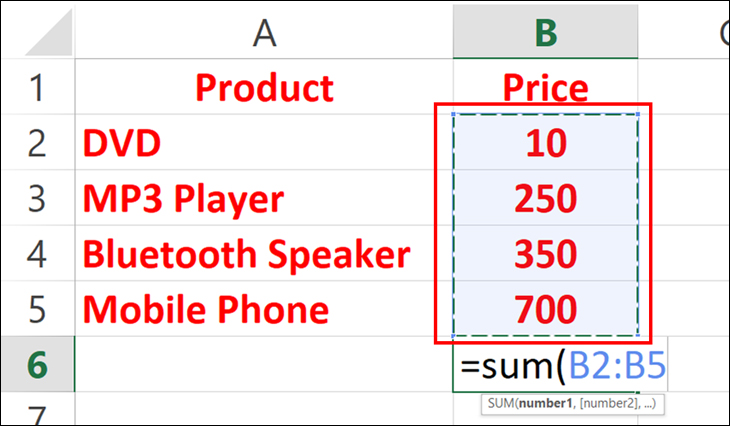
- Bước 4: Nhấn Enter để xem kết quả
- Bước 1: Nhấp vào ô trống đầu tiên bên dưới cột cần tính tổng
- Bước 2: Đến tab Home => Editing group => Chọn AutoSum

- Bước 3: Excel tự động thêm hàm SUM và chọn vùng dữ liệu với các con số của cột
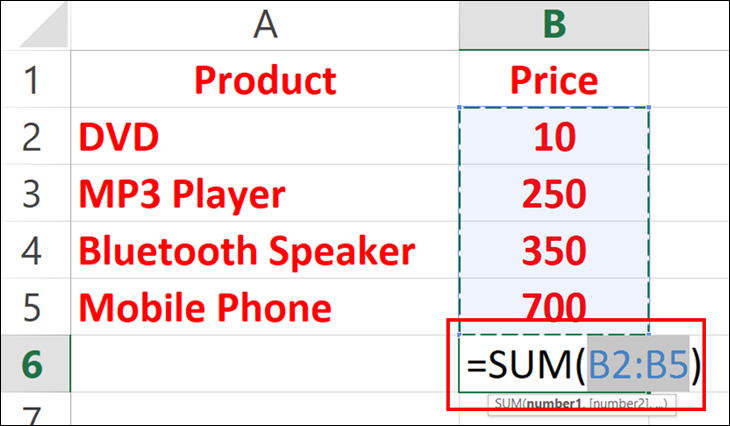
- Bước 4: Nhấn Enter để xem số tổng
- Bước 1: Bôi đen các cột cần tính tổng.
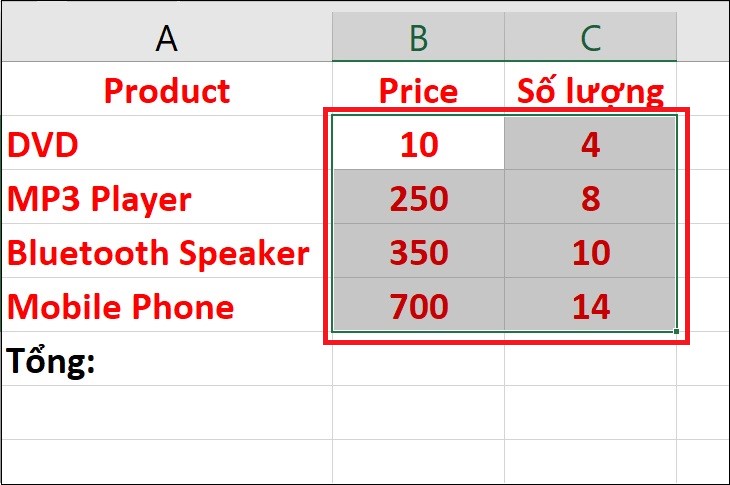
- Bước 2:
Đến tab Home => Editing group => Chọn AutoSum.
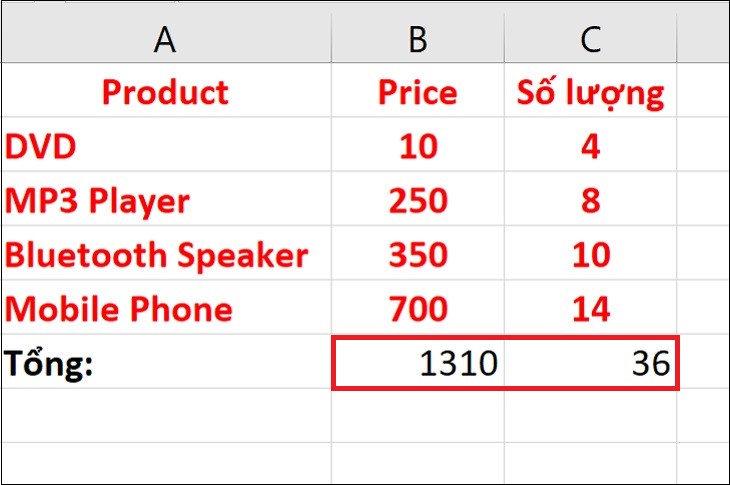
- Bước 3: Excel tự động tính tổng và trả về kết quả.
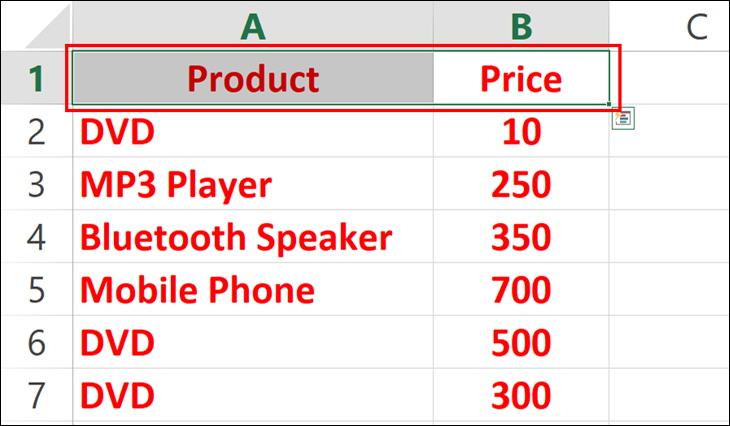
- Bước 1: Chọn hàng tiêu đề của bảng
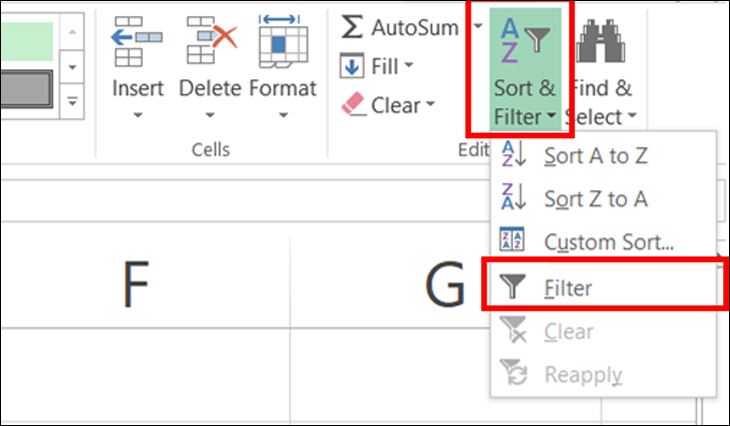
- Bước 2: Đến tab Home => Editing group => Sort & Filter => Chọn Filter
- Bước 3: Chọn mũi tên kế bên tiêu đề, chọn giá trị muốn lọc
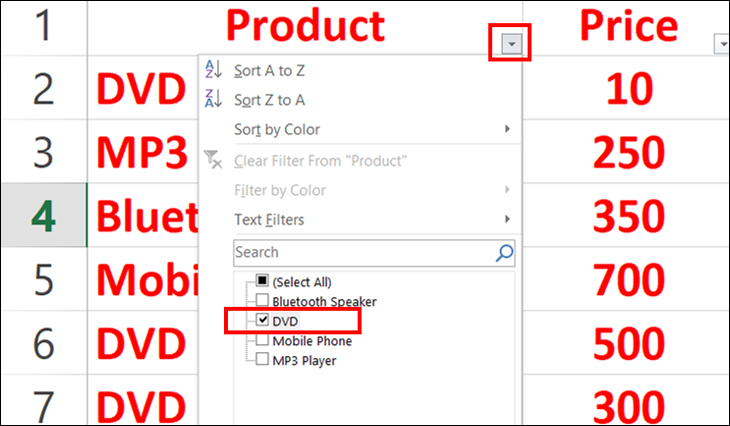
- Bước 4: Nhấn Enter để bảng đã được lọc
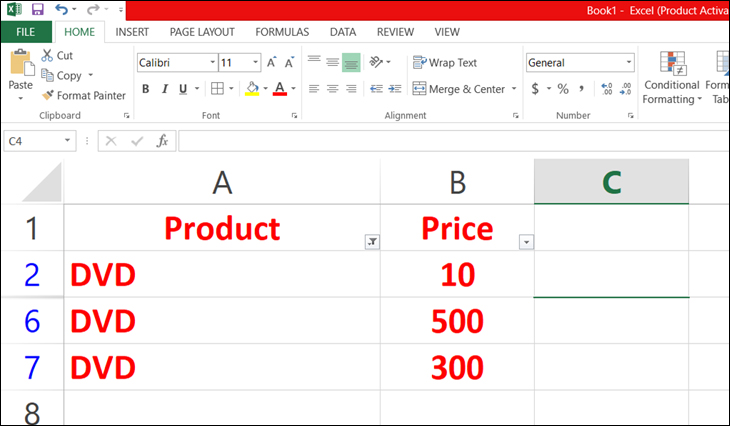
Sau đó, ta tính tổng tương tự như 5 cách trên.
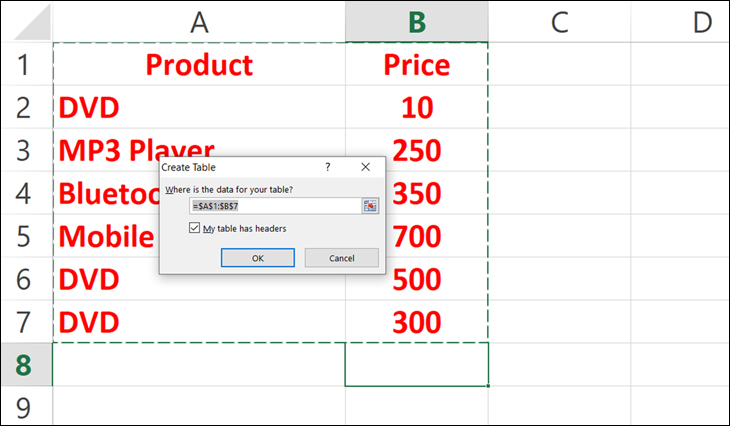
- Bước 1: Nhấn Ctrl + T để định dạng vùng dữ liệu
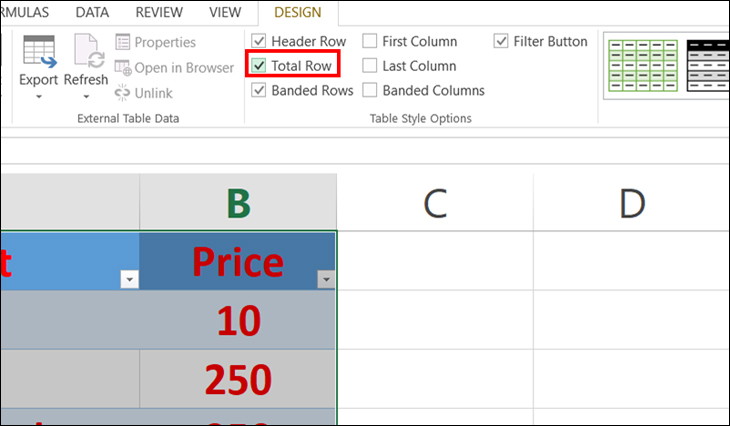
- Bước 2: Tab Design xuất hiện, chọn Total Row để hiển thị giá trị tổng
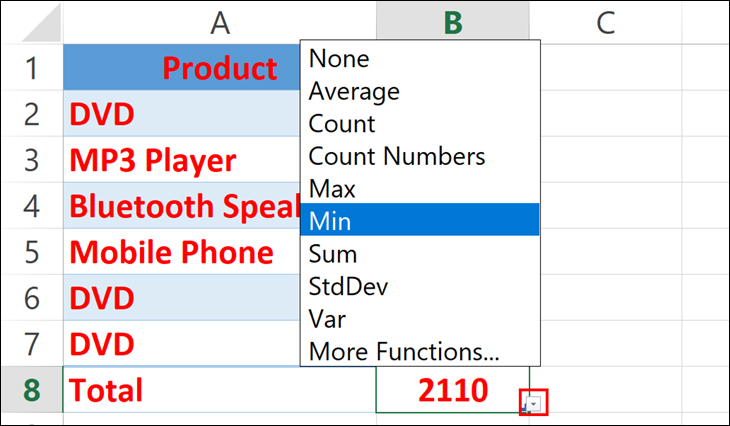
Trên đây là tổng hợp các cách tính tổng trong Excel nhanh nhất, đơn giản nhất mà Điện máy XANH muốn chia sẻ đến bạn. Chúc bạn thực hiện thành công. Đừng quên để lại bình luận nếu bạn có bất kỳ thắc mắc nào cần được giải đáp nhé!

 Không hài lòng

↑
Đang xử lý... Vui lòng chờ trong giây lát.


 Xóa địa chỉ