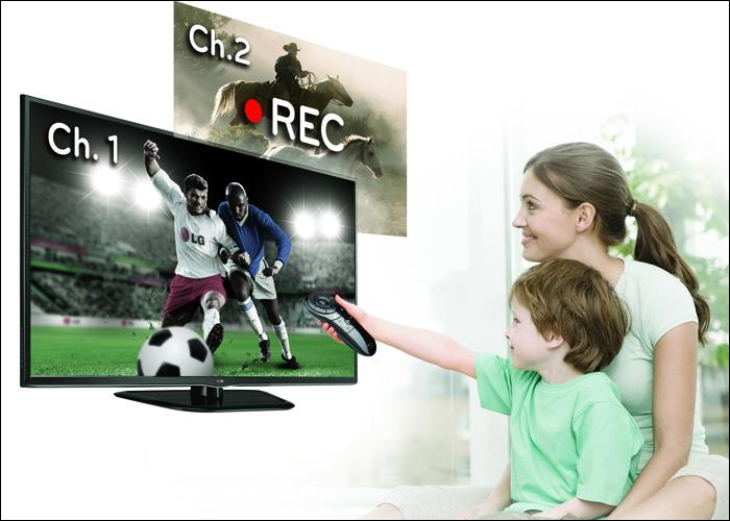
Time Machine là một ứng dụng trên smart tivi LG, giúp bạn ghi lại nội dung mà tivi đang phát. Tính năng này giúp chiếc tivi trở thành một đầu ghi thật thụ và có thể sao chép vào USB hoặc ổ cứng di động.
Tính năng Time Machine mang đến những tiện ích như sau:
Ghi chương trình truyền hình trên tivi LG giao diện NetCast
Video minh họa về Time Machine
Trước khi muốn thực hiện tính năng Time Machine trên tivi LG giao diện NetCast bạn phải kết nối thiết bị lưu trữ vào tivi (ổ cứng/ USB/ thẻ SD…) và tiến hành thực hiện theo các bước sau:
Bước 1: Trên giao diện NetCast của smart tivi LG, bạn hãy chọn vào chương trình tivi muốn xem.
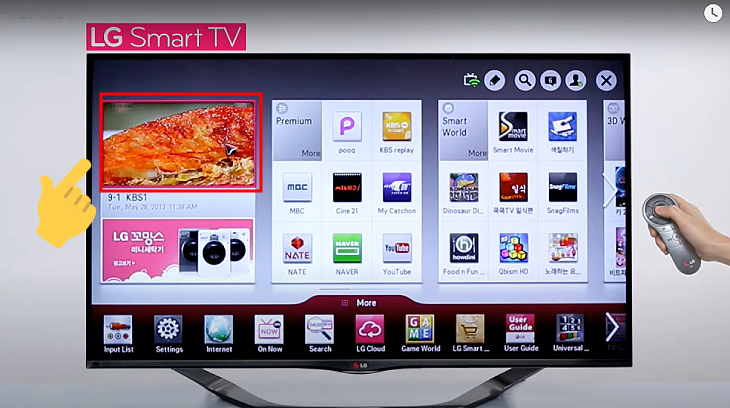
Bước 2: Chọn biểu tượng REC để ghi lại chương trình.
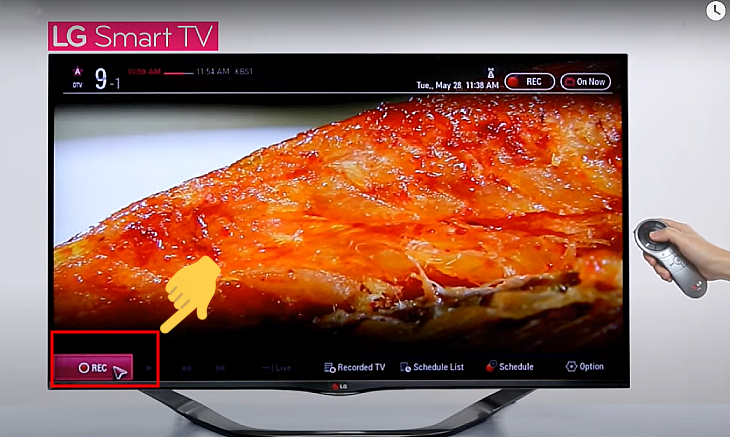
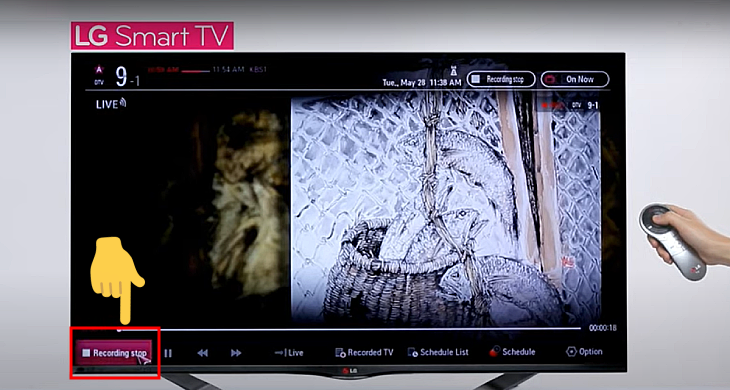
Bước 3: Bạn hãy chọn Recording Stop để ngừng ghi chương trình.
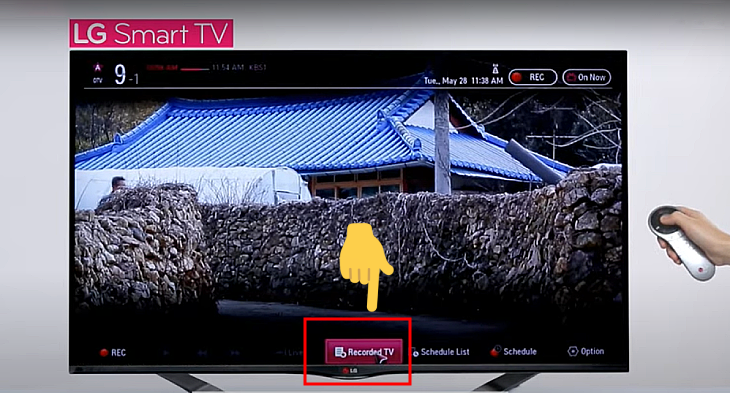
Bước 4: Chọn Recorded TV để xem lại các đoạn phim đã ghi.
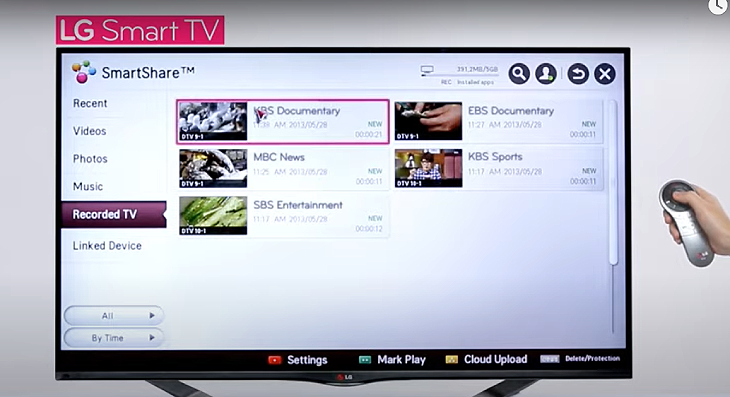
Bước 5: Lúc này trên màn hình sẽ hiển thị danh sách các chương trình đã ghi.
Ghi chương trình truyền hình trên tivi LG giao diện WebOS
Để ghi chương trình truyền hình trên tivi LG giao diện WebOS, bạn có thể thực hiện theo các bước sau:
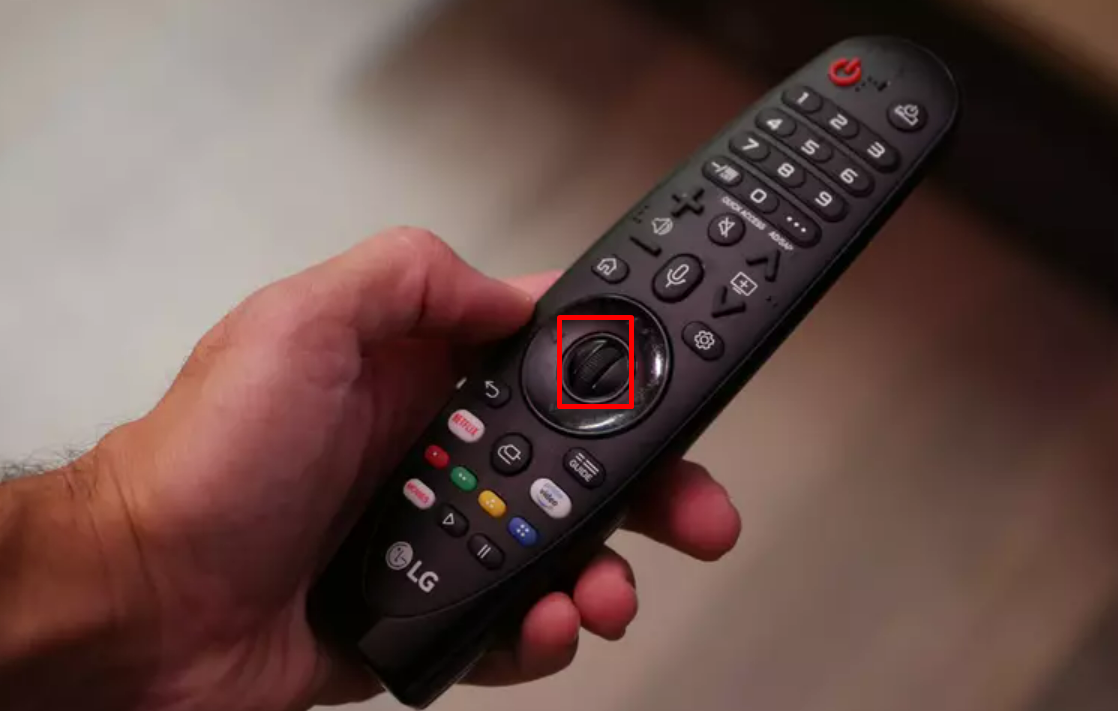
Bước 1: Chọn vào nút giữa (con lăn) trên remote tivi.
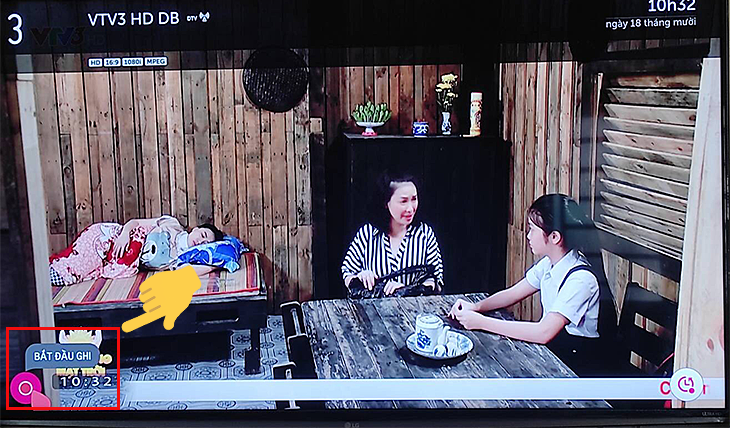
Bước 2: Tại giao diện chương trình bạn hãy chọn bắt đầu ghi.
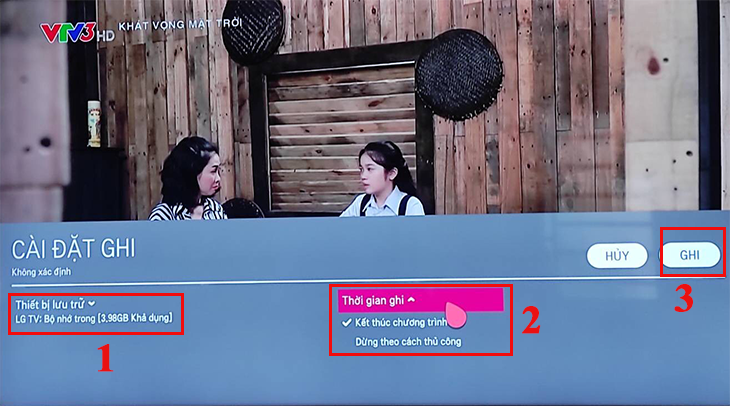
Bước 3: Bạn hãy vào phần Cài đặt ghi (chọn thiết bị lưu trữ và thời gian ghi) > Sau đó Chọn ghi.
Cài đặt ghi gồm:
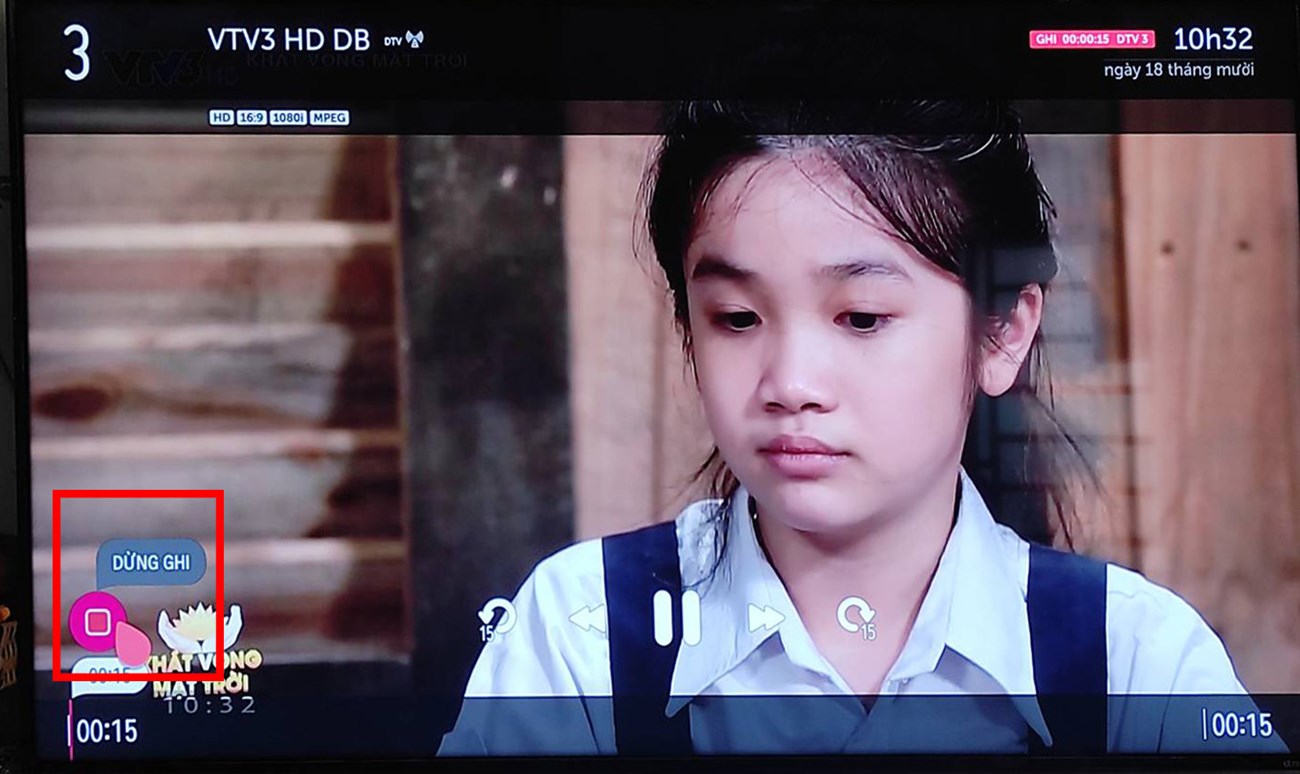
Bước 3: Nhấn vào Dừng ghi để ngừng ghi chương trình.
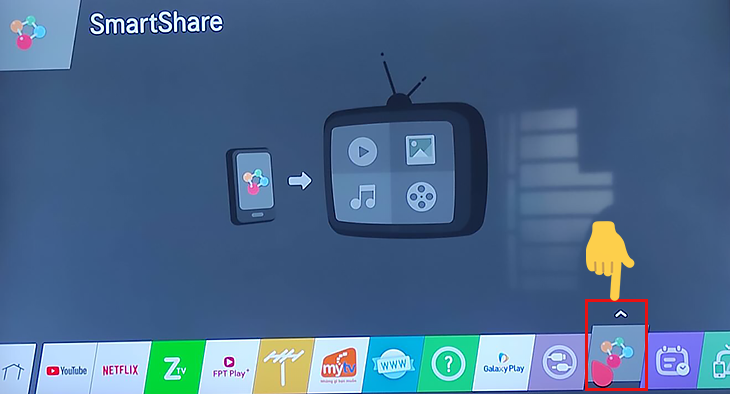
Bước 1: Nhấn vào nút giữa remote > Bạn hãy truy cập vào Smartshare.
Bước 2: Bạn hãy chọn Chương trình đã ghi > Lúc này danh sách chương trình sẽ xuất hiện, bạn hãy chọn chương trình muốn xem.
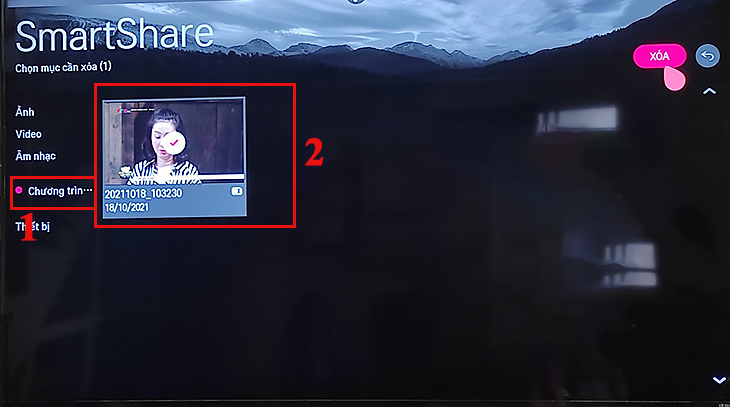
Bước 1: Nhấn nút giữa remote > Bạn hãy nhấn vào Smartshare.
Bước 2: Nhấn vào chương trình đã ghi > Nhấn vào biểu tượng Xóa trên màn hình > Sau đó chọn chương trình bạn muốn xóa.
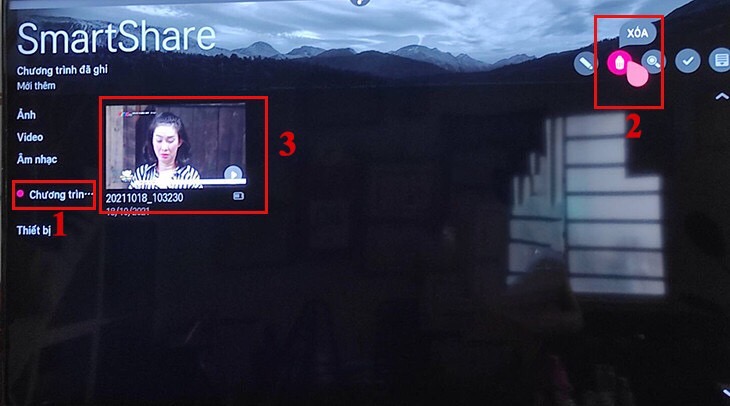
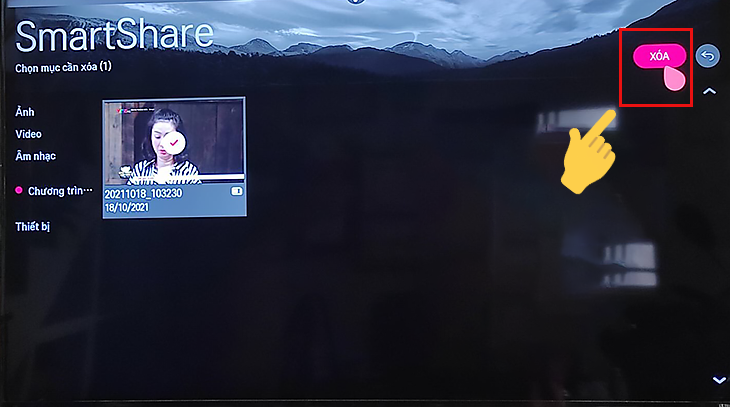
Bước 3: Nhấn nút xóa > chọn Có để xóa chương trình đã ghi.
Để có thể ghi lại chương trình truyền hình trên Smart tivi LG bằng tính năng Time Machine, bạn cần lưu ý một số vấn đề sau:
Trên đây là Cách ghi lại chương trình truyền hình trên Smart tivi LG bằng tính năng Time Machine mà Điện máy XANH vừa cung cấp đến bạn. Mọi thắc mắc bạn có thể để lại bình luận bên dưới, chúng tôi sẽ giải đáp kịp thời.

 Không
Không


↑
Đang xử lý... Vui lòng chờ trong giây lát.


 Xóa địa chỉ