Danh mục
Giỏ hàng
Đã thêm vào giỏ hàng Xem giỏ hàng
Chọn vị trí để xem giá, thời gian giao:
Bạn đang ở tại Hồ Chí Minh?

Sửa

Giá và khuyến mãi đang lấy theo khu vực này.

X
Chọn địa chỉ nhận hàng

Khu vực đã chọn Thiết lập lại

Thay đổi địa chỉ khác    
not found

Không tìm thấy kết quả phù hợp

Hãy thử lại với từ khoá khác
Số nhà, tên đường Vui lòng cho Điện Máy XANH biết số nhà, tên đường để thuận tiện giao hàng cho quý khách.
Đặt làm địa chỉ mặc định
Xác nhận địa chỉ
Thông tin giao hàng Thêm thông tin địa chỉ giao hàng mới Xác nhận
Xóa địa chỉ Bạn có chắc chắn muốn xóa địa chỉ này không? Hủy Xóa

Hãy chọn địa chỉ cụ thể để chúng tôi cung cấp chính xác thời gian giao hàng và tình trạng hàng.

Cách tắt tự phát video trên Facebook bằng điện thoại, máy tính

Đóng góp bởi Trọng Nhân Cập nhật ngày 01/12/2022, lúc 08:21 76.558 lượt xem

Chế độ tự động chạy video trên Facebook đôi khi làm bạn khó chịu vì bị ép xem video mình không thích, hay làm tăng đáng kể chi phí sử dụng dữ liệu cá nhân. Hôm nay, Điện máy XANH sẽ hướng dẫn bạn cách tắt chế độ tự chạy video trên Facebook cho điện thoại và iPhone nhé!

Xem thêm

Hướng dẫn nhanh

Bước 1: Vào ứng dụng Facebook.
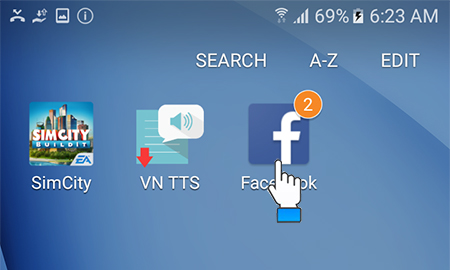
cách tắt chế độ tự động xem video trên điện thoại

Bước 2: Chọn biểu tượng 3 gạch ngang -> Chọn Cài đặt ứng dụng (App Settings).
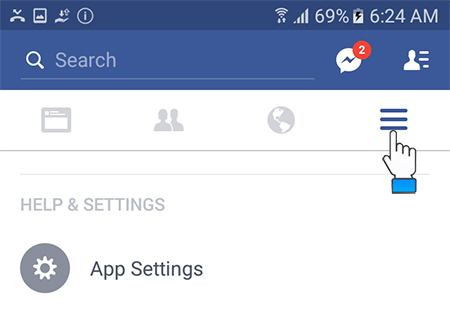
cách tắt chế độ tự động xem video trên điện thoại

Bước 3: Chọn Tự động phát (Autoplay).
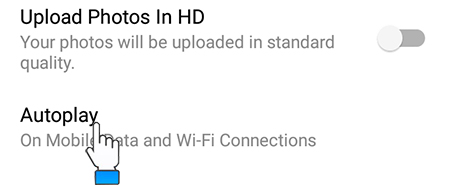
cách tắt chế độ tự động xem video trên điện thoại

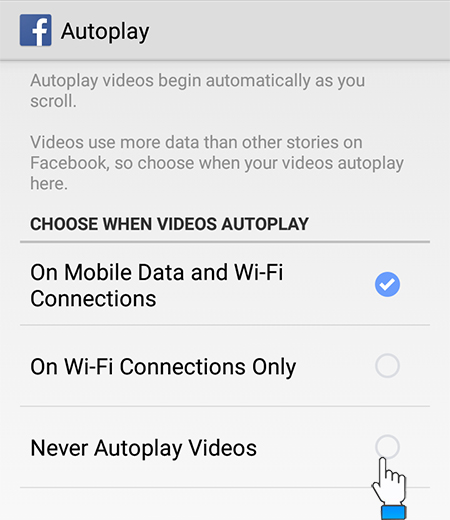
Bước 4: Chọn Không bao giờ tự động phát video (Never Autoplay Videos).

Có 3 chế độ cho bạn lựa chọn:

- Trên kết nối Wi-Fi và dữ liệu di động (On Mobile Data and Wi-Fi Connections): Nghĩa là khi kết nối Wifi hay 3G thì video trên Facebook sẽ tự động chạy.

- Chỉ khi có kết nối Wi-Fi (On Wi-Fi Connections Only): Nghĩa là chỉ khi kết nối Wifi thì video trên Facebook sẽ tự động chạy.

- Không bao giờ tự động phát video (Never Autoplay Videos): Nghĩa là kể cả khi kết nối 3G hay Wifi, video cũng sẽ không chạy.
cách tắt chế độ tự động xem video trên điện thoại

Hướng dẫn cách tắt video tự phát trên Facebook bằng điện thoại

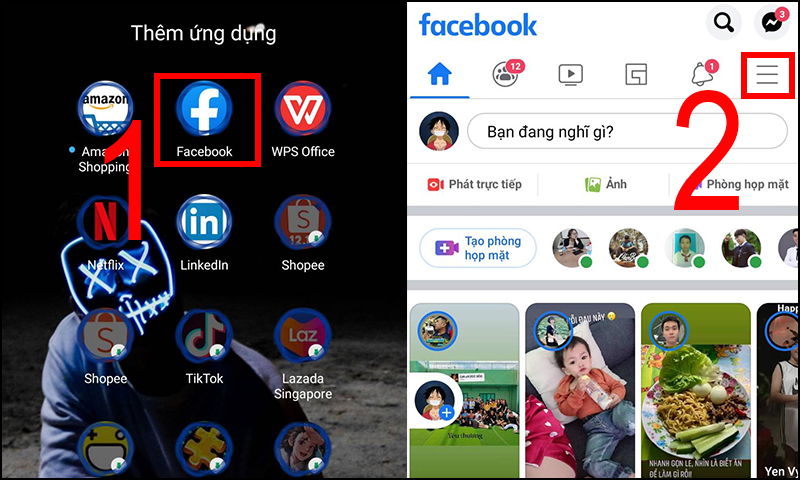
Bước 1: Truy cập ứng dụng Facebook

Từ màn hình điện thoại bạn truy cập vào ứng dụng Facebook > Chọn dấu ba gạch ngang tại góc trên bên phải màn hình.
Bước 1: Truy cập ứng dụng Facebook

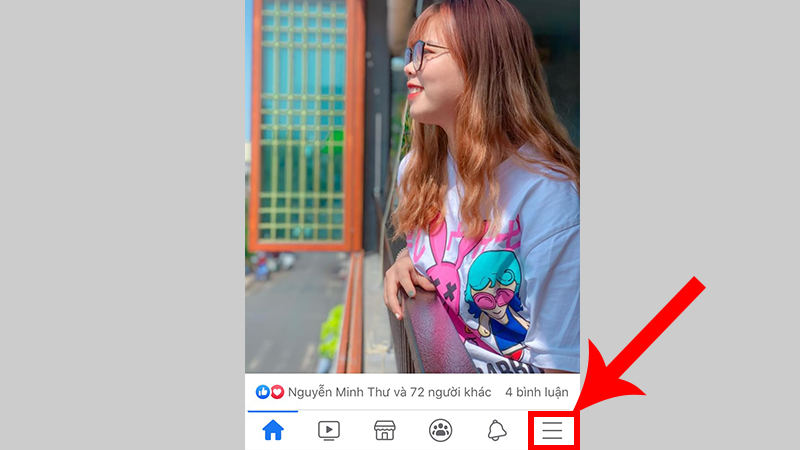
Đối với ứng dụng Facebook trên iPhone thì bạn chọn dấu ba gạch ngang góc phải phía dưới màn hình.
Chọn dấu ba gạch ngang góc phải phía dưới màn hình

Chọn dấu ba gạch ngang góc phải phía dưới màn hình

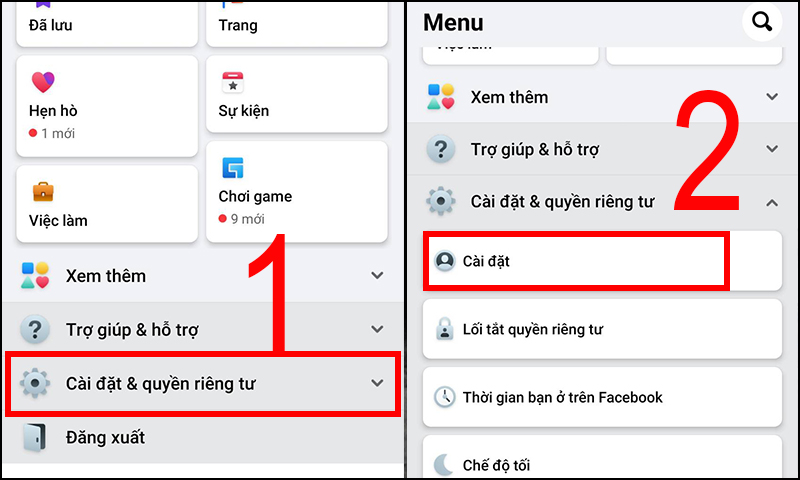
Bước 2: Chọn mục Cài đặt từ Cài đặt & quyền riêng tư

Bạn chọn Cài đặt & quyền riêng tư > Chọn Cài đặt để tiếp tục.
Bước 2: Chọn mục Cài đặt từ Cài đặt & quyền riêng tư

Bước 3: Chọn Tự động phát từ File phương tiện và danh bạ

Tại mục Cài đặt, bạn kéo xuống và chọn File phương tiện và danh bạ > Chọn tính năng Tự động phát để điều chỉnh.
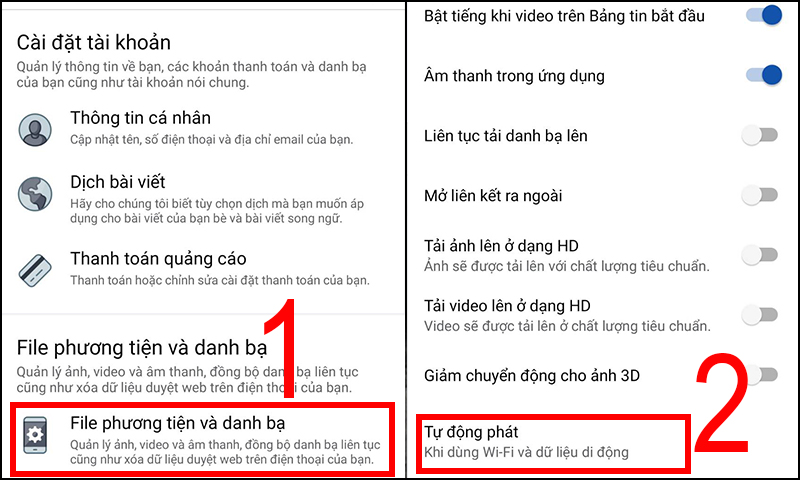
Bước 3: Chọn Tự động phát từ File phương tiện và danh bạ

Bước 4: Tắt tính năng tự động phát video

Tại mục Tự động phát, bạn chọn Không bao giờ tự động phát video để tắt tính năng.
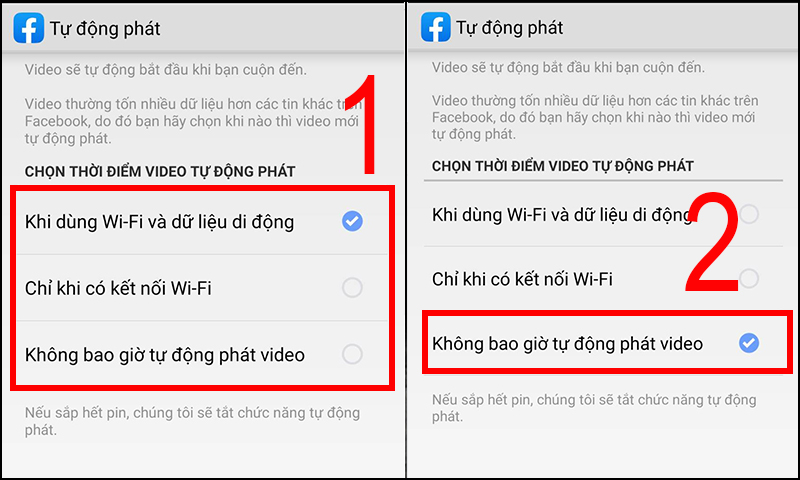
Bước 4: Tắt tính năng tự động phát video

Hướng dẫn cách tắt video tự phát trên Facebook bằng máy tính

Bước 1: Truy cập Cài đặt trên web Facebook

Bạn mở Facebook trên trình duyệt web > Chọn dấu mũi tên ở góc trên phía phải màn hình > Chọn Cài đặt & quyền riêng tư > Chọn Cài đặt.
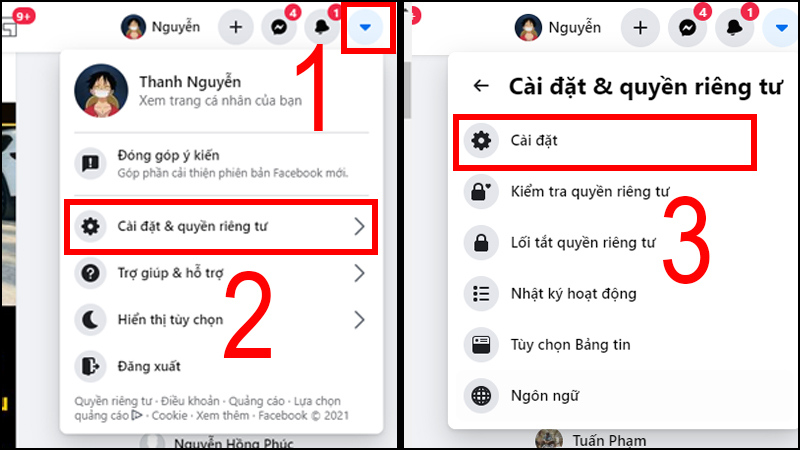
Bước 1: Truy cập Cài đặt trên web Facebook

Bước 2: Chọn Video để điều chỉnh

Tại mục Cài đặt, bạn kéo xuống > Chọn Video để tiến hành điều chỉnh.
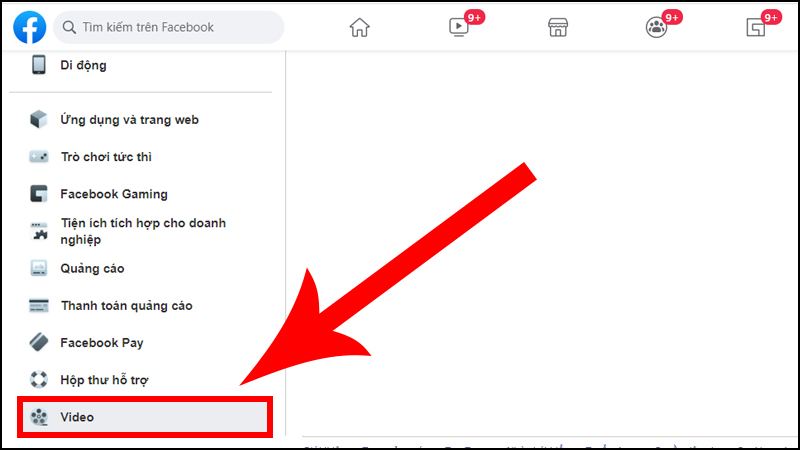
Bước 2: Chọn Video để điều chỉnh

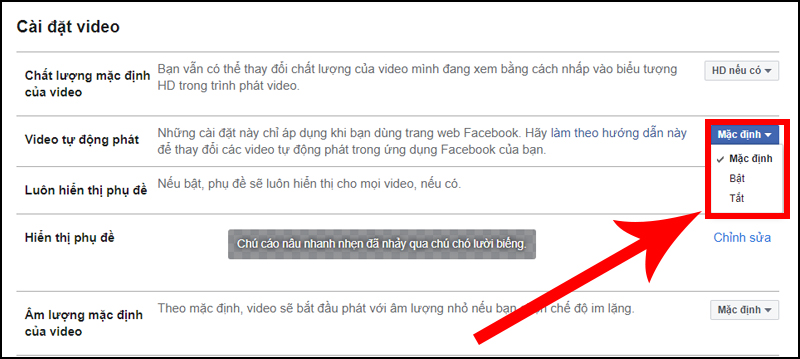
Bước 3: Tắt tính năng tự động phát video

Tại mục Cài đặt video, bạn tùy chọn thành chế độ TắtVideo tự động phát.

Bước 3: Tắt tính năng tự động phát video

Nếu có thắc mắc nào trong quá trình thực hiện, bạn để lại bình luận dưới đây, Điện máy XANH sẽ trả lời giúp bạn.


Bạn có hài lòng với bài viết này không?
Hài lòng 0
Không hài lòng

Bạn vui lòng chờ trong giây lát...

Đang xử lý... Vui lòng chờ trong giây lát.