
Thông báo A network cable is not properly plugged in or may be broken hoặc An ethernet cable is not properly plugged in or might be broken là một trong những thông báo lỗi phổ biến trên các máy tính và laptop chạy hệ điều hành Windows.
Lỗi này thường xuất hiện khi máy tính hoặc thiết bị mạng phát hiện rằng cáp mạng (Ethernet cable) không được kết nối đúng cách hoặc hư hỏng.
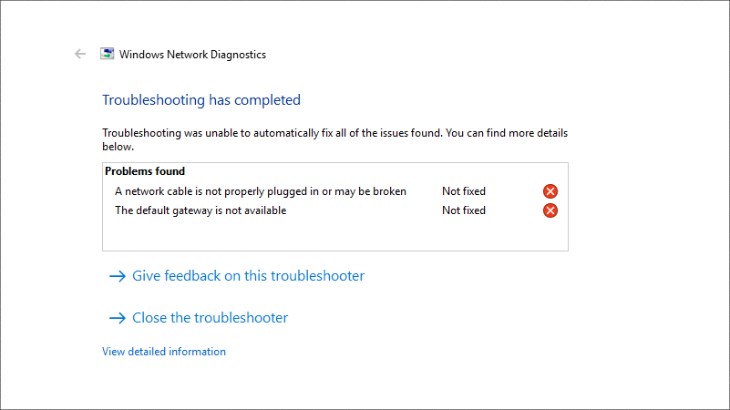
Thông báo lỗi khi cáp mạng chưa được cắm hoặc bị hỏng
Khi thiết bị của bạn hiển thị thông báo lỗi An ethernet cable is not properly plugged in or might be broken vì không thể kết nối đúng cách với mạng Ethernet và có thể có vấn đề về cáp kết nối. Khi gặp lỗi này, máy tính sẽ không thể kết nối với mạng Wifi và có thông báo lỗi khác với nội dung The default gateway is not available.
Bạn có thể dễ dàng nhận biết khi máy lỗi nhờ thông báo trên màn hình
Có 3 nguyên nhân phổ biến dẫn đến lỗi A network cable is not properly plugged in or may be broken bao gồm:
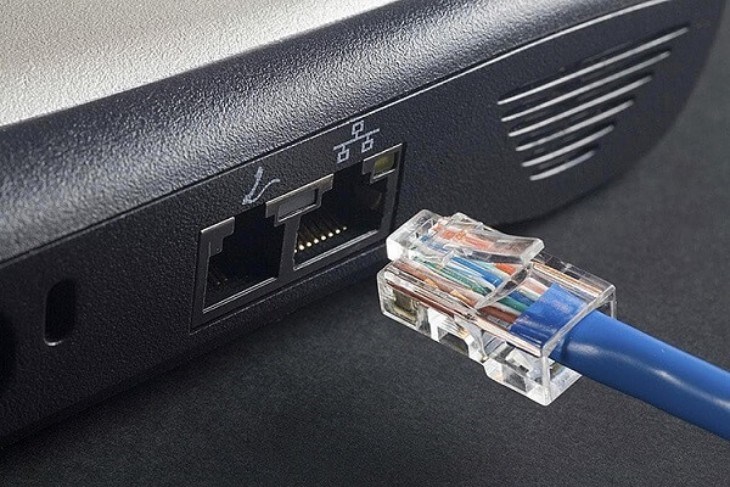
Dây cáp mạng Ethernet bị hỏng
Để giải quyết vấn đề này, bạn có thể thực hiện các bước sau:
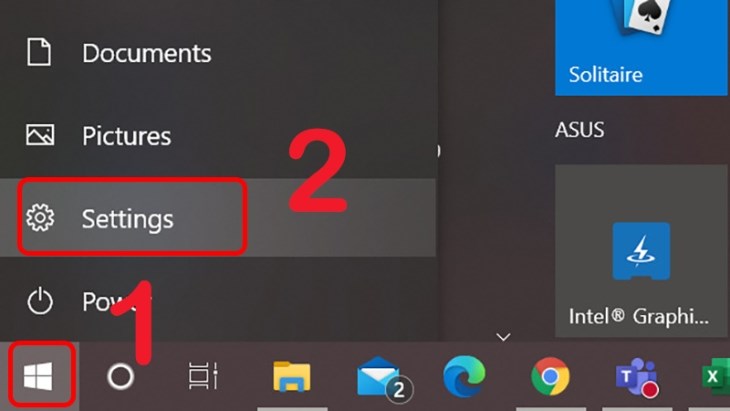
Bạn thực hiện các bước trên hình để khởi động lại máy tính
Nếu bạn đang sử dụng laptop, hãy tháo pin ra khoảng 10 phút, sau đó lắp lại > Khởi động lại máy.
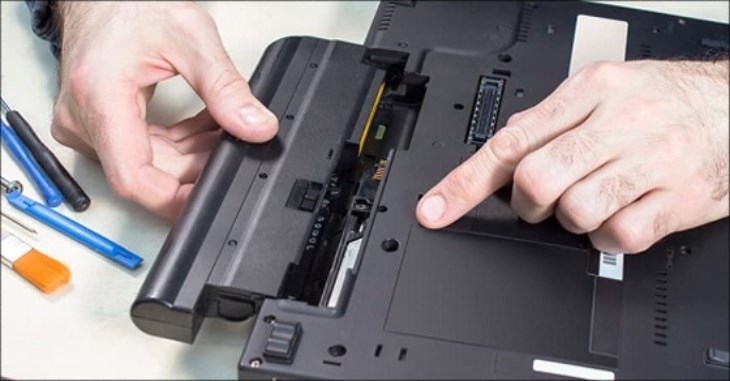
Bạn nên tháo pin laptop ít phút trước khi khởi động lại máy
Trên máy tính sử dụng hệ điều hành Windows 7:
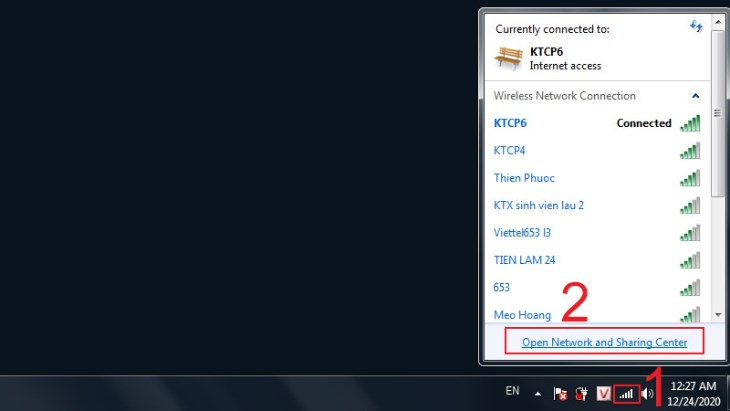
Bạn chọn Open Network and Sharing Center từ menu mạng
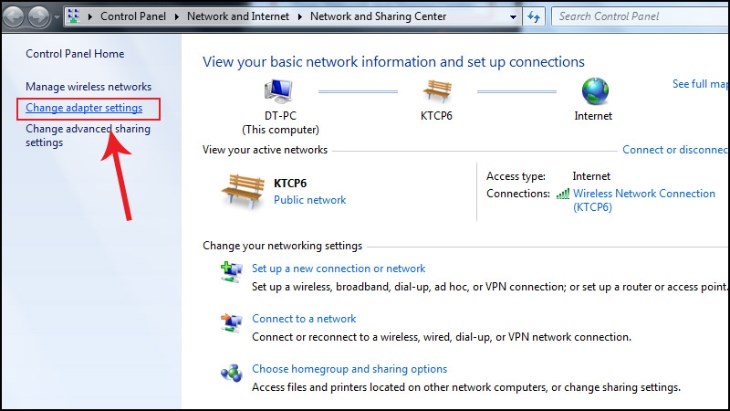
Bạn chọn mục Change adapter settings
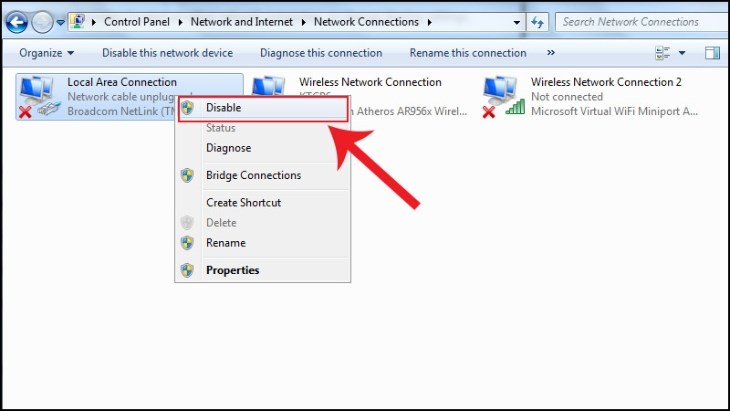
Bạn chọn mục Disable tại cổng Ethernet muốn tắt
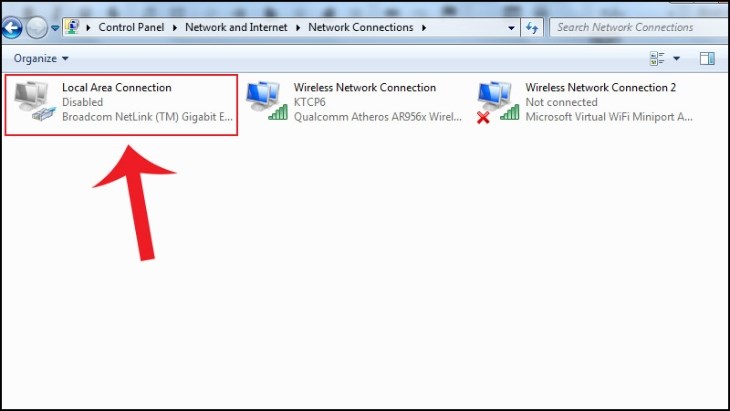
Cổng Ethernet bị tắt như hình trên
Trên máy tính sử dụng hệ điều hành Windows 10:
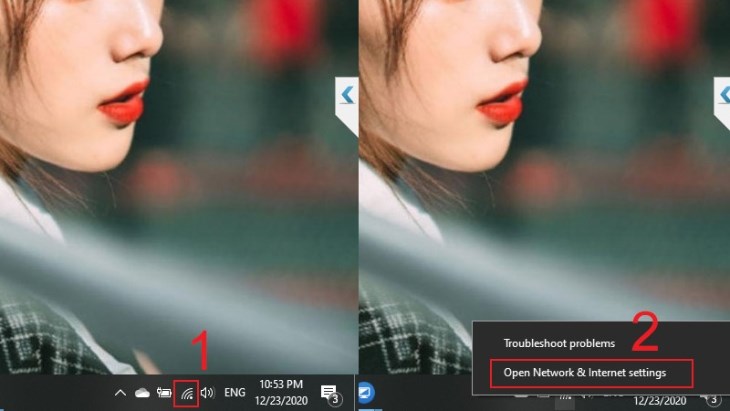
Bạn chọn Open Network and Sharing Center từ menu
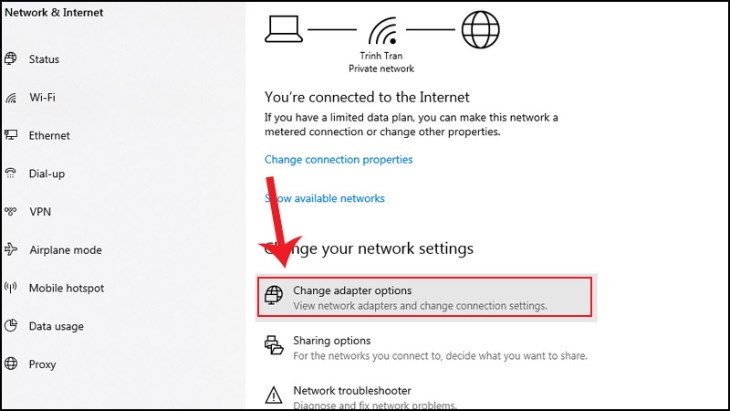
Bạn nhấp vào mục Change adapter options
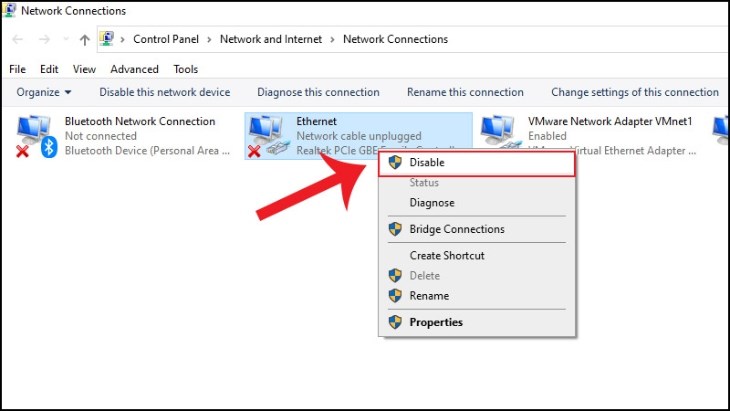
Bạn nhấn chuột phải lên cổng Ethernet muốn tắt
Một đầu của cáp mạng được kết nối với máy tính và đầu còn lại sẽ gắn vào thiết bị mạng chính, thường là Router. Do đó, bạn nên kiểm tra các đầu kết nối có bị lỏng hay không và tiến hành cắm lại để thử kết quả.
Tuy nhiên, nếu sự cố mạng thì có thể cáp đã bị hỏng không. Lúc này, bạn cần kiểm tra lại cap và xem xét mua hoặc thay thế bằng một dây cáp Ethernet mới.
Lưu ý: Để kiểm tra xem cáp có vấn đề không, bạn có thể cắm dây cáp đang sử dụng vào một máy tính khác hoặc thay thế bằng một dây cáp Ethernet khác đang hoạt động bình thường để xem liệu vấn đề có nằm ở cáp hay không.
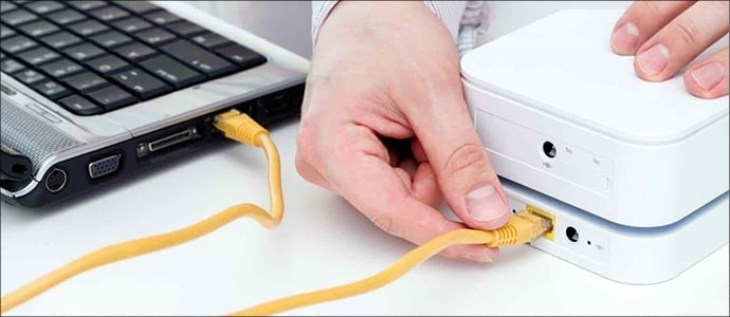
Bạn nên đổi cáp mạng để kiểm tra tình trạng
Cách cập nhật Driver mạng trên Windows 7
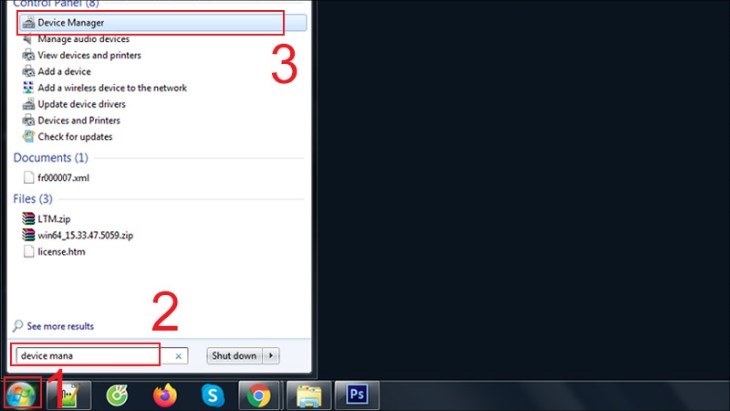
Bạn chọn Device Manager
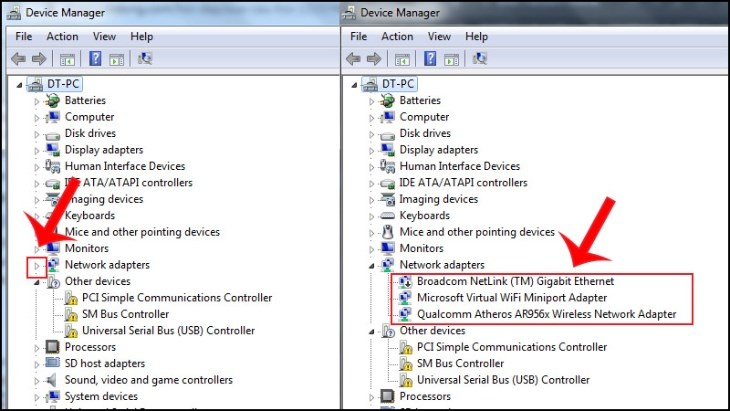
Bạn chọn mục Network adapters
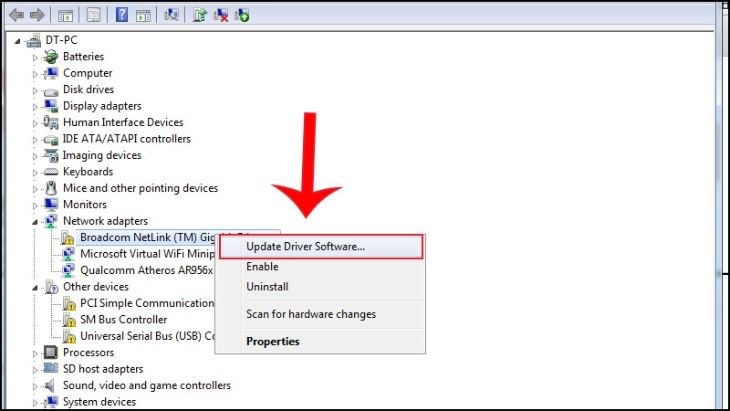
Bạn chọn mục muốn cập nhật
Lưu ý: Hãy chỉ cập nhật các driver mà hiển thị cảnh báo màu vàng.
Cách cập nhật driver mạng trên Windows 10
Bạn chọn Device Manager
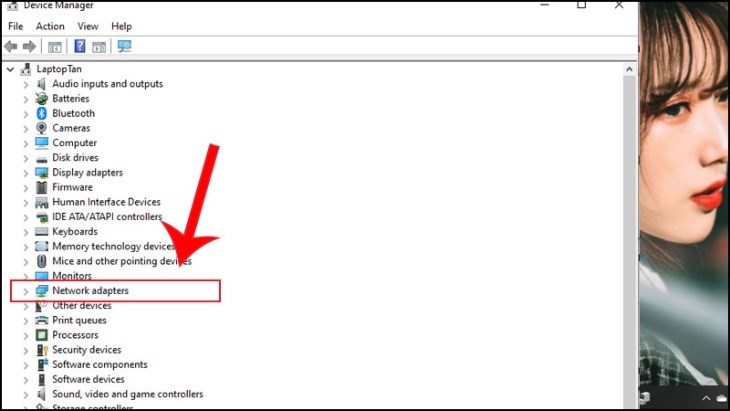
Bạn tìm Network adapters trong danh sách hiển thị
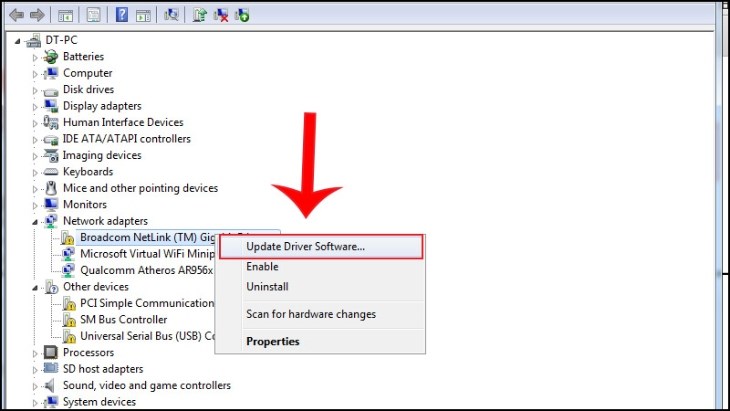
Bạn chọn mục muốn cập nhật
Lưu ý: Các driver thường được cập nhật tự động trên Windows 10, nên lỗi này hiếm khi xảy ra.
Trên một số máy tính cũ, bộ điều hợp Ethernet và USB có thể tháo rời. Do đó, bạn nên thử tháo và lắp lại phần cứng bộ điều hợp để đảm bảo rằng đã được kết nối đúng cách. Nếu vẫn không giải quyết được vấn đề, hãy xem xét việc thay thế bộ điều hợp.
Lưu ý: Nếu các biện pháp trên vẫn không khắc phục được lỗi, có thể thiết bị ở phía đầu kia của kết nối Ethernet (như: Switch, Router,...) đã bị hỏng. Hãy xem xét việc khắc phục sự cố với các thiết bị này nếu cần thiết.
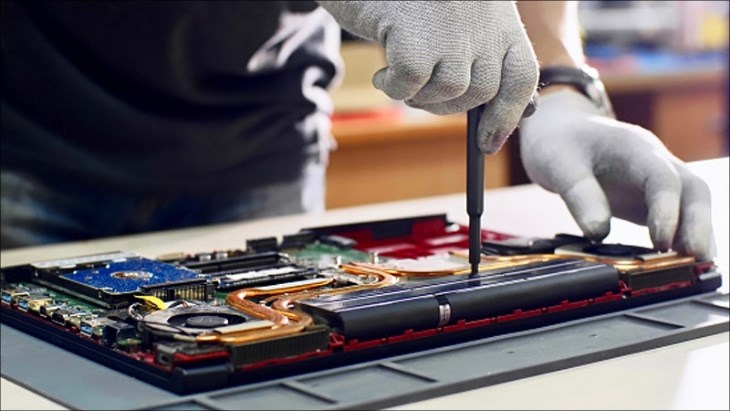
Bạn có thể thử tháo và lắp lại bộ điều hợp để khắc phục lỗi
Hy vọng qua bài viết giúp bạn hiểu lỗi a network cable is not properly plugged in or may be broken là gì và cách khắc phục hiệu quả. Nếu bạn còn bất kỳ thắc mắc nào về lỗi này, hãy bình luận bên dưới để được chuyên viên tư vấn hỗ trợ giải đáp nhé!

 Không hài lòng

↑
Đang xử lý... Vui lòng chờ trong giây lát.



 Xóa địa chỉ
