
Xem ngay các sản phẩm phụ kiện điện thoại đang giảm giá SỐC
Với bản cập nhật Facebook hiện tại, người sử dụng có thể thêm nhiều tài khoản tại giao diện đăng nhập của ứng dụng. Tuy nhiên, các tài khoản này không thể hoạt động cùng lúc mà bạn phải đăng xuất để chuyển qua tài khoản kia. Ứng dụng Parallel Space được thiết kế để phục vụ cho nhu cầu trên của bạn.

Bước 1: Mở CHplay và tìm ứng dụng với từ khóa Parallel Space, đây là ứng dụng miễn phí hoặc tải trực tiếp tại đây.
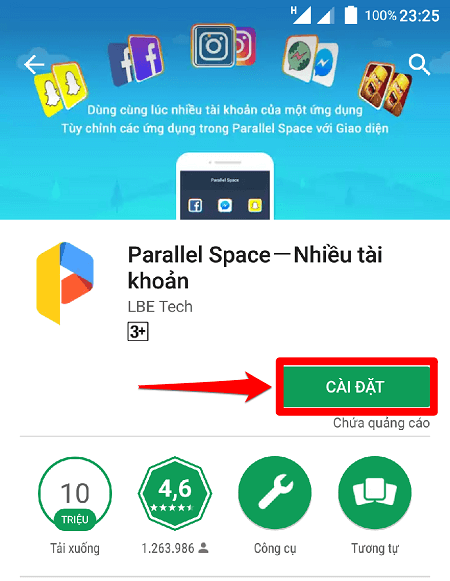
Bước 2: Mở ứng dụng và chọn ô BẮT ĐẦU để vào giao diện chính.

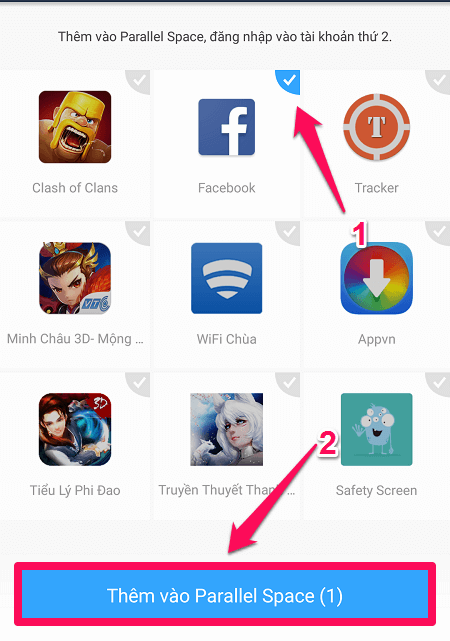
Giao diện chính của ứng dụng sẽ liệt kê ra tất cả những ứng dụng mà bạn có thể sử dụng nhiều tài khoản như facebook, messenger... kể cả những game Online.
Sau đó bạn thực hiện các bước sau:
1. Thêm ứng dụng bằng cách nhấn vào nút tick bên trên biểu tượng của nó.
2. Nhấn vào ô Thêm vào Parallel Space.
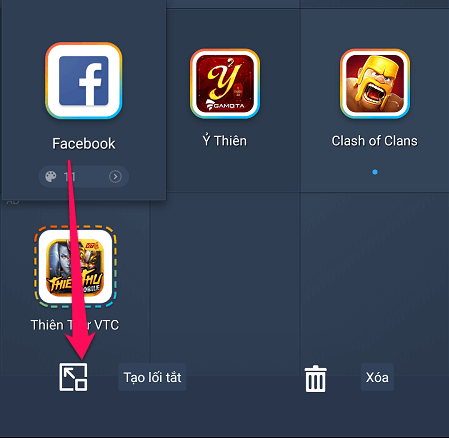
Bước 3: Sau đó hệ thống sẽ chuyển sang một danh sách các ứng dụng đã được thêm. Bây giờ, bạn chỉ cần di chuyển ứng dụng này ra ngoài màn hình chính cho dễ sử dụng bằng cách.
1. Nhấn vào ứng dụng khoảng 5s sẽ xuất hiện các công cụ như hình
2. Bạn kéo ứng dụng vào công cụ tạo lối tắt
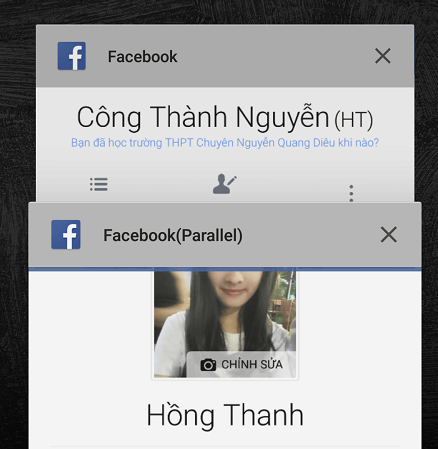
Bước 4: Trở lại màn hình chính, bạn sẽ thấy có thêm biểu tượng Facebook+ (được tạo ra bởi Parallel, đây chính là nơi bạn sử dụng tài khoản facebook thứ 2), bên cạnh ứng dụng facebook gốc.

Mở Facebook+, bây giờ bạn chỉ cần đơn giản là đăng nhập một tài khoản khác vào và sử dụng.

Như vậy bạn đã có thể sử dụng cùng lúc 2 tài khoản: một trên ứng dụng facebook gốc và một trên ứng dụng facebook+.
Bạn có thể thực hiện tượng tự các bước làm trên với Messenger, Zalo, Viber... để sử dụng nhiều tài khoản cùng lúc. Nếu có bất kì thắc mắc liên quan đến bài viết cũng như quá trình thực hiện, bạn có thể để lại câu hỏi ở dưới đây, Điện máy XANH sẽ giải đáp cho bạn.
Chúc bạn thành công !



 Không
Không








↑
Đang xử lý... Vui lòng chờ trong giây lát.


 Xóa địa chỉ
