
Xem ngay các mẫu ốp lưng đang giảm giá SỐC
Ứng dụng Skype thuộc sở hữu của tập đoàn Microsoft. Đây là một dịch vụ gọi điện, nhắn tin, chia sẻ thông tin trực tuyến miễn phí, chỉ cần có Internet là bạn có thể liên lạc với bạn bè hay đồng nghiệp của mình.
Bạn có thể truy cập Skype trên các máy tính thuộc hệ điều hành Windows, Linux, MacOS. Hoặc bạn có thể tải Skype trực tiếp về máy tính bảng hay điện thoại thông minh.

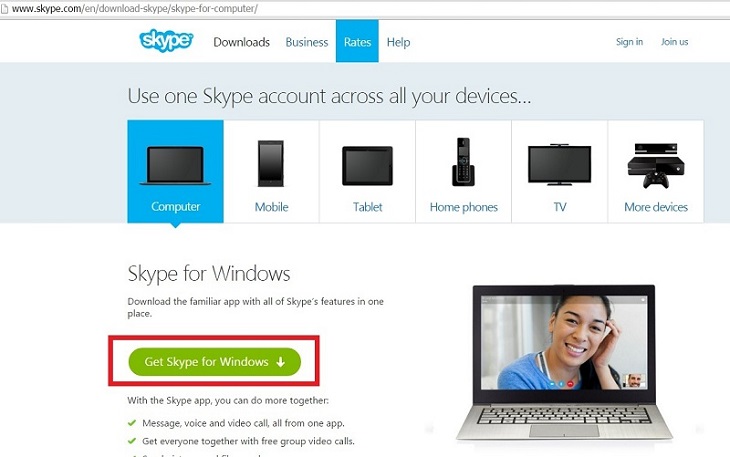
Bước 1: Bạn truy cập vào địa chỉ https://www.skype.com/en/get-skype/. Chọn “Get Skype for Windows” để tải trình cài đặt phần mềm Skype về máy tính của mình.
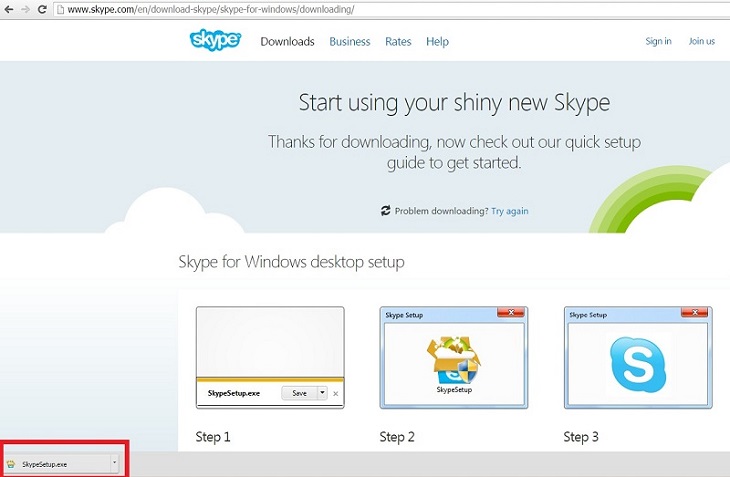
Bước 2: Sau khi download Skype hoàn tất, bạn sẽ nhìn thấy file có tên SkypeSetup.exe. Click vào file đó và tiến hành cài đặt phần mềm Skype. Nếu có hộp thoại xuất hiện, ta sẽ ấn nút “Run” để bắt đầu cài đặt.
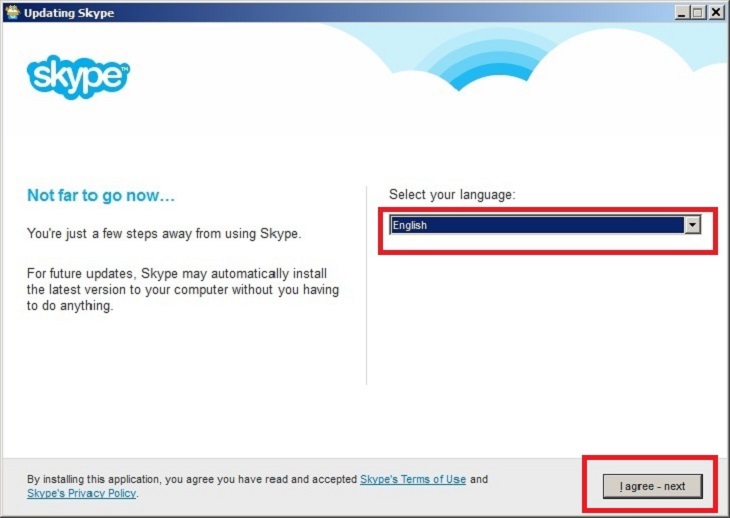
Bước 3: Khi cửa sổ cài đặt Skype hiện lên, bạn có thể chuyển đổi ngôn ngữ sang tiếng Việt ở ô Select your language. Sau đó chọn "Agree hoặc Tiếp tục" để việc cài đặt được tiến hành.
Bước 4: Sau khi việc cài đặt hoàn tất, biểu tượng Skype sẽ hiện ra ở màn hình desktop của bạn. Bạn click chọn để mở ứng dụng và đăng nhập là có thể sử dụng trò chuyện với bạn bè của mình rồi.

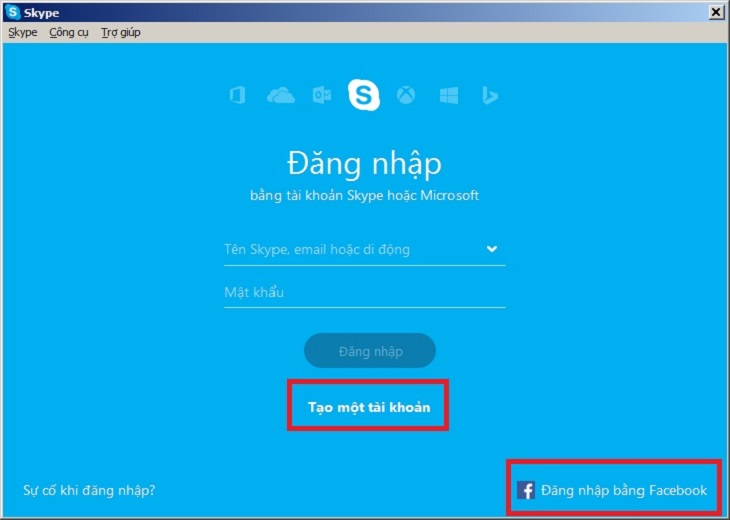
Bước 5: Mở ứng dụng Skype lên, nếu bạn đã có tài khoản thì điền tên đăng nhập vào. Còn nếu chưa có tài khoản thì click vào dòng “Đăng nhập bằng Facebook” để sử dụng Skype hoặc có thể chọn dòng “Tạo một tài khoản” để tạo tài khoản mới.
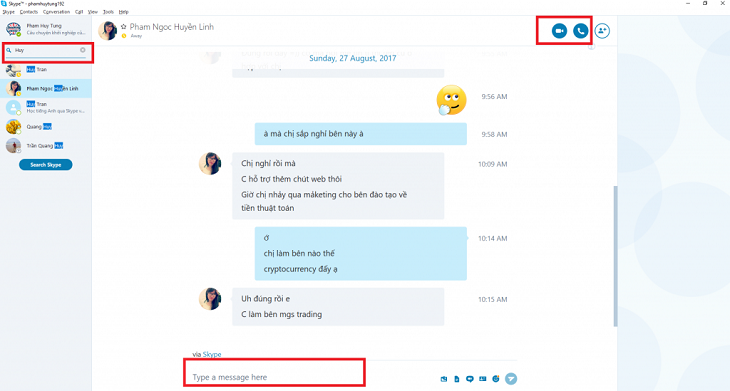
Bước 6: Bạn click vào ô "Tìm kiếm" để tìm một người nào đó bằng nick của họ. Để gọi ai đó thì click chọn icon cái điện thoại và để gửi tin nhắn thì click vào ô "Type a message here".
Bước 1: Bạn vào Google Play hoặc App Store, gõ tìm kiếm Skype, sau đó tải về điện thoại của mình.

Bước 2: Click vào biểu tượng Skype và mở ứng dụng.
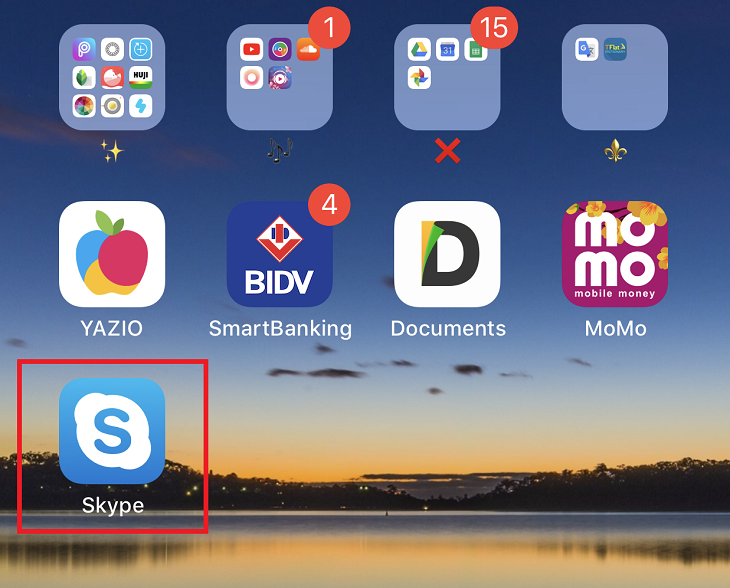
Bước 3: Click chọn "Đăng nhập hoặc tạo" để tiến hành mở ứng dụng. Giao diện của Skype khá đơn giản và dễ sử dụng, bạn có thể nhanh chóng thích nghi với ứng dụng tiện ích này.

Xem thêm:
Top 10 phần mềm chỉnh sửa ảnh trên máy tính, laptop miễn phí đẹp nhất
Hướng dẫn cách cài đặt Zalo, đăng nhập Zalo trên máy tính, laptop


Skype vốn dĩ là một ứng dụng vô cùng tiện lợi, nếu biết cách tận dụng hết mọi chức năng của nó thì chúng ta sẽ làm được rất nhiều việc có ích đấy. Chúc các bạn cài đặt Skype thành công nhé!

 Không
Không





↑
Đang xử lý... Vui lòng chờ trong giây lát.



 Xóa địa chỉ
