
Danh mục
Giỏ hàng
Đã thêm vào giỏ hàng Xem giỏ hàng
Chọn vị trí để xem giá, thời gian giao:
Bạn đang ở tại Hồ Chí Minh?

Sửa

Giá và khuyến mãi đang lấy theo khu vực này.

X
Chọn địa chỉ nhận hàng

Khu vực đã chọn Thiết lập lại

Thay đổi địa chỉ khác    
not found

Không tìm thấy kết quả phù hợp

Hãy thử lại với từ khoá khác
Số nhà, tên đường Vui lòng cho Điện Máy XANH biết số nhà, tên đường để thuận tiện giao hàng cho quý khách.
Đặt làm địa chỉ mặc định
Xác nhận địa chỉ
Thông tin giao hàng Thêm thông tin địa chỉ giao hàng mới Xác nhận
Xóa địa chỉ Bạn có chắc chắn muốn xóa địa chỉ này không? Hủy Xóa

Hãy chọn địa chỉ cụ thể để chúng tôi cung cấp chính xác thời gian giao hàng và tình trạng hàng.

Phần mềm đọc file xml dân văn phòng, dân "thuế" nên biết

Đóng góp bởi Nguyễn Thanh Huyền Cập nhật ngày 11/12/2018, lúc 10:32 73.098 lượt xem

Dù là sinh viên hay nhân viên văn phòng thì khi sử dụng máy tính chắc sẽ vài lần gặp file có đuôi xml và không thể mở được. Vậy file xml là gì? Cách mở file này như thế nào? Hãy cùng theo dõi bài viết sau để rõ hơn nhé!

1File xml là gì? Phổ biến trong lĩnh vực nào?

XML viết tắt của Extensible Markup Language hay còn gọi là ngôn ngữ đánh dấu mở rộng.

File xml cho phép bạn tạo biểu tượng đánh dấu riêng để mô tả nội dung được sử dụng nhằm phục vụ cho các dịch vụ của website về các lĩnh vực như thuế, kế toán...
File xml là gì?

2Phần mềm đọc file xml - intaxviewer có ưu nhược điểm gì?

Để đọc được file xml bạn phải sử dụng phần mềm hỗ trợ, trong bài viết này sẽ giới thiệu đến bạn phần mềm intaxviewer - phần mềm ứng dụng của Tổng cục thuế. Các doanh nghiệp sẽ nộp các tờ khai như quyết toán thuế, hóa đơn tài chính... bằng file xml thông qua phần mềm này.
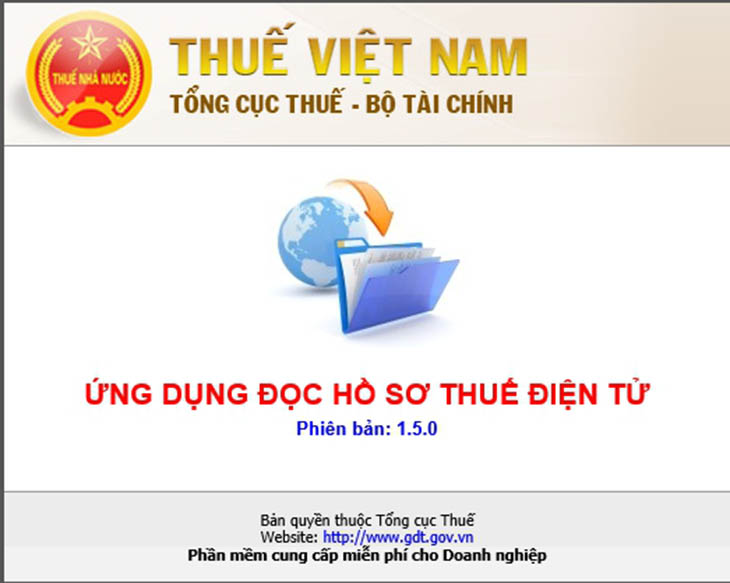
Phần mềm đọc file xml - intaxviewer có ưu nhược điểm gì?

Ưu điểm:

  • Sử dụng hoàn toàn miễn phí.
  • Phần mềm có thiết kế đơn giản với giao diện thân thuộc để người dùng dễ sử dụng.
  • Thao tác thực hiện các tính năng đơn giản, giúp bạn tiết kiệm thời gian hay tránh được những sai sót khi thực hiện.
  • Những hạn chế của phiên bản cũ sẽ được khắc phục khi ra phiên bản mới.

Nhược điểm:

  • Phải cập nhật thường xuyên để sử dụng được tính năng mới.
  • Chỉ hỗ trợ sử dụng trên hệ điều hành windows.

3Cách sử dụng phần mềm intaxviewer

Bước 1: Bạn tải phần mềm intaxviewer về máy tính, sau đó giải nén và mở file setup. Ở cửa sổ hiện lên, bạn có thể chọn nơi lưu thư mục khi nhấn vào nút Browse, sau đó nhấn Next.
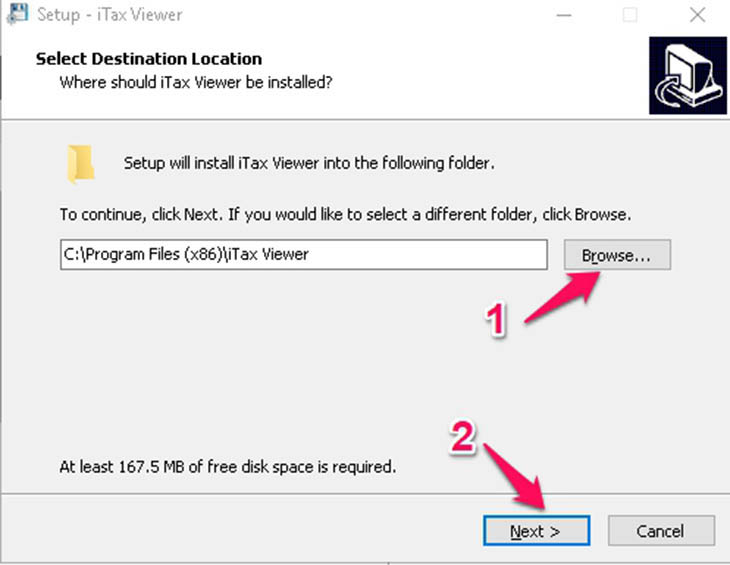
Cách sử dụng phần mềm intaxviewer - Bước 1

Bước 2: Tiếp tục nhấn Next ở cửa sổ tiếp theo. 
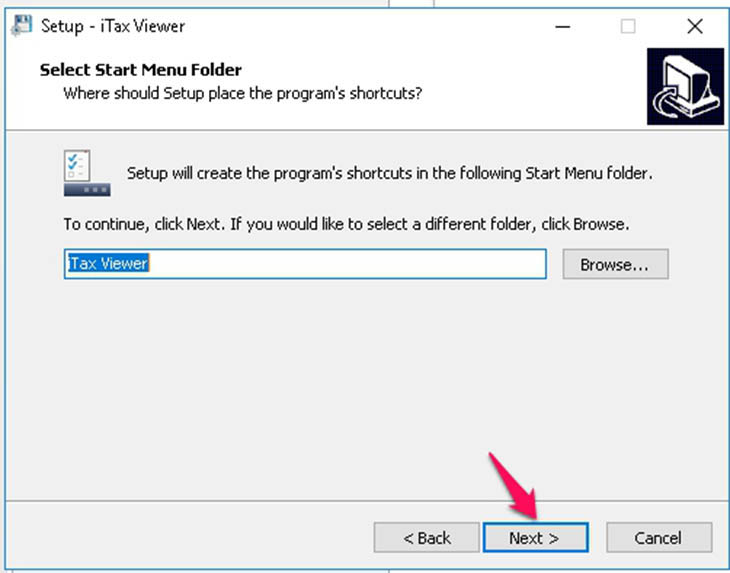
Cách sử dụng phần mềm intaxviewer - Bước 2

Bước 3: Tích vào ô Create a desktop shortcut để tạo biểu tượng của phần mềm sau khi cài đặt để bạn dễ mở phần mềm khi sử dụng, sau đó nhấn Next.
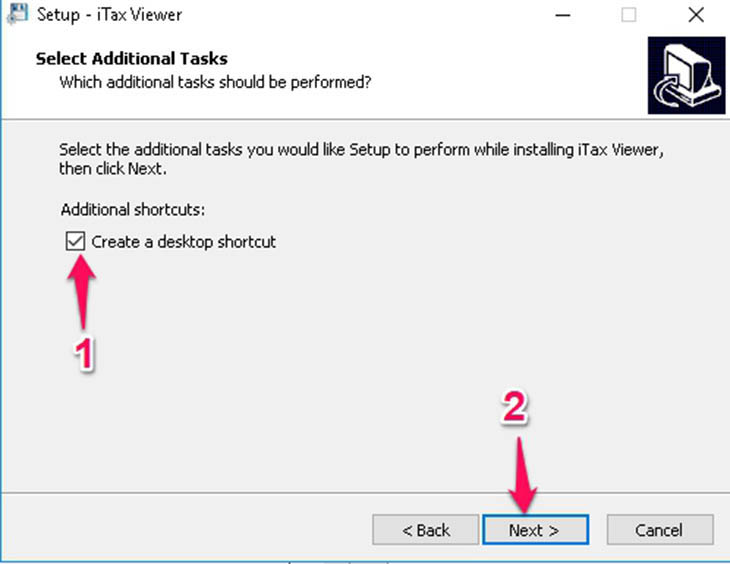
Cách sử dụng phần mềm intaxviewer - Bước 3

Bước 4: Chọn Install để tiến hành cài đặt phần mềm.
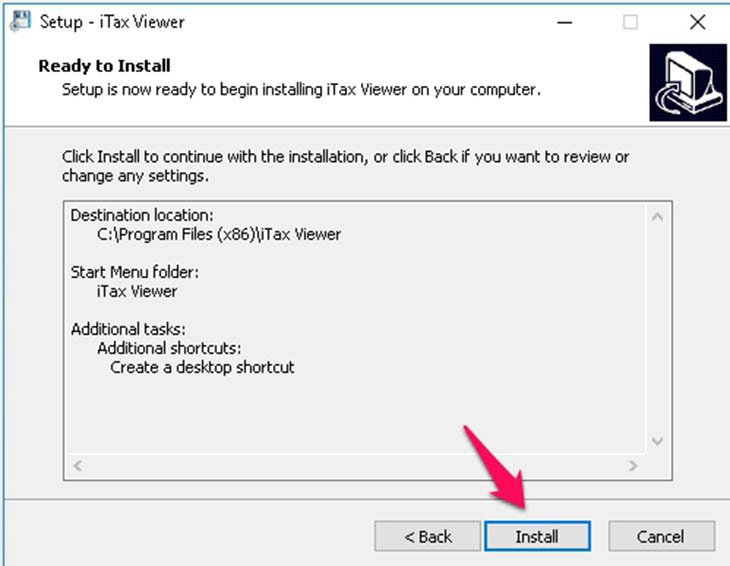
Cách sử dụng phần mềm intaxviewer - Bước 4

Bước 5: Sau khi cài đặt xong, bạn mở phần mềm lên và nhấp chuột vào "Tệp hồ sơ", sau đó chọn "Mở tệp hồ sơ" và tìm đến file xml cần đọc để mở.
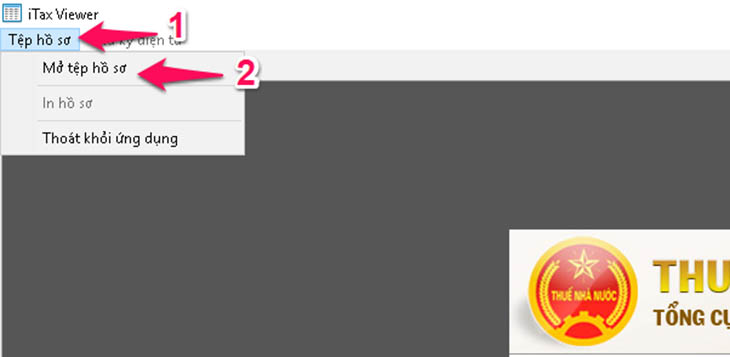
Cách sử dụng phần mềm intaxviewer - Bước 5

Bài viết trên giới thiệu cho bạn biết về file xml, cách đọc file này bằng phần mềm intaxviewer giúp các doanh nghiệp thuận tiện trong các báo cáo thuế. Mọi ý kiến đóng góp bạn vui lòng bình luận dưới bài viết nhé!


Bạn có hài lòng với bài viết này không?
Hài lòng 0
Không hài lòng

Bạn vui lòng chờ trong giây lát...

Đang xử lý... Vui lòng chờ trong giây lát.



