Danh mục
Giỏ hàng
Đã thêm vào giỏ hàng Xem giỏ hàng
Chọn vị trí để xem giá, thời gian giao:
Bạn đang ở tại Hồ Chí Minh?

Sửa

Giá và khuyến mãi đang lấy theo khu vực này.

X
Chọn địa chỉ nhận hàng

Khu vực đã chọn Thiết lập lại

Thay đổi địa chỉ khác    
not found

Không tìm thấy kết quả phù hợp

Hãy thử lại với từ khoá khác
Số nhà, tên đường Vui lòng cho Điện Máy XANH biết số nhà, tên đường để thuận tiện giao hàng cho quý khách.
Đặt làm địa chỉ mặc định
Xác nhận địa chỉ
Thông tin giao hàng Thêm thông tin địa chỉ giao hàng mới Xác nhận
Xóa địa chỉ Bạn có chắc chắn muốn xóa địa chỉ này không? Hủy Xóa

Hãy chọn địa chỉ cụ thể để chúng tôi cung cấp chính xác thời gian giao hàng và tình trạng hàng.

Kết nối USB 3.0 và USB 2.0 là gì? Cách phân biệt USB 3.0 và USB 2.0

Đóng góp bởi Huỳnh Thị Ánh Tuyết Cập nhật ngày 18/08/2025, lúc 16:47 289.307 lượt xem

Khi chọn mua laptop, ổ cứng hay USB, bạn sẽ bắt gặp các chuẩn như USB 2.0USB 3.0 nhưng chưa rõ khác biệt ra sao. USB 3.0 có thật sự tốt hơn và vì sao được dùng rộng rãi? Đừng lo, Điện máy XANH sẽ giúp bạn hiểu rõ để chọn đúng chuẩn kết nối phù hợp nhất!

SĂN NGAY USB KHUYẾN MÃI GIÁ RẺ

Sơ lược về lịch sử của chuẩn USB:

  • Trước khi so sánh, hãy cùng điểm nhanh lịch sử thú vị của chuẩn kết nối quen thuộc này. Xuất hiện từ những năm 1990, USB (Universal Serial Bus) được tạo ra nhằm đơn giản hóa việc kết nối thiết bị ngoại vi với máy tính, thay thế hàng loạt cổng kết nối rườm rà trước đây.
  • Đến nay, USB đã trở thành giao thức phổ biến nhất trong thế giới công nghệ - có mặt trên hầu hết mọi thiết bị từ laptop, PC, tivi đến cả củ sạc điện thoại.

Xem chi tiết: Cổng giao tiếp USB là gì? Có bao nhiêu loại? Dùng để làm gì?

1USB 2.0 và USB 3.0 là gì?

Để hiểu sự khác biệt, trước hết chúng ta cần biết rõ về đặc điểm của từng chuẩn kết nối.

USB 2.0 (còn gọi là Hi-Speed USB)

Chính thức ra mắt vào năm 2000, USB 2.0 đã trở thành chuẩn mực kết nối trong suốt một thời gian dài. Về mặt kỹ thuật, nó có các đặc điểm chính sau:

  • Tốc độ truyền tải: Tối đa trên lý thuyết là 480 Megabit/giây (Mbps), tương đương khoảng 60 MB/s.
  • Nguồn điện cung cấp: Tối đa 500mA.
  • Ứng dụng thực tế: Đây là chuẩn kết nối hoàn hảo cho các thiết bị không đòi hỏi tốc độ cao như chuột, bàn phím, máy in, loa máy tính. Nó cũng phù hợp để sao chép các file tài liệu, hình ảnh hoặc nhạc có dung lượng nhỏ.

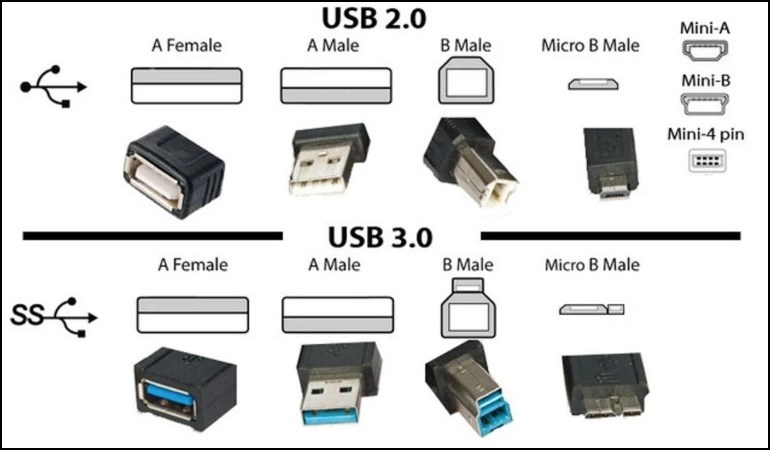
Các loại cổng kết nối phổ biến:

  • Type-A: Là đầu cắm hình chữ nhật quen thuộc, phổ biến nhất trên máy tính và củ sạc.
  • Type-B: Đầu cắm hình vuông, thường dùng cho máy in, máy scan.
  • Mini-USB: Đầu cắm nhỏ hơn, xuất hiện trên các máy ảnh, máy nghe nhạc MP3 đời cũ.
  • Micro-USB: Rất phổ biến trên điện thoại Android, sạc dự phòng và nhiều thiết bị di động trước khi USB-C ra đời.

USB 2.0 truyền tối đa 480 Mbps – phù hợp chuột, bàn phím, máy in và sao chép file nhẹ

USB 2.0 truyền tối đa 480 Mbps – phù hợp chuột, bàn phím, máy in và sao chép file nhẹ

USB 3.0 (còn gọi là SuperSpeed USB)

SĂN NGAY USB 3.0 GIÁ TỐT

Ra mắt năm 2008, USB 3.0 mang đến một cuộc cách mạng về tốc độ và hiệu năng:

  • Tốc độ truyền tải: Có khả năng truyền tải lên đến 5 Gigabit/giây (Gbps), tương đương 625 MB/s, tức là nhanh gấp 10 lần so với USB 2.0.
  • Nguồn điện cung cấp: Nâng cấp lên tới 900mA, giúp sạc thiết bị nhanh hơn và hỗ trợ các ổ cứng ngoài không cần nguồn phụ.
  • Ứng dụng thực tế: Với tốc độ vượt trội, USB 3.0 là lựa chọn lý tưởng cho các tác vụ nặng như sao chép phim HD, 4K; sao lưu dữ liệu dung lượng lớn; kết nối với các ổ cứng SSD ngoài; sử dụng làm USB boot cài Win để tiết kiệm thời gian.

Các loại cổng kết nối phổ biến:

  • Type-A: Giống hệt cổng USB-A 2.0 về hình dáng nhưng thường có màu xanh dương để phân biệt và có thêm các chân tiếp xúc bên trong.
  • Type-B: Có kích thước lớn hơn và hình dáng khác biệt, chuyên dùng cho các thiết bị cần tốc độ cao như ổ cứng ngoài, dock.
  • Micro-B: Là đầu cắm rộng hơn, thường thấy trên các ổ cứng di động SSD hoặc HDD 3.0.

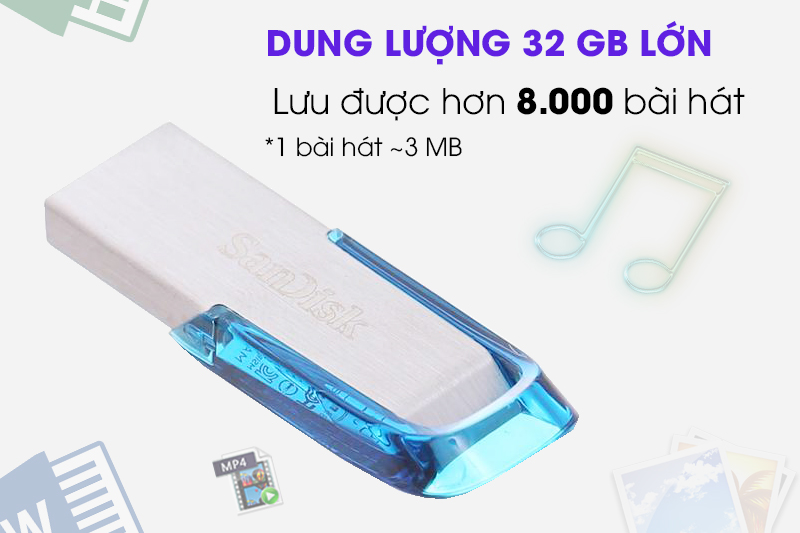
Lưu trữ thoải mái với USB 32GB có thể chứa tới 20.000 ảnh, 3.000 bài hát, đáp ứng nhu cầu dữ liệu lớn

Lưu trữ thoải mái với USB 3.0 32GB Sandisk CZ73 có thể chứa tới 20.000 ảnh, 3.000 bài hát, đáp ứng nhu cầu dữ liệu lớn

2So sánh chi tiết USB 2.0 và 3.0: Khác nhau ở đâu?

Điểm khác biệt giữa hai chuẩn USB này không chỉ nằm ở tốc độ. Dưới đây là bảng so sánh chi tiết để bạn dễ hình dung nhất.

Tiêu chíUSB 2.0USB 3.0
Tốc độ truyền tối đa480 Mbps (~60 MB/s)5 Gbps (~625 MB/s) - Nhanh hơn gấp 10 lần
Màu sắc nhận diệnThường là màu Đen hoặc TrắngThường là màu Xanh dương
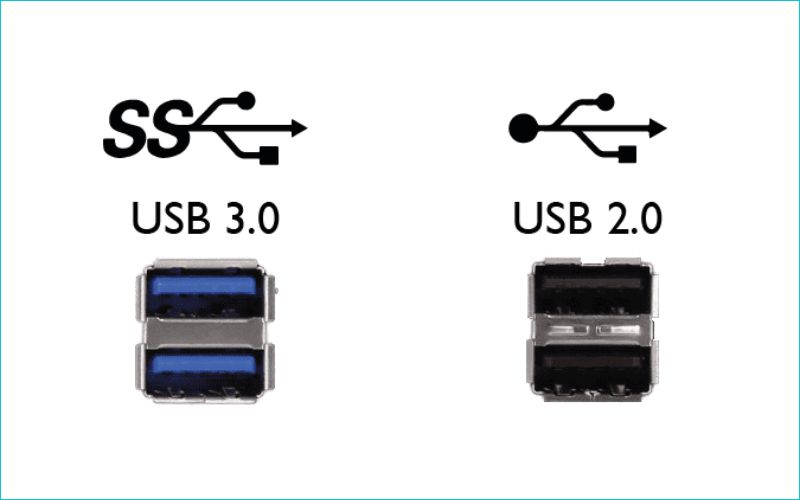
Ký hiệuBiểu tượng USB thông thườngCó thêm chữ "SS" (SuperSpeed)
Cấu tạo (số dây)4 dây9 dây (thêm 5 dây để truyền và nhận dữ liệu cùng lúc)
Cơ chế truyền dữ liệuBán song công (chỉ có thể Gửi hoặc Nhận tại một thời điểm)Toàn song công (có thể Gửi và Nhận dữ liệu đồng thời)
Nguồn điện cấpTối đa 500mATối đa 900mA (sạc nhanh hơn, hỗ trợ thiết bị cần nhiều năng lượng hơn)
Giá thànhRẻ hơnCao hơn một chút
So sánh cổng USB 2.0 màu đen và USB 3.0 màu xanh dương

Bạn có thể dễ dàng phân biệt cổng USB 2.0 và 3.0 qua màu sắc và ký hiệu

3Cách phân biệt cổng USB 2.0 và 3.0 trên laptop đơn giản nhất

Dựa vào bảng so sánh trên, bạn có thể dễ dàng nhận biết cổng USB 2.0 và 3.0 trên các thiết bị của mình bằng 3 cách sau:

Dựa vào màu sắc

Đây là cách nhanh và phổ biến nhất. Hãy nhìn vào phần nhựa bên trong cổng cắm USB:
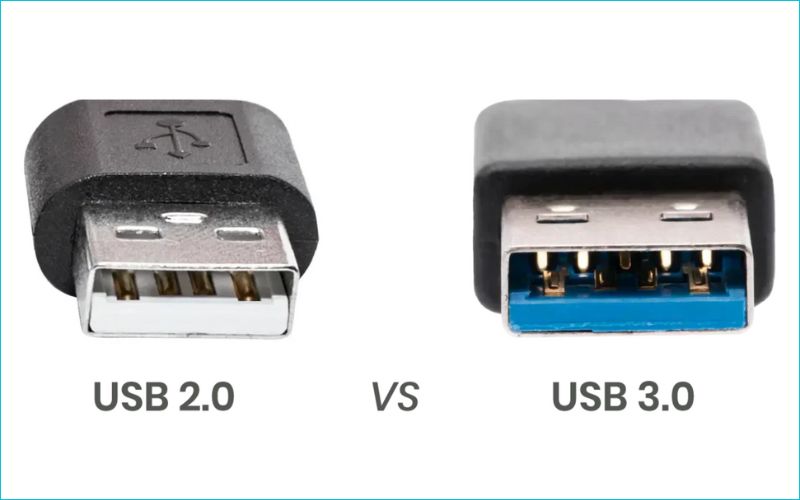
  • Cổng USB 2.0 thường có phần nhựa màu Đen hoặc Trắng.
  • Cổng USB 3.0 sẽ có phần nhựa màu Xanh dương đặc trưng.
Lưu ý: Một số nhà sản xuất có thể dùng màu khác như Vàng hoặc Đỏ cho các cổng USB có tính năng sạc nhanh ngay cả khi tắt máy, nhưng màu Xanh dương vẫn là tiêu chuẩn chung cho USB 3.0.
Cổng USB 2.0 có lõi màu đen/trắng, còn USB 3.0 thường có lõi xanh dương đặc trưng

Cổng USB 2.0 có lõi màu đen/trắng, còn USB 3.0 thường có lõi xanh dương đặc trưng

Dựa vào ký hiệu

Hãy để ý ký hiệu được khắc ngay bên cạnh cổng USB:
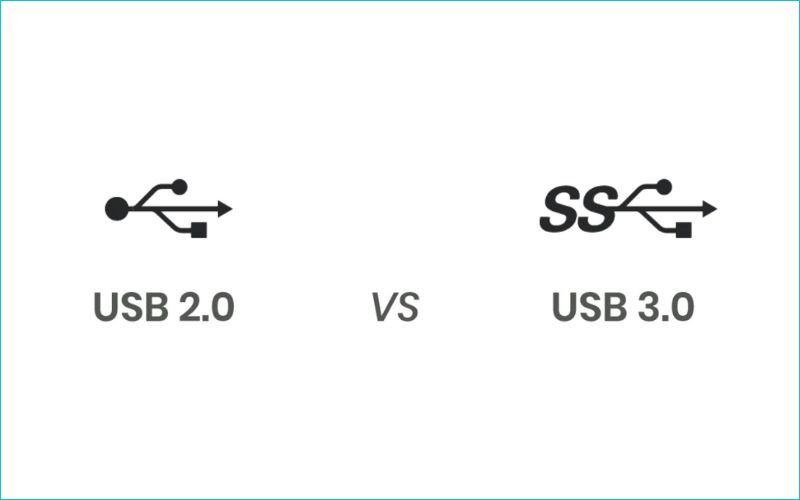
  • Cổng USB 2.0 chỉ có biểu tượng USB hình cây đinh ba quen thuộc.
  • Cổng USB 3.0 sẽ có biểu tượng tương tự nhưng đi kèm với chữ "SS" (SuperSpeed).
USB 2.0 chỉ có biểu tượng chuẩn, trong khi USB 3.0 sẽ có thêm chữ SS (SuperSpeed)

USB 2.0 chỉ có biểu tượng chuẩn, trong khi USB 3.0 sẽ có thêm chữ SS (SuperSpeed)

Dựa vào số chân tiếp xúc

Nếu nhìn kỹ vào bên trong cổng cắm, bạn sẽ thấy:
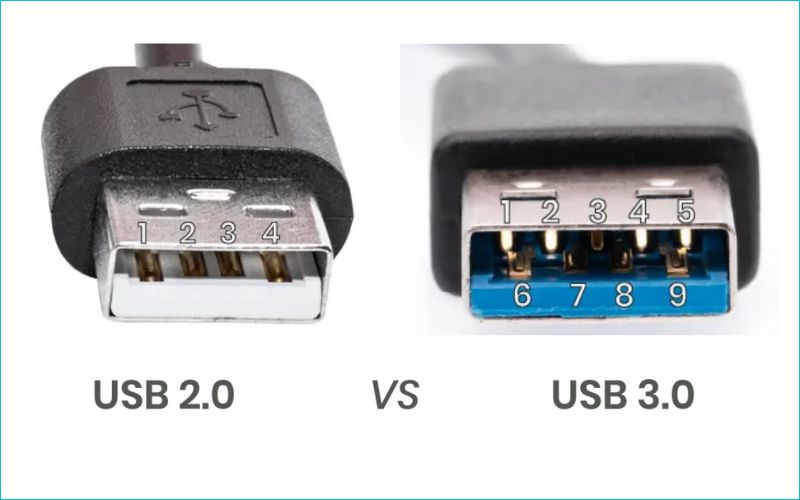
  • Cổng USB 2.0 chỉ có 4 chân kim loại tiếp xúc.
  • Cổng USB 3.0 có 4 chân tương tự ở phía trước và thêm 5 chân nhỏ hơn ở phía sau. Chính 5 chân này giúp nó đạt được tốc độ vượt trội.
USB 2.0 gồm 4 chân kim loại, còn USB 3.0 có thêm 5 chân nhỏ phía sau giúp truyền dữ liệu nhanh hơn

USB 2.0 gồm 4 chân kim loại, còn USB 3.0 có thêm 5 chân nhỏ phía sau giúp truyền dữ liệu nhanh hơn

4USB 3.0 có cắm vào cổng USB 2.0 được không?

Câu trả lời là có - hoàn toàn tương thích. Các chuẩn USB được thiết kế để tương thích ngược, nên bạn có thể cắm:

  • USB 3.0 vào cổng USB 2.0: vẫn nhận và hoạt động bình thường, nhưng tốc độ chỉ chạy theo chuẩn 2.0 (tối đa 480 Mbps).
  • USB 2.0 vào cổng USB 3.0: thiết bị vẫn dùng tốt, nhưng tốc độ vẫn chỉ ở mức USB 2.0.

Nếu bạn muốn tận dụng trọn vẹn tốc độ nhanh hơn của USB 3.0, thì cả thiết bị và cổng kết nối trên máy tính đều phải hỗ trợ chuẩn USB 3.0 (màu xanh đặc trưng).
USB 3.0 vẫn cắm được cổng USB 2.0 (và ngược lại), nhưng tốc độ chỉ chạy theo chuẩn thấp hơn

USB 3.0 vẫn cắm được cổng USB 2.0 (và ngược lại), nhưng tốc độ chỉ chạy theo chuẩn thấp hơn

5Nên chọn USB 2.0 hay 3.0?

Việc lựa chọn phụ thuộc hoàn toàn vào nhu cầu và ngân sách của bạn:
Trường hợp nên chọn USB 2.0:

  • Khi ngân sách eo hẹp: USB 2.0 thường có giá thành rẻ hơn.
  • Sử dụng cho các thiết bị không cần tốc độ: Cắm chuột, bàn phím, máy in, loa USB...
  • Chỉ lưu trữ file nhẹ: Nếu bạn chỉ dùng để lưu tài liệu Word, Excel, vài bài nhạc MP3 thì tốc độ của USB 2.0 vẫn đáp ứng tốt.

Trường hợp nên chọn USB 3.0:

  • Khi tốc độ là ưu tiên: Nếu bạn thường xuyên sao chép phim, video, bộ cài đặt phần mềm, hoặc sao lưu toàn bộ dữ liệu máy tính.
  • Sử dụng làm USB cài Win: Tốc độ nhanh hơn của USB 3.0 sẽ giúp bạn tiết kiệm đáng kể thời gian cài đặt hệ điều hành.
  • Dành cho dân thiết kế, dựng phim: Việc di chuyển các file dự án có dung lượng hàng chục GB sẽ nhanh hơn rất nhiều.
Mua USB Sandisk giá tốt tại Điện máy XANH.
USB 3.0 SanDisk CZ600

USB 3.0 16 GB Sandisk CZ600 cho tốc độ truyền tải dữ liệu vượt trội.

6Giải đáp các câu hỏi thường gặp (FAQ)

Dưới đây là một số thắc mắc phổ biến mà người dùng thường gặp khi tìm hiểu về USB 2.0 và 3.0.

  • Tại sao USB 3.0 của tôi cắm vào cổng 3.0 mà tốc độ vẫn chậm?

Đây là một tình huống rất phổ biến. Tốc độ truyền dữ liệu giống như một chuỗi mắt xích, nó sẽ phụ thuộc vào mắt xích yếu nhất. Nếu bạn đã cắm đúng cổng mà tốc độ vẫn chậm, nguyên nhân có thể là do:

+ Ổ cứng của máy tính là loại HDD: Các ổ cứng cơ học (HDD) truyền thống có tốc độ đọc/ghi chậm, thường chỉ vài chục MB/s. Dù USB của bạn nhanh đến đâu, nó cũng phải "chờ" ổ cứng xử lý, do đó không thể đạt tốc độ tối đa.

+ Bạn đang sao chép nhiều file nhỏ: Việc sao chép 1000 file ảnh nhỏ sẽ luôn chậm hơn rất nhiều so với việc sao chép 1 file phim có cùng tổng dung lượng.

+ Sử dụng cáp nối dài không đạt chuẩn: Nếu bạn dùng cáp nối dài USB, hãy chắc chắn rằng đó là cáp chuẩn 3.0 (thường có lõi màu xanh). Dùng cáp 2.0 sẽ khiến tốc độ bị giảm xuống.

  • USB 3.0 có tên gọi nào khác không? Tôi thấy có ghi USB 3.1 Gen 1.

Chính xác! Đây là một điểm gây nhầm lẫn cho nhiều người. Theo thời gian, tổ chức USB-IF đã đổi tên các chuẩn kết nối, vì vậy bạn có thể hiểu đơn giản như sau:

USB 3.0 = USB 3.1 Gen 1 = USB 3.2 Gen 1

Cả ba tên gọi này đều chỉ chung một chuẩn kết nối có tốc độ tối đa là 5 Gbps. Khi mua sắm, nếu thấy một trong ba tên gọi này, bạn có thể yên tâm rằng chúng có tốc độ tương đương nhau.

  • Làm thế nào để biết chắc chắn máy tính của tôi có cổng USB 3.0?

Ngoài cách nhận biết qua màu sắc và ký hiệu, bạn có thể kiểm tra trong hệ thống của máy tính. Trên Windows, bạn có thể làm như sau:

+ Nhấn chuột phải vào nút Start và chọn Device Manager.

+ Tìm và mở rộng mục Universal Serial Bus controllers.

+ Nếu trong danh sách có các dòng chữ chứa "USB 3.0", "eXtensible Host Controller" hoặc "SuperSpeed", thì máy tính của bạn chắc chắn có hỗ trợ cổng USB 3.0.

8Chính sách mua hàng và bảo hành USB tại Điện máy XANH

Hiện nay, các sản phẩm USB đang được bán tại các cửa hàng của Điện máy XANH trên toàn quốc. Bạn có thể đến trực tiếp cửa hàng để mua sắm hoặc đặt hàng online qua:

Khi mua các sản phẩm USB tại Điện máy XANH bạn sẽ được hưởng những quyền lợi và các chính sách hấp dẫn sau:
  • Giao hàng tận nơi: Nhanh chóng trên toàn quốc.
  • Bảo hành chính hãng: Tùy theo sản phẩm và thương hiệu, có thể lên đến 2 năm hoặc 5 năm.
  • Bảo hành có cam kết 12 tháng: Cam kết xử lý bảo hành sản phẩm lỗi trong vòng 15 ngày.
  • Hoàn tiền nếu sản phẩm lỗi: Hỗ trợ hoàn tiền nếu sản phẩm gặp lỗi kỹ thuật từ nhà sản xuất (có áp dụng phí).
  • Bảo hành dễ dàng: Mọi thủ tục được thực hiện nhanh chóng chỉ với số điện thoại đã đăng ký mua hàng.

(Chính sách được cập nhật vào tháng 08/2025 và có thể thay đổi theo thời gian. Bạn có thể xem thông tin mới nhất tại đây.)

7Tương lai của USB: bạn sẽ gặp những chuẩn nào?

Thế giới công nghệ không ngừng thay đổi, và các chuẩn USB cũng liên tục được cải tiến. Sau USB 3.0, những thế hệ mới như USB 3.1, USB 3.2 ra đời với tốc độ truyền tải dữ liệu ngày càng nhanh chóng - phục vụ tốt cho nhu cầu sao chép file nặng, video 4K, thậm chí là game và dữ liệu đồ họa.

Một khái niệm đặc biệt quan trọng mà bạn nên nhớ chính là USB Type-C. Đây không phải là "tên của tốc độ" mà là tên của dạng cổng kết nối - nhỏ gọn, có thể cắm được cả hai chiều, rất tiện lợi. Điều cần lưu ý là:

  • Type-C chỉ là kiểu dáng đầu cắm, còn tốc độ nhanh hay chậm lại phụ thuộc vào chuẩn USB đi kèm (USB 2.0, 3.0, 3.1, 3.2...).
  • Điều này có nghĩa: Một chiếc cổng Type-C có thể nhanh hoặc chậm, tùy vào thông số kỹ thuật đi kèm của thiết bị.

Xu hướng hiện nay là hầu hết các laptop, smartphone và thiết bị lưu trữ đời mới đều đang chuyển sang dùng cổng USB Type-C hỗ trợ tốc độ cao, giúp đồng bộ hóa thiết bị, sạc nhanh và truyền dữ liệu tiện lợi hơn rất nhiều.

Qua bài viết này, hy vọng bạn đã có thể tự tin phân biệt được USB 2.0 và 3.0 cũng như chọn được sản phẩm phù hợp nhất với nhu cầu của mình. Nếu có bất kỳ thắc mắc nào, đừng ngần ngại để lại bình luận bên dưới nhé!


Bạn có hài lòng với bài viết này không?
Hài lòng 0
Không hài lòng

Bạn vui lòng chờ trong giây lát...

Đang xử lý... Vui lòng chờ trong giây lát.