Bạn có muốn khóa và mở khóa máy tính của mình bằng một khóa vật lý? Với công cụ Predator miễn phí của USB, bạn hoàn toàn có thể làm được điều này.
Predator biến USB thành thiết bị kiểm soát truy cập, chìa khóa cho máy tính của bạn. Khi không sử dụng máy tính, tháo USB và máy tính của bạn sẽ được khóa. Khi muốn sử dụng chỉ cần cắm vào và máy tính sẽ được mở khóa.
Giống như sử dụng chức năng Lock trong Windows, nhưng bạn không phải nhập mật khẩu khi muốn sử dụng lại. Khi rút USB, các cửa sổ đang mở sẽ thu nhỏ lại và màn hình của bạn sẽ tối đen, khi cắm lại màn hình của bạn sẽ bật lại.
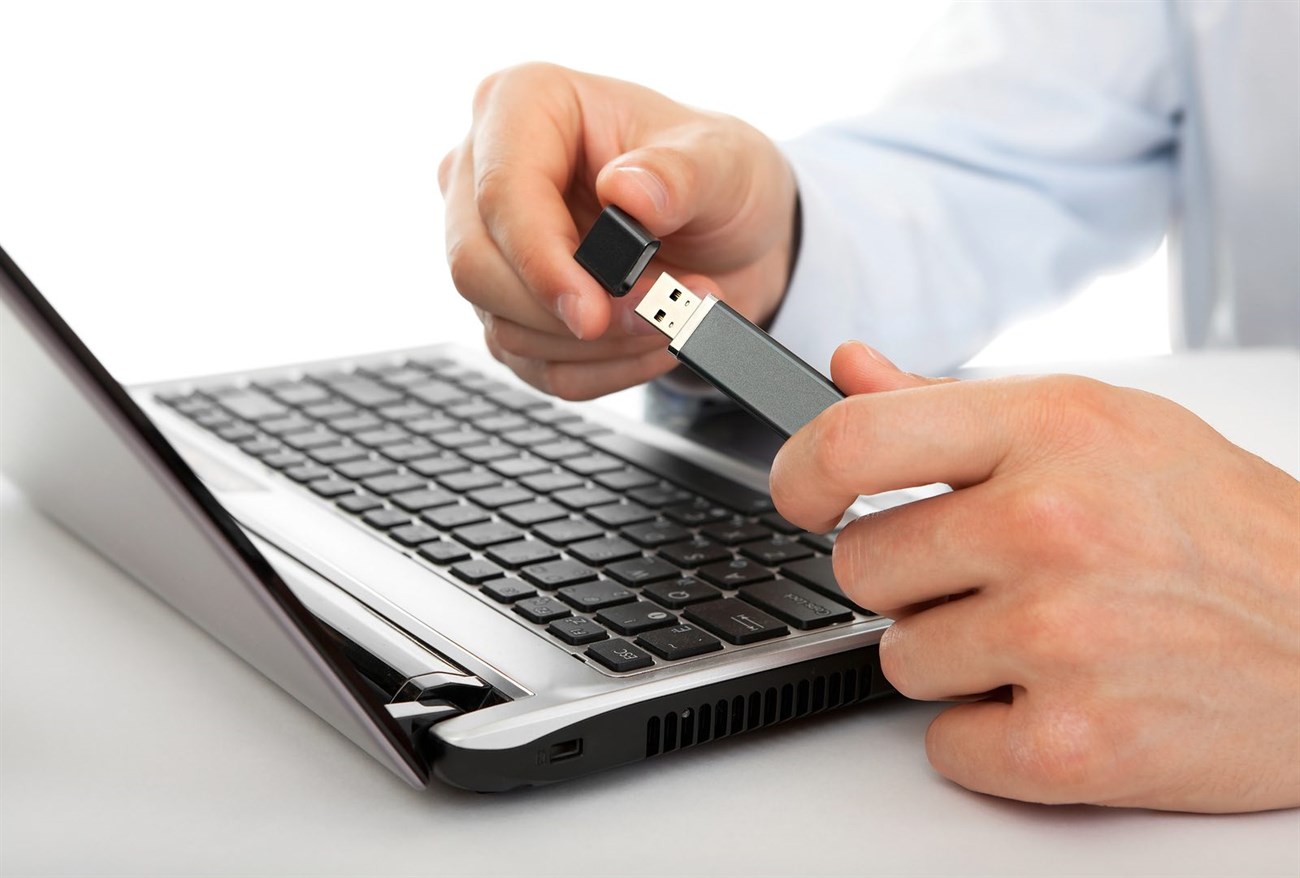
Trong trường hợp, bạn không thể nhớ ra mật khẩu đăng nhập đăng nhập máy tính Windows, bạn có thể sử dụng USB để reset mật khẩu cho máy tính.
Bạn cần cắm USB mà bạn muốn sử dụng để chuẩn bị reset lại password và sao lưu tất cả dữ liệu hiện có vào một vị trí an toàn. Windows sẽ không format ổ trong khi tạo password, nhưng sao lưu dữ liệu quan trọng vẫn là điều nên làm, để dùng khi cần thiết.
Khi quên mật khẩu Windows bạn cần sao thực hiện reset password trên USB sau đó đồng bộ dữ liệu với máy tính thì bạn đã thay đổi được mật khẩu trước đó.
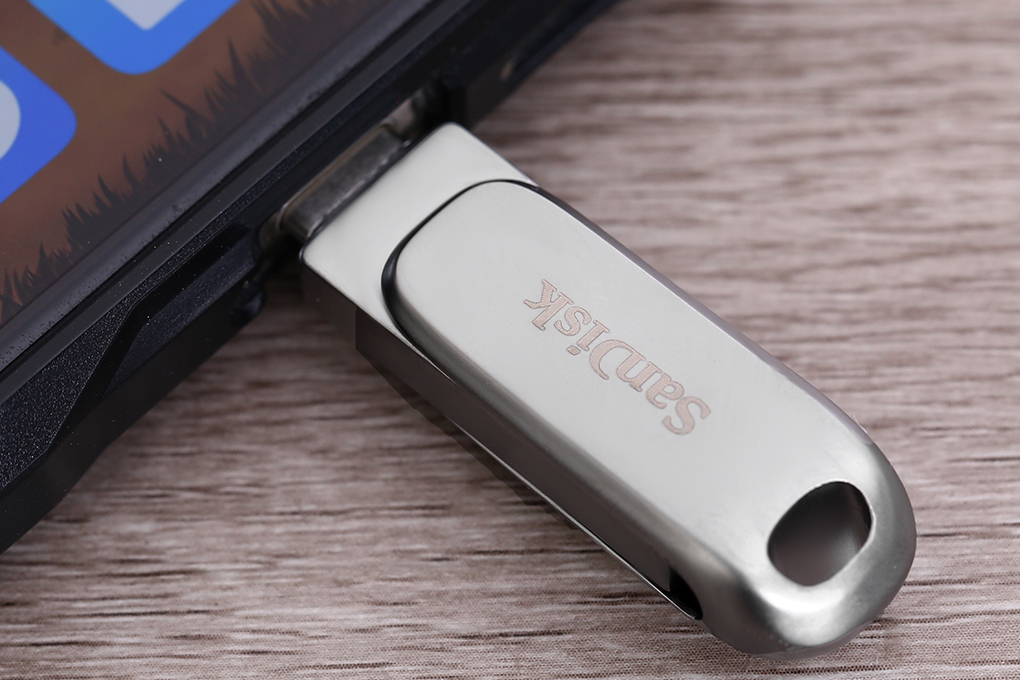
USB OTG 3.1 1TB Type C Sandisk SDDDC4 Bạc với kiểu dáng nhỏ gọn, màu bạc trang nhã
Bạn có thể sử dụng Disk image USB có khả năng boot của các hệ điều hành để cài đặt hệ điều hành mới trên máy tính.
Với Windows 10, bạn có thể tạo trình cài đặt USB có khả năng boot bằng công cụ chuyên dụng. Trường hợp có vấn đề với hệ điều hành, công cụ này có thể được sử dụng để khôi phục hoặc thậm chí cài đặt lại Windows cho bạn thật dễ dàng.
Các phiên bản của hệ điều hành dựa trên Linux cũng đều có thể được cài đặt từ USB. Trong một môi trường sống động, hệ điều hành Linux cho người dùng cảm giác chạy trực tiếp từ USB trước khi cài đặt trên máy, ngoài ra bạn có thể tạo trình cài đặt USB cho cả hệ điều hành macOS.
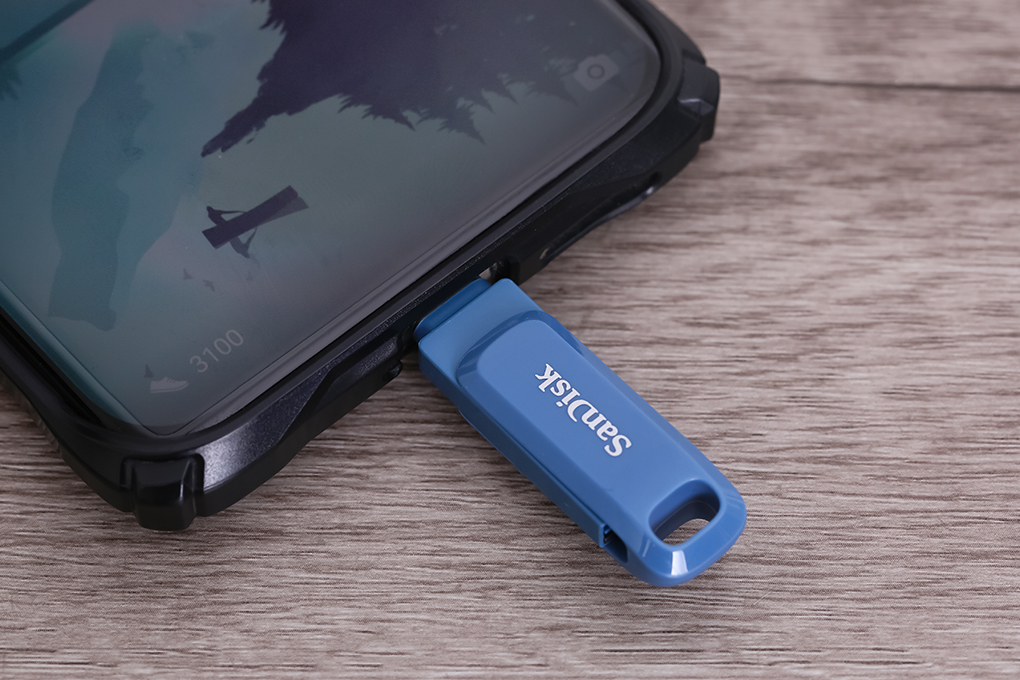
USB OTG 3.1 512GB Type C Sandisk SDDDC3 Xanh thiết kế hiện đại và tiện dụng
Khi muốn sử dụng phần mềm trên máy tính bạn thường phải cài đặt nó, tuy nhiên với ứng dụng portable (phần mềm đã được đóng gói để sử dụng luôn mà không cần phải cài đặt), bạn có thể cắt giảm được công việc này.
Bạn có thể dễ dàng sao chép ứng dụng và game portable vào USB, sau đó chạy trên bất cứ thiết bị nào phù hợp. Các trình duyệt, công cụ email, ứng dụng tin nhắn và game đều có thể chạy từ USB.
Đây cũng là một giải pháp hữu ích nếu khi thường xuyên phải sử dụng một số ứng dụng nhất định trên các máy tính khác nhau.
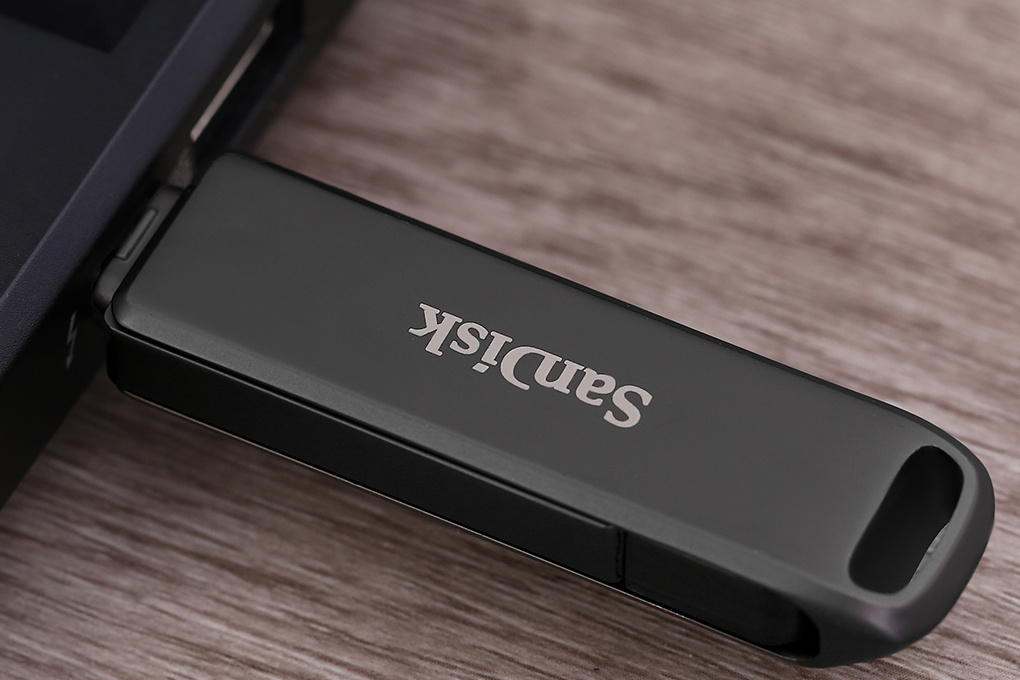
USB OTG 3.1 128GB Dual Lighting Type C Sandisk SDIX70N Đen giúp chạy các phần mềm portable
Nếu ổ cứng máy tính của bạn có dấu hiệu chậm chạp, ReadyBoost có thể giúp tăng tốc mọi thứ.
Khi kích hoạt ReadyBoost cho một ổ đĩa, nó hoạt động như một bộ nhớ đệm của ổ cứng, lưu các tập tin được sử dụng thường xuyên. Nếu đọc nhanh hơn từ USB thay vì ổ cứng của bạn, Windows sẽ đọc bộ nhớ đệm ổ flash thay thế.
Bạn sẽ không thấy tăng hiệu suất nếu sử dụng ổ 7200+ RPM. Trong trường hợp đang sử dụng ổ cứng trạng thái rắn, hệ điều hành Windows sẽ không cho phép bạn sử dụng ReadyBoost vì bộ nhớ đệm chậm hơn SSD.
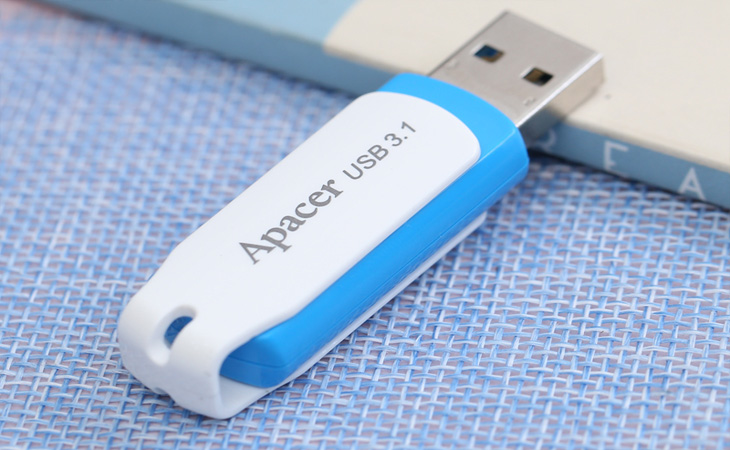
USB 3.1 32 GB Apacer AH357 giúp cải thiện hiệu suất Windows
Để bật ReadyBoost, click chuột phải vào USB trong Windows Explorer, chọn Properties và sử dụng các tùy chọn trên tab ReadyBoost.
Windows sẽ chỉ cho phép kích hoạt ReadyBoost nếu USB của bạn đủ nhanh, do đó bạn có thể thấy một số tùy chọn này chuyển sang xám cho một số thiết bị. ReadyBoost cũng yêu cầu ổ đĩa flash có ít nhất 256 MB dung lượng trống.
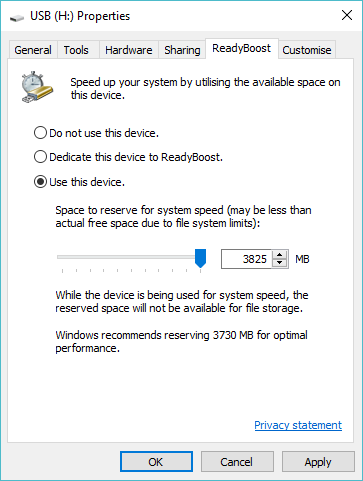
USB được sử dụng như RAM ảo giúp tăng thêm bộ nhớ ảo cho máy tính, đây là một trong những biện pháp vô cùng hữu ích giúp máy giảm tải dung lượng trong bộ nhớ làm chậm máy và thường xuyên làm máy bị đơ và treo do hết dung lượng RAM.
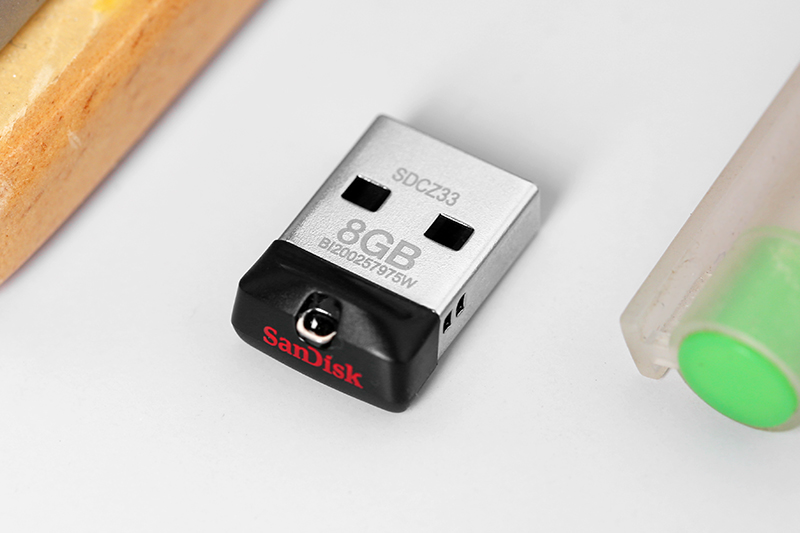
USB 2.0 8GB Sandisk SDCZ33 Đen giúp tăng thêm bộ nhớ ảo cho máy tính
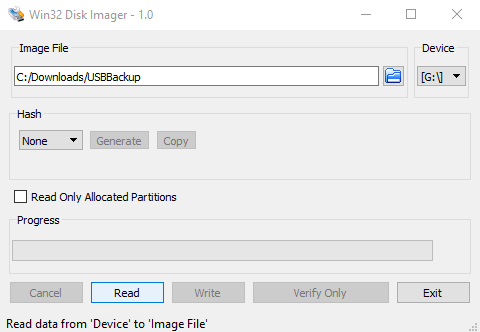
Nếu sử dụng USB cho nhiều mục đích, bạn nên sao lưu nội dung trên đó. Cách dễ dàng nhất để thực hiện điều này là sử dụng Win32 Disk Imager.
Mặc dù Win32 Disk Imager thường được sử dụng để ghi image đĩa có thể khởi động vào ổ đĩa flash, nhưng nó cũng có thể tạo ra các bản sao lưu.

USB 3.1 16 GB Apacer AH356 giúp sao lưu dữ liệu flash USB
Cách thực hiện rất đơn giản, bạn chỉ cần Cài đặt và chạy công cụ, cắm USB và chọn vị trí lưu, đặt tên cho Image File. Click vào Read để sao lưu nội dung đĩa. Khi cần khôi phục image đĩa, chỉ cần duyệt đến hình ảnh và click vào Write.
Nếu thường xuyên đi du lịch, sẽ rất tiện ích khi bạn lưu bản sao điện tử của các giấy tờ quan trọng như thị thực, xác nhận đặt phòng, thậm chí hộ chiếu vào chiếc USB nhỏ gọn và mang theo mình để đề phòng trường hợp bị mất, cần khai báo với cơ quan chức năng.
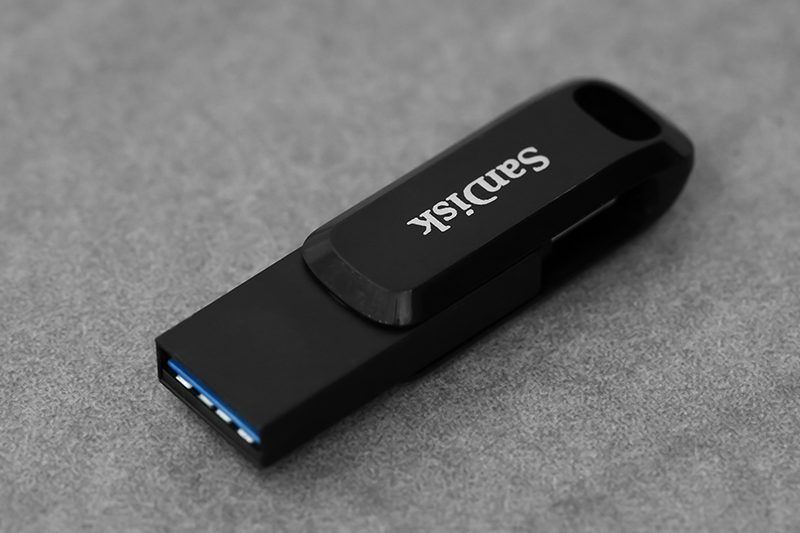
USB OTG 3.1 64GB Type C Sandisk SDDDC3 Đen giúp lưu trữ các tài liệu quan trọng
Xu hướng loại bỏ ổ CD đã chiếm lợi thế ở phần lớn máy tính (kể cả máy tính bàn hay laptop). Điều này giúp người dùng có thể dễ dàng tải trên mạng và tạo USB boot nhằm cài đặt bất cứ hệ điều hành nào cho máy tính của mình.
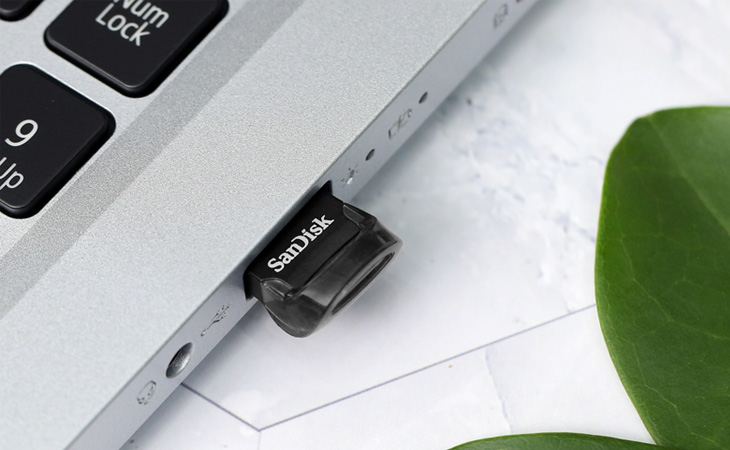
USB Sandisk SDCZ430 16GB 3.1 Đen có thiết kế nhỏ gọn, tinh tế
Với hệ điều hành trực tiếp Tails sẽ giúp bạn có thể dùng trực tiếp từ USB để giữ các hoạt động trực tuyến của mình được an toàn và bảo mật.
Nó không giống với hệ điều hành tiêu chuẩn, hệ điều hành này có thể bảo vệ sự riêng tư và ẩn danh vì không giữ bất cứ nhật ký nào. Trong khi đó, phần mềm mã hóa các file, email và tin nhắn tức thì của bạn và chuyển dữ liệu Internet qua Tails.
Mỗi lần sử dụng Tails trên USB, nó sẽ bắt đầu một phiên mới, không giữ bất cứ dữ liệu nào. Điều này giúp tăng cường sự riêng tư và bảo mật trực tuyến của bạn.
Với 10 công dụng bất ngờ của USB mà Điện máy XANH đã chia sẻ, hi vọng bạn sẽ tận dụng được những công dụng của USB để đạt hiệu quả tốt nhất trong công việc! Nếu có thắc mắc hãy bình luận bên dưới cho chúng tôi biết nhé!

 Không
Không

↑
Đang xử lý... Vui lòng chờ trong giây lát.



 Xóa địa chỉ