
Ổ cứng SSD hay còn được gọi là Solid State Drive là loại ổ cứng rắn có nguyên lý hoạt động tương tự như RAM hay các loại thẻ nhớ khác. Ổ cứng SSD có cấu tạo như một chiếc USB nhưng sử dụng loại chip nhớ flash.
Hai thành phần chính cấu tạo nên ổ cứng SSD là bộ điều khiển flash và chip nhớ flash NAND. SSD có thể kết nối thông qua nhiều phương thức, không chỉ dừng lại ở SATA III có tốc độ tối đa 6 Gbps mà còn PCIe lên đến 32 Gbps.
SSD được chế tạo ra nhằm hướng đến việc cải thiện tốc độ của ổ HDD truyền thống qua các phương diện như cải thiện nhiệt độ, độ an toàn dữ liệu và cả về điện năng tiêu thụ.
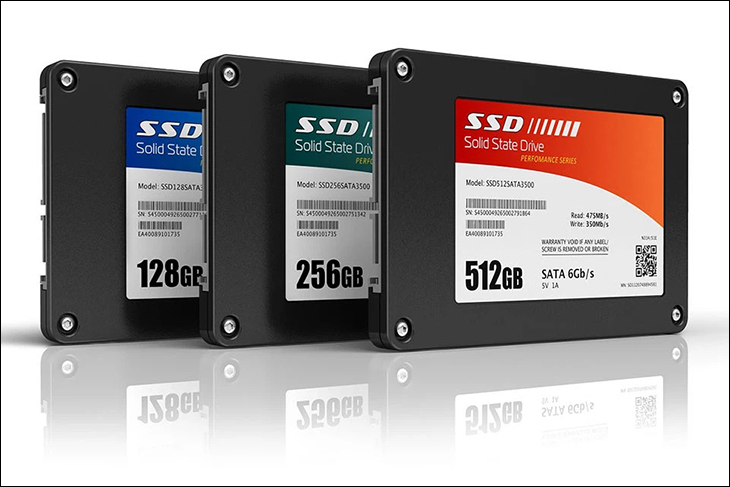
Ổ cứng SSD có cấu tạo như một chiếc USB nhưng sử dụng loại chip nhớ flash
Dù là ổ cứng SSD PC hay laptop thì trên thực tế chúng vẫn có phương thức và nguyên lý hoạt động tương tự như nhau. Một trong những đặc điểm tạo nên sự khác biệt giữa 2 ổ cứng này đó là kích thước.
Thực tế, ổ cứng của PC sẽ có kích thước 3.5 inch còn đối với laptop thì ổ cứng có kích thước 2.5 inch nhằm hướng đến mục tiêu tiết kiệm không gian tối đa.
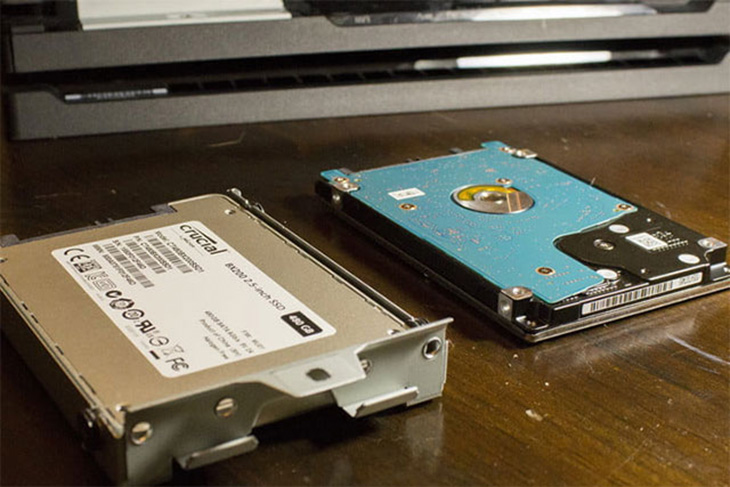
Điểm khác nhau giữa ổ cứng SSD PC và laptop đến từ kích thước ổ cứng
Nếu quan sát kỹ các bạn có thể thấy chân cắm nguồn cũng như cắm tín hiệu của ổ cứng SSD của máy bàn và của laptop đều hoàn toàn giống nhau. Tuy nhiên, nếu xét về kích thước thì ổ cứng SSD của laptop lại nhỏ hơn máy bàn.
Do đó, yếu tố về kích thước khiến cho ổ cứng của máy bàn không thích hợp cho laptop. Nhưng nếu đổi ngược lại thì các bạn vẫn có thể sử dụng ổ cứng của laptop cho máy bàn.
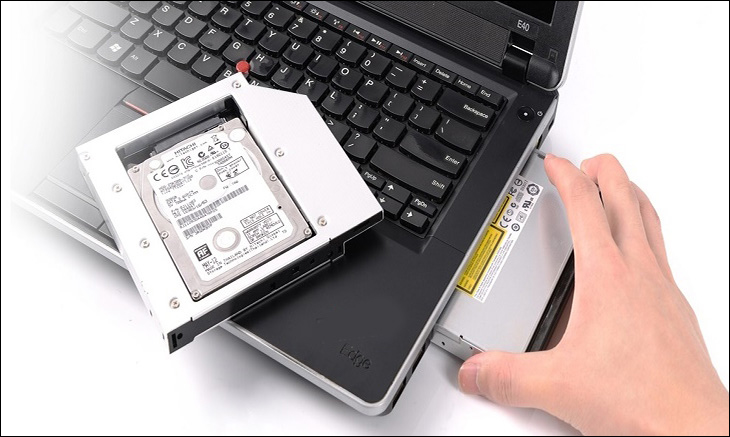
Ổ cứng SSD PC không thể thay thế cho laptop nhưng có thể làm ngược lại
Để thực hiện thay thế ổ cứng laptop vào máy tính bàn thì trước tiên cần tắt nguồn của máy tính bàn để thiết bị giải phóng hết điện còn sót lại. Sau đó, bạn tiến hành rút phích cắm của máy để đảm bảo an toàn.
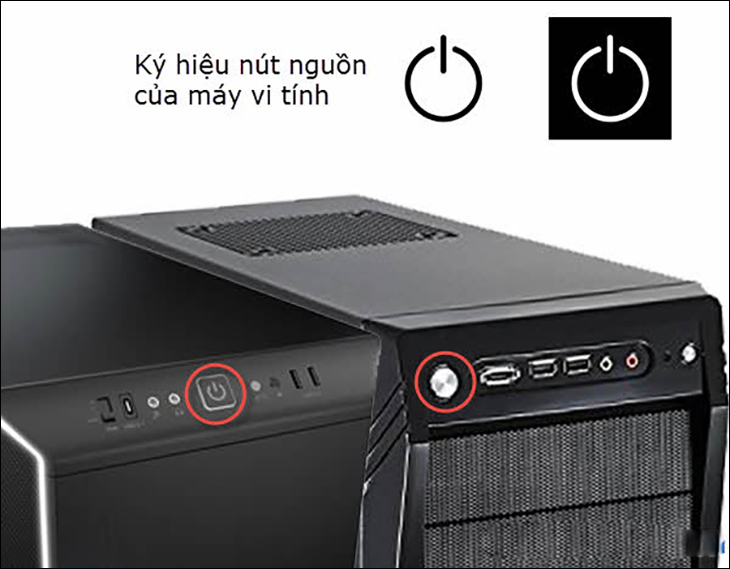
Nhấn nút nguồn để tắt công tắc PC hoàn toàn
Sau khi thực hiện xong bước 1, các bạn tiến hành tháo hộp nguồn máy tính bàn. Tiếp theo, bạn cần xác định vị trí ổ cứng và chuẩn bị cáp kết nối cùng với 1 ổ cứng SSD của laptop để thay thế.
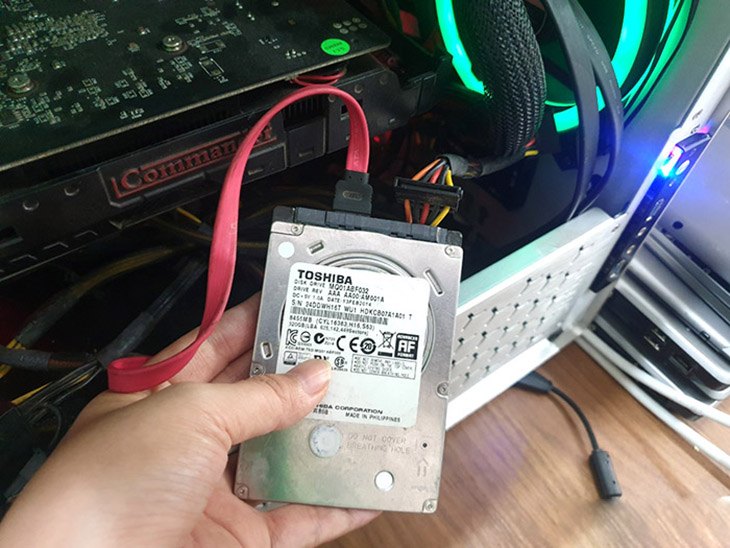
Chuẩn bị ổ cứng laptop và cáp kết nối sẵn sàng cho việc thay thế
Bạn cần xác định chính xác vị trí của đầu cáp SATA cùng với cáp nguồn của máy tính bàn để có thể đảm bảo việc kết nối chính xác.
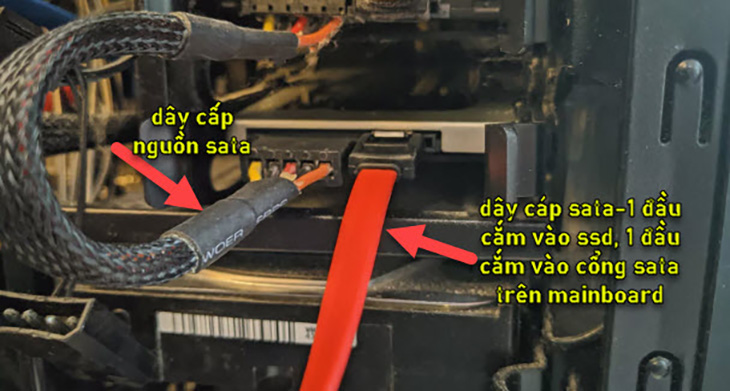
Xác định chính đầu cáp SATA, cáp nguồn trên PC trước khi tiến hành kết nối
Sau khi xác định chính xác dây nguồn và cáp SATA, các bạn tiến hành kết nối 2 loại cáp này vào đúng khe cắm trên ổ cứng đã chuẩn bị sẵn.
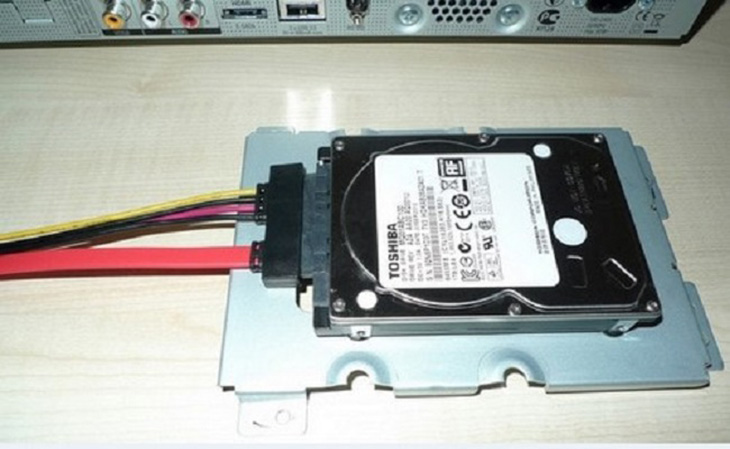
Kết nối dây nguồn và cáp SATA vào ổ cứng đã chuẩn bị
Tiếp theo, các bạn cần khởi động máy để kiểm tra tình trạng kết nối ổ cứng với thiết bị có bị lỗi không. Nhấn nút nguồn trên máy, chọn mục “Manager", tìm và chọn tiếp Disk Management trong Storage để kiểm tra.
Nếu sau khi kết nối không thấy hiển thị ổ cứng trên màn hình thì cần phải tạo phân vùng lại cho thiết bị.
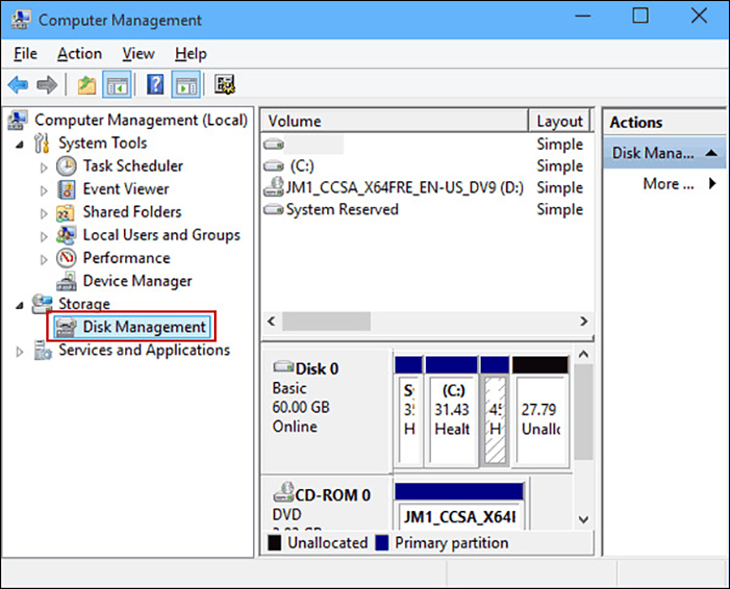
Kiểm tra việc tích hợp sau khi đã tiến hành kết nối xong
Phân vùng ổ cứng bằng cách truy cập vào mục “Manage", lựa chọn vùng ổ dữ liệu màu đen, nhấp chuột phải và chọn New Simple Volume để hoàn thành việc phân vùng ổ cứng mới trên thiết bị máy tính để bàn.
-800x549-800x549.jpg "Chọn New Simple Volume")
Phân vùng ổ cứng nếu không thấy ổ cứng hiện tại mục quản lý
Bước cuối cùng, bạn tắt máy và khởi động lại thiết bị để máy ghi nhận các thiết lập mới của ổ cứng.
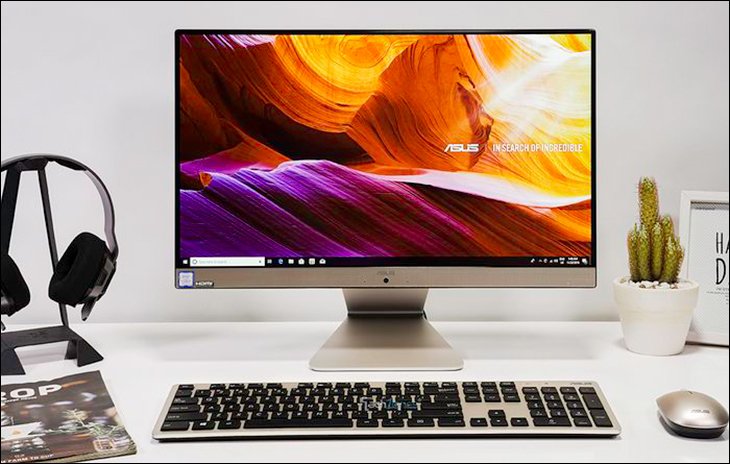
Khởi động lại thiết bị và trải nghiệm sau khi kết nối thêm ổ cứng mới
Trên đây là những thông tin về việc phân loại SSD PC và laptop cũng như cách kết nối SSD laptop vào máy bàn mà Điện máy XANH gửi đến các bạn. Hy vọng với các thông tin trên các bạn đã có thể thực hiện việc thay thế ổ cứng dễ dàng.

 Không hài lòng







↑
Đang xử lý... Vui lòng chờ trong giây lát.


 Xóa địa chỉ
