
Ổ đĩa C thuộc hệ điều hành (OS), hoặc chúng có thể là ổ đĩa được tích hợp sẵn trong máy tính Windows. Ổ đĩa C chứa đựng tất cả các file trong hệ thống và những ứng dụng được thiết lập sẵn trên Windows. Ngoài ra, người dùng cũng có thể lưu trữ các tệp và dữ liệu cá nhân bên trong ổ đĩa này.
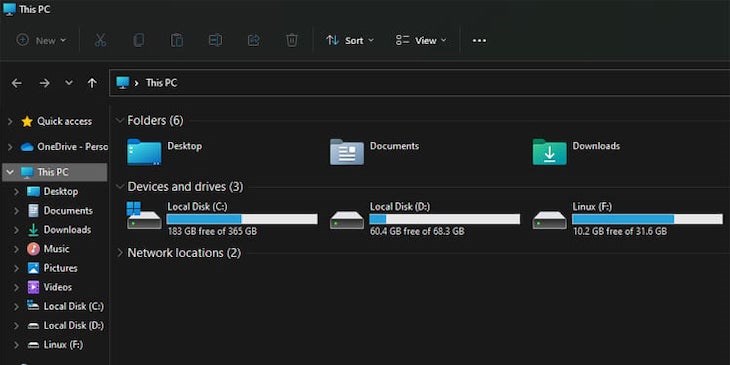
Ổ đĩa C thường được thiết lập sẵn trong máy tính Windows
Ổ đĩa D không nằm trong hệ thống của Windows, chúng được xem là ổ đĩa bổ sung của thiết bị. Ổ đĩa này có nhiệm vụ lưu trữ các file cá nhân hoặc được xem là ổ đĩa di động như ổ flash USB. Ngoài ra, bạn cũng có thể tìm thấy ổ đĩa D dưới dạng ổ đĩa CD hoặc DVD ở những dòng laptop cũ.
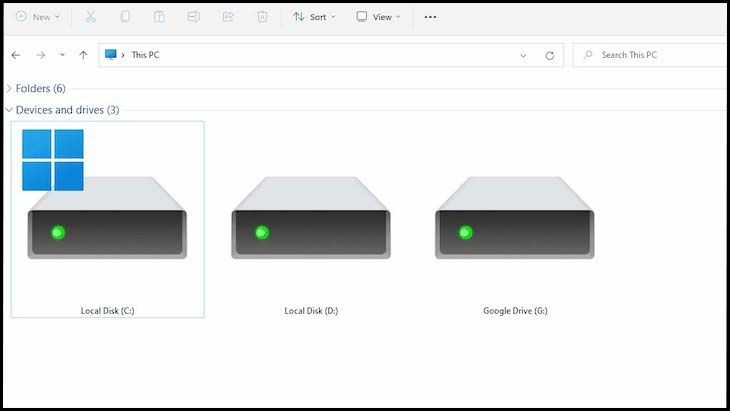
Ổ đĩa D có thể là ổ đĩa bổ sung của máy
Mặc định rằng khi bạn cài đặt Windows vào một ổ đĩa lưu trữ, hệ thống sẽ tạo một phân vùng duy nhất cho hệ điều hành. Phân vùng này sẽ được gán ký tự ổ đĩa C và thường sẽ chiếm toàn bộ dung lượng trên đĩa.
Ngoài ra, người dùng cũng có thể tạo thêm một ổ đĩa trống khác thông qua việc phân tách không gian của đĩa. Ổ đĩa mới nhất sẽ được gán cho chữ cái tiếp theo sau chữ C, trong trường hợp này là chữ D. Tuy nhiên, bạn cũng có thể thay đổi D thành ký tự khác theo cách thủ công.
Nếu máy tính của bạn chỉ có 1 ổ đĩa lưu trữ trong hệ thống, đồng nghĩa với việc ổ đĩa đó được gắn dưới dạng ổ đĩa C. Khi bất kỳ phương tiện lưu trữ bên ngoài kết nối với hệ thống sẽ được gắn dưới dạng ổ đĩa D. Điều này là do mặc định, Windows sẽ gán ký tự ổ đĩa D cho ổ đĩa đầu tiên được gắn vào thiết bị.
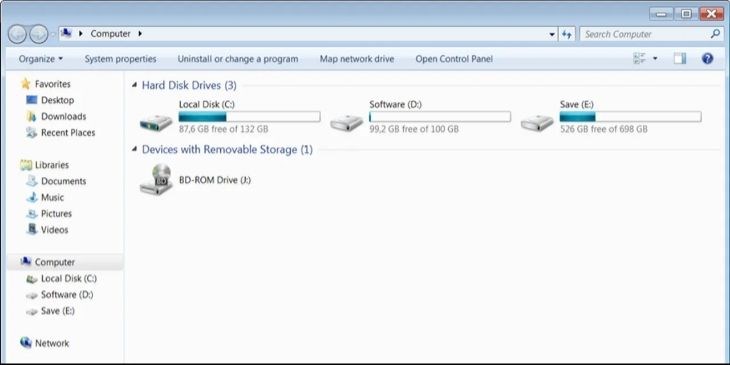
Ổ đĩa mới thiết lập sẽ được gán cho chữ cái tiếp theo sau chữ C
Người dùng có thể sử dụng bất kỳ loại ổ cứng nào để tạo ổ đĩa C và D, ổ đĩa lưu trữ bao gồm: ổ đĩa cứng (HDD) hoặc ổ đĩa thể rắn (SSD). Bên cạnh đó, bạn có thể tạo các phân vùng riêng biệt cho đĩa hoặc chỉ định toàn bộ chúng dưới dạng một ký tự ổ đĩa.
Nếu bạn có 2 đĩa trên cùng hệ thống và chỉ định toàn bộ làm ổ đĩa C, thì phân vùng đầu tiên của đĩa thứ 2 sẽ thường là ổ D. Chúng luôn như thế, bất kể bạn sử dụng 2 ổ SSD, 2 ổ cứng HDD hay là 1 ổ SSD và 1 ổ cứng HDD.
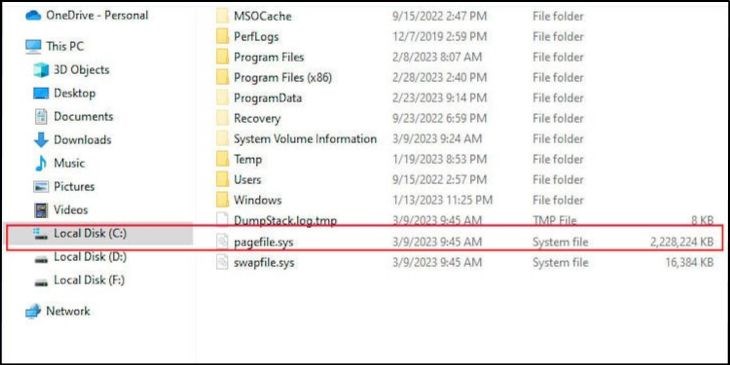
Bạn có thể thoải mái dùng bất kỳ loại ổ cứng nào để tạo ổ C và ổ D
Ổ đĩa C thường là phân vùng đầu tiên trong ổ đĩa chính. Tuy nhiên, không phải lúc nào điều này cũng đúng. Ví dụ, bạn có thể tạo hai phân vùng trên một ổ đĩa, phân vùng đầu tiên có ký tự ổ đĩa D và phân vùng thứ hai có ký tự ổ đĩa C. Sau đó, bạn có thể cài đặt hệ điều hành trên phân vùng C.
Do vậy, File Explorer luôn hiển thị các ổ đĩa được gắn theo ký tự ổ đĩa tăng dần, mà không dựa theo vị trí thực tế của chúng. Nếu người dùng muốn biết vị trí thực tế của các ổ đĩa, bạn cần sử dụng công cụ Disk Management để xem tất cả các ổ đĩa và phân vùng trên máy tính của bạn.
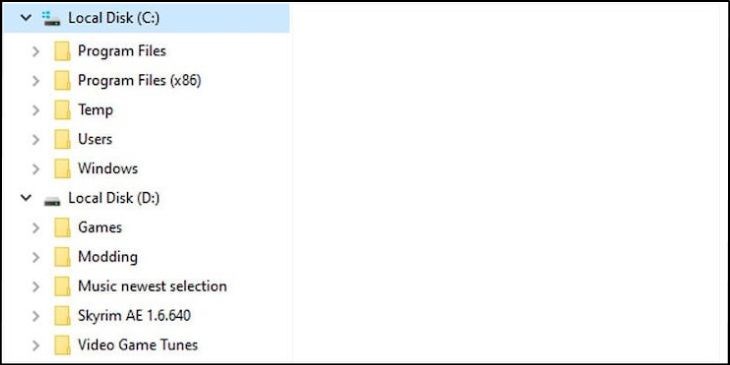
Thông thường, ổ đĩa C được xác định là phân vùng đầu tiên trong máy
Người dùng có thể tự do phân bổ bất kích thước cho ổ đĩa C hoặc D. Thế nên, bạn có thể thay đổi kích thước các phân vùng tùy ý chẳng hạn như: thu nhỏ và mở rộng bất kỳ lúc nào mà bạn muốn.
Thế nên, người dùng nên phân cho ổ C có dung lượng khoảng từ 100 GB đến 150 GB, vì các các tệp hệ điều hành chiếm 70 GB và phần dung lượng còn lại chứa các phần mềm cần thiết. Còn ổ D thì người dùng có thể thoải mái chỉ định bất kỳ kích thước nào tùy vào nhu cầu sử dụng.
Bạn nên xác định dung lượng cho cả hai ổ đĩa ngay từ đầu. Ngoài ra, bạn có thể mở rộng và thu hẹp các ổ đĩa thông qua việc dùng các phương tiện mặc định có sẵn trên Windows, sử dụng các ứng dụng của bên thứ ba hoặc bạn thể mở rộng ổ đĩa mong muốn bằng cách xóa ổ đĩa còn lại.
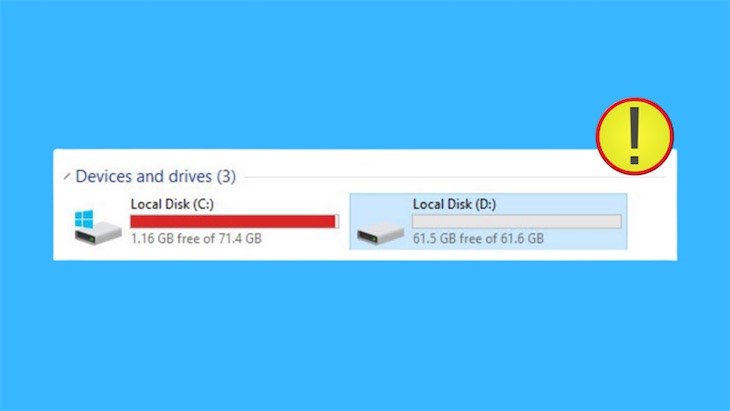
Bạn có thể tự do quyết định kích thước của các ổ đĩa bằng cách mở rộng và thu hẹp chúng
Nếu ổ C và ổ D nằm trong cùng một đĩa lưu trữ, thì chúng sẽ có hiệu suất tương đương nhau, bất kể ký tự ổ đĩa nào được gán cho chúng. Điều này là do các tệp cần thiết từ hệ điều hành và các ứng dụng sẽ được tải vào RAM trước khi CPU xử lý.
Trong trường hợp, ổ C và ổ D nằm trên các đĩa lưu trữ khác nhau, thì chúng sẽ có hiệu suất khác nhau, tùy thuộc vào loại đĩa lưu trữ mà chứa đựng chúng. Các quy trình bắt đầu trong đĩa lưu trữ nhanh hơn sẽ có hiệu suất tốt hơn, và không phụ thuộc vào ký tự ổ đĩa.
Thông thường, ổ cứng SSD có hiệu suất nhanh hơn HDD. Do vậy, ổ cứng SSD luôn khuyến nghị nên là ổ đĩa hệ thống và tệp trang. Vì tệp trang cũng là yếu tố quan trọng đối với hiệu suất hệ thống, đây là vùng lưu trữ tạm thời trên đĩa cứng mà hệ thống sử dụng khi RAM đầy.
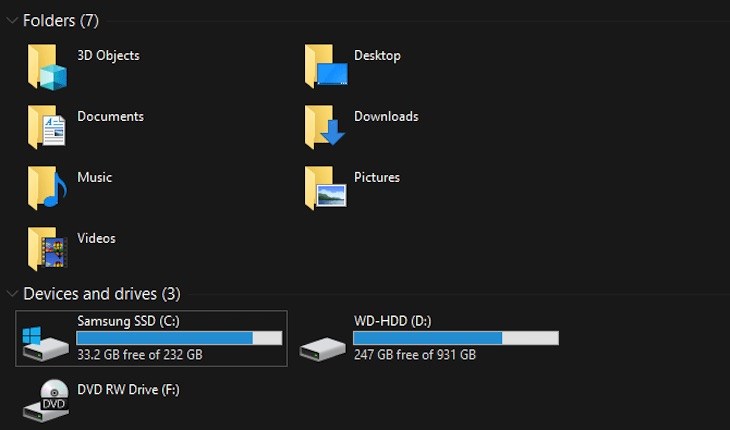
Hiệu suất của ổ đĩa được quyết định bởi đĩa lưu trữ
Ổ C thường là phân vùng nhỏ nhất trên ổ cứng của bạn và chúng thường được dùng để lưu trữ hệ điều hành và các tệp hệ thống quan trọng khác. Do vậy, Ổ C sẽ dễ bị đầy nếu bạn lưu trữ tất cả dữ liệu của mình trên đó.
Việc chia ổ cứng của bạn thành nhiều phân vùng cho phép bạn lưu trữ các tệp, chẳng hạn như: tài liệu, hình ảnh, video và nhạc,... lên các phân vùng khác trong trường hợp này là ổ D. Điều này sẽ giúp giữ cho ổ C của bạn gọn gàng và hạn chế bị đầy.
Nếu gặp sự cố hệ thống, bạn buộc phải cài đặt lại Windows, đồng nghĩa với việc tất cả dữ liệu trên ổ C sẽ bị xóa. Thế nên, bạn không nên lưu những dữ liệu quan trọng vào ổ C. Bên cạnh đó, bạn muốn cải thiện hiệu suất chơi game thì nên lưu chúng trên ổ đĩa riêng.
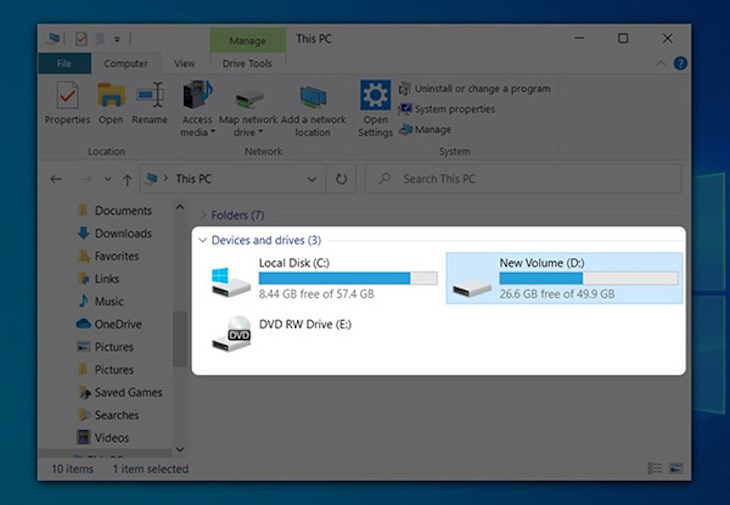
Ổ đĩa C không nên có kích thước quá lớn vì sẽ làm ảnh hưởng trực tiếp đến tốc độ của chính ổ đĩa này
Tiêu Chí | Ổ Đĩa C | Ổ Đĩa D |
Vị trí ổ đĩa | - Phân vùng đầu tiên trên ổ đĩa chính | - Phân vùng thứ hai hoặc thứ ba trở lên trên ổ đĩa chính |
Dung lượng lưu trữ | - Ổ C thường có kích thước nhỏ hơn các phân vùng khác. | - Có thể lớn hơn hoặc nhỏ hơn ổ C |
Hiệu suất | - Có thể ảnh hưởng tiêu cực đến hiệu suất nếu bị đầy | - Sẽ hoạt động ổn định, nếu lưu trữ các tệp lớn hoặc các tệp thường xuyên được truy cập |
Tệp được lưu trữ | - Hệ điều hành, các tệp hệ thống và các tệp ứng dụng | - Dữ liệu của người dùng, bao gồm: tài liệu, hình ảnh, video và nhạc,... |
Bài viết trên giúp so sánh ổ C và ổ D khác nhau như thế nào? Phân biệt hai ổ đĩa trên máy tính. Nếu có bất kỳ thắc mắc nào, đừng ngần ngại để lại bình luận để Điện máy XANH giải đáp nhé!

 Không hài lòng




↑
Đang xử lý... Vui lòng chờ trong giây lát.



 Xóa địa chỉ




