
- Hướng dẫn bên dưới được thực hiện trên laptop Dell, sử dụng phần mềm PowerPoint 2016. Các dòng laptop còn lại có cách thực hiện tương tự.
Bước 1: Chọn Slide Show > Chọn tiếp Set Up Slide Show.
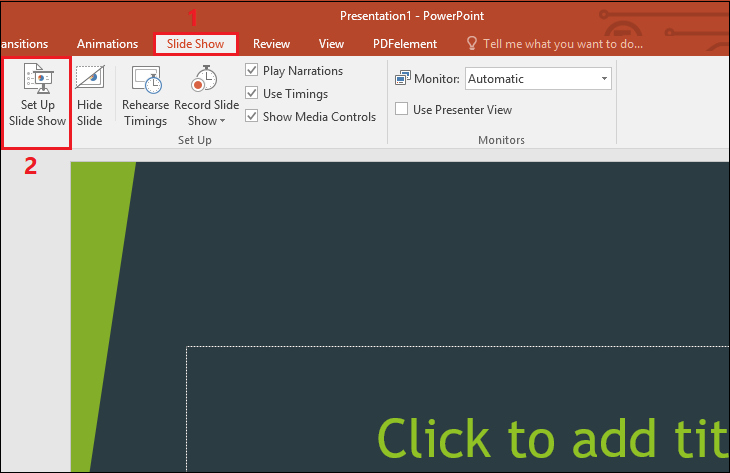
Bước 2: Tại mục Show options > Tích chọn Loop continuously until 'Esc' > Chọn OK.

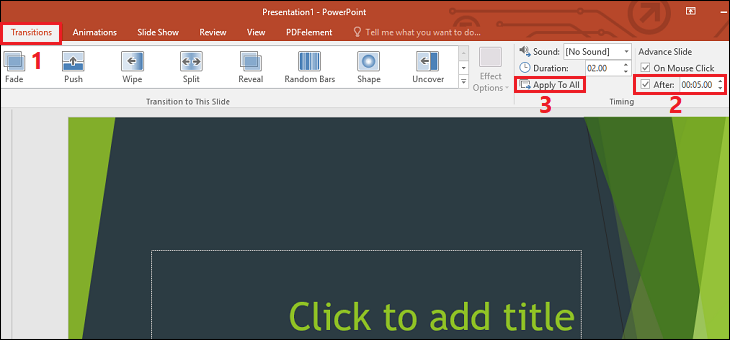
Bước 3: Tại tab Transitions > Tích chọn After và điều chỉnh thời gian mong muốn > Chọn Apply To All.
Bước 1: Gõ ký tự nhận biết bên cạnh nội dung bạn muốn chú thích > Bôi đen ký tự đó.

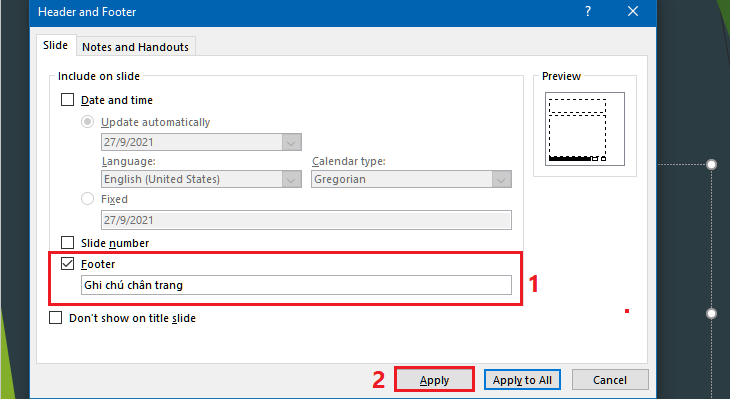
Bước 2: Tại tab Insert, bạn chọn Heater & Footer > Tích chọn Footer và điền nội dung muốn chú thích > Chọn Apply.
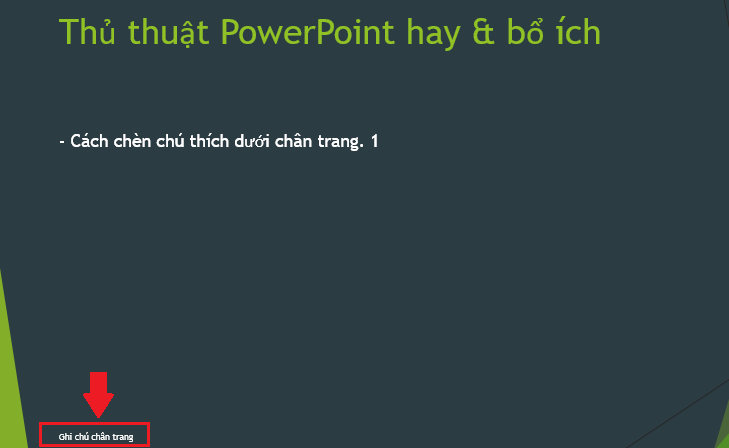
Sau khi hoàn tất, bạn sẽ thấy nội dung muốn chú thích nằm ở cuối slide.
Bước 1: Tại mục Insert, bạn chọn Video trong phần Media. Tại đây, phần mềm hiển thị hai lựa chọn:

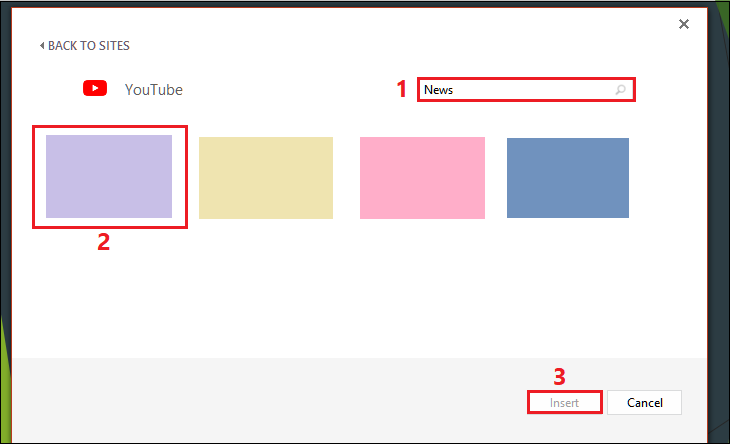
Bước 2: Nếu chọn Online Video, bạn gõ từ khóa vào ô tìm kiếm > Chọn video muốn chèn > Chọn Insert.
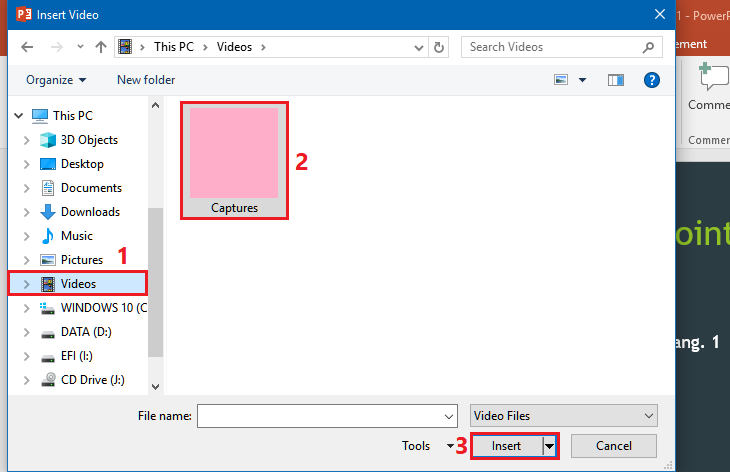
Bước 3: Nếu chọn Video on My PC, bạn chọn mục Videos > Chọn Video muốn chèn > Bấm Insert.
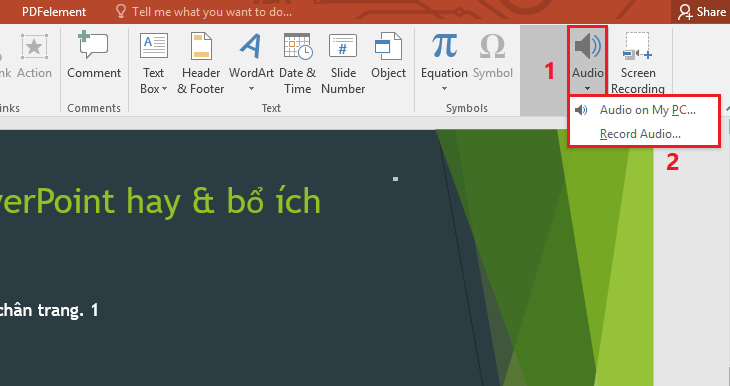
Bước 1: Tại mục Insert, bạn chọn Audio trong phần Media. Tại đây, phần mềm hiển thị hai lựa chọn:
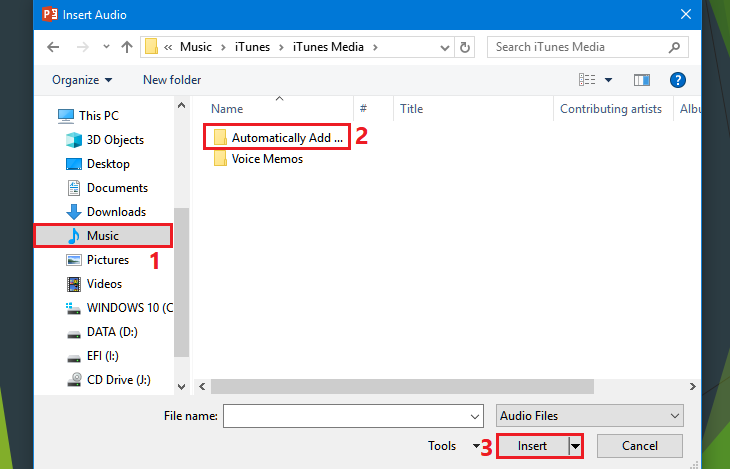
Bước 2: Nếu chọn Audio on My PC, bạn chọn mục Music (hoặc bạn chọn nơi mà âm thanh lưu trữ) > Chọn file âm thanh muốn chèn > Nhấn Insert.
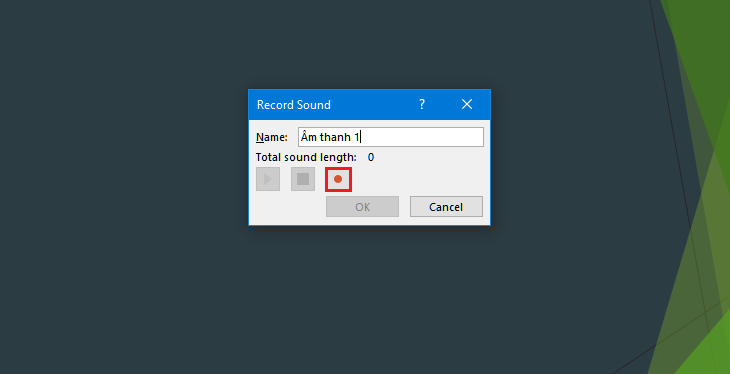
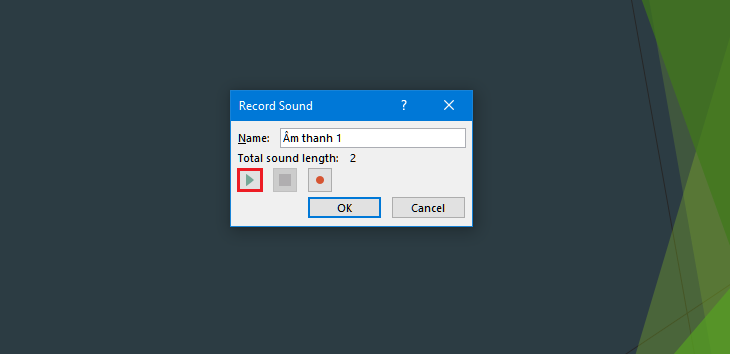
Bước 3: Nếu chọn Record Audio, bạn đặt tên cho âm thanh > Thực hiện các thao tác sau > Nhấn OK.

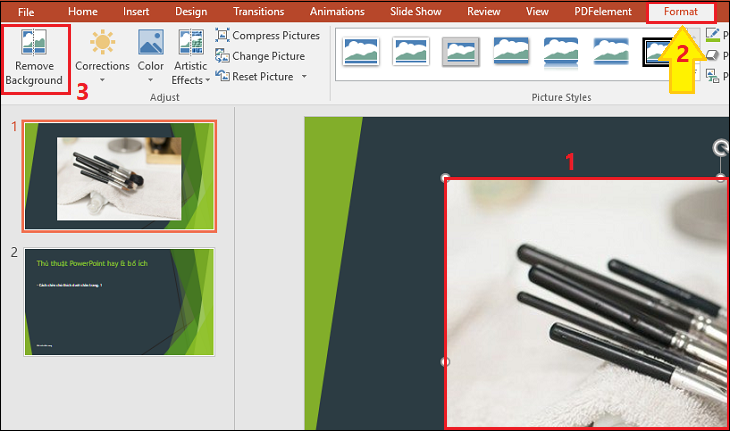
Bước 1: Chọn ảnh muốn xóa background > Chọn Format > Chọn Remove Background.
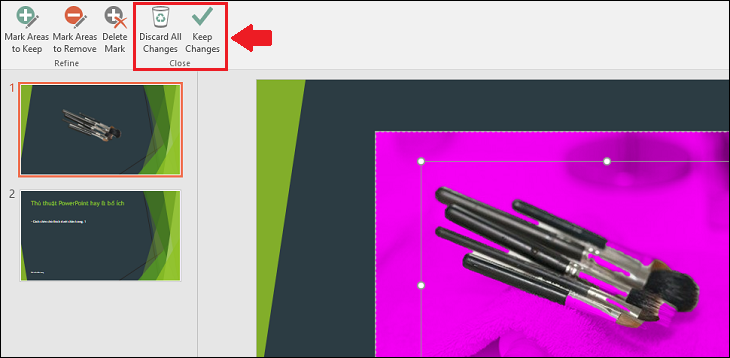
Bước 2: Chọn Keep Changes (lưu ảnh) hoặc Discard All Changes (hủy lưu ảnh).
Bước 1: Bôi đen văn bản hoặc hình ảnh muốn tô màu. (Ví dụ bên dưới sử dụng bôi đen văn bản).
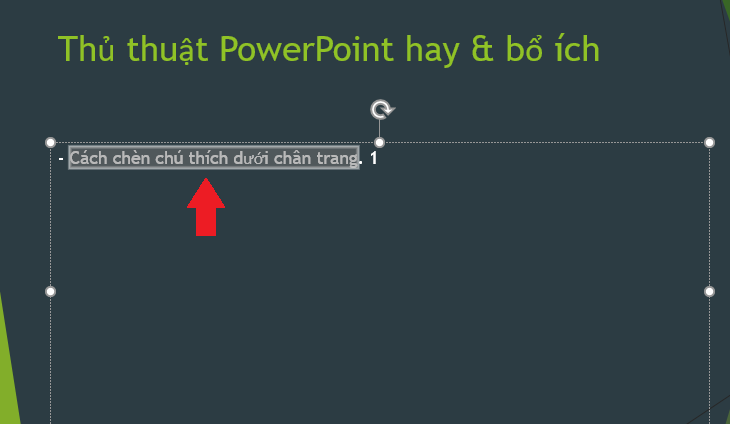
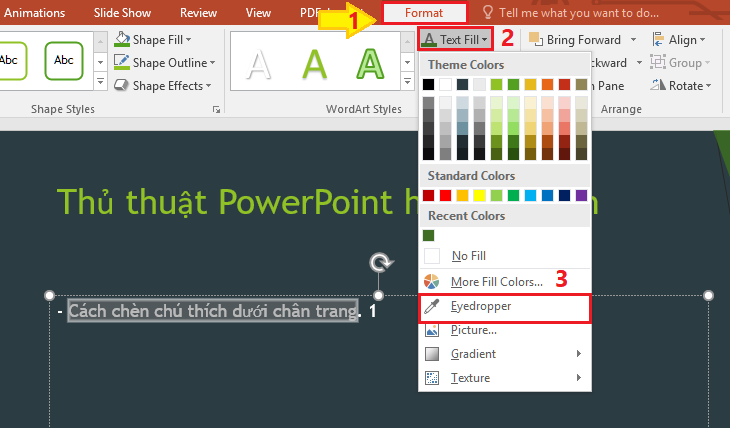
Bước 2: Chọn Format > Chọn Text Fill > Bấm vào Eyedropper.
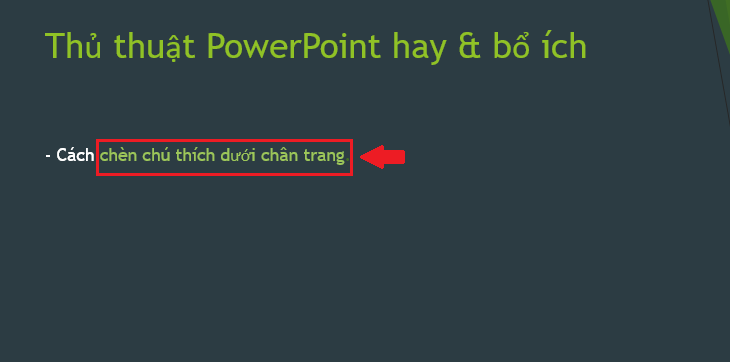
Bước 3: Di chuyển trỏ chuột đến màu trên màn hình mà bạn muốn lấy > Nhấn chuột trái. Văn bản sẽ hiển thị với màu bạn vừa chọn.
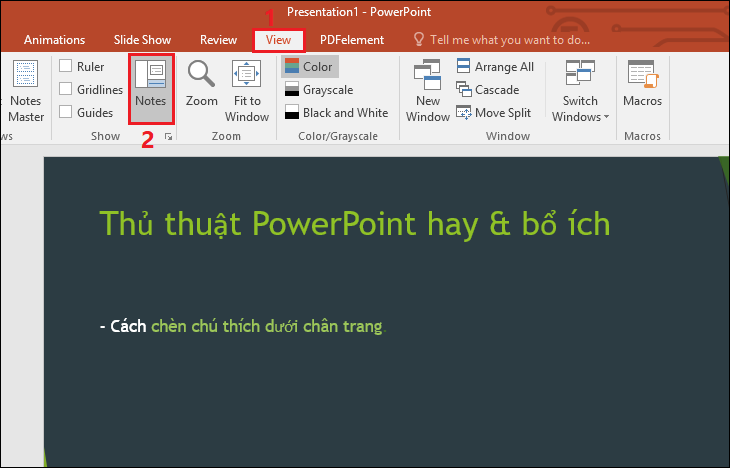
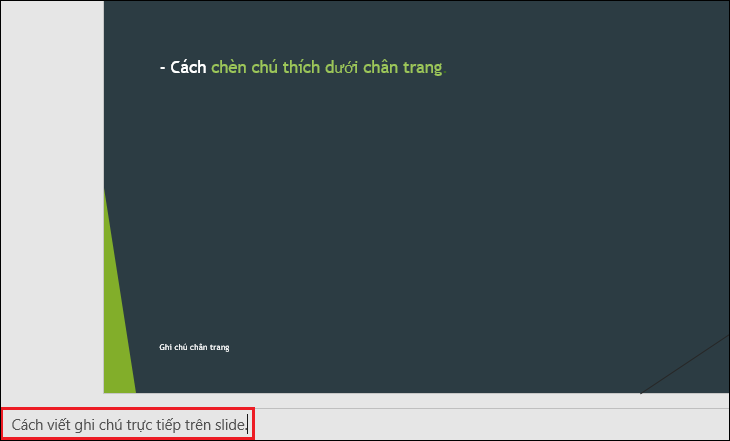
Bước 1: Chọn slide muốn thêm ghi chú > Chọn thẻ View > Chọn Notes.
Bước 2: Gõ ghi chú vào ô bên dưới slide.
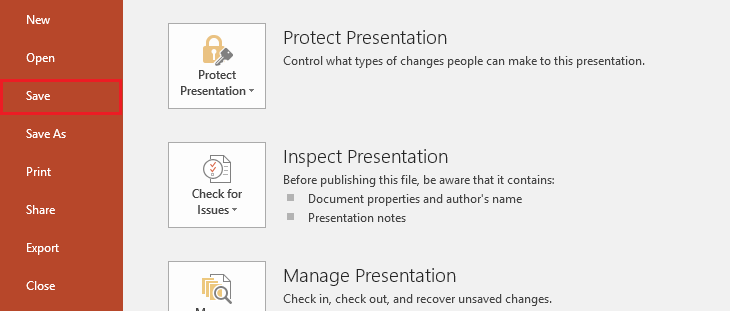
Bước 1: Trong thẻ File, bạn chọn Save để lưu bản trình chiếu.
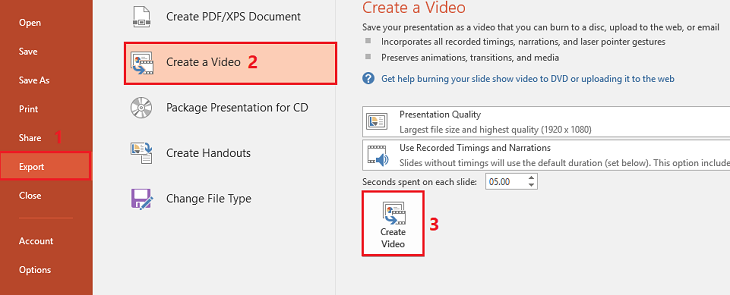
Bước 2: Trong thẻ File, bạn chọn Export > Chọn Create a Video > Nhấn vào Create Video.
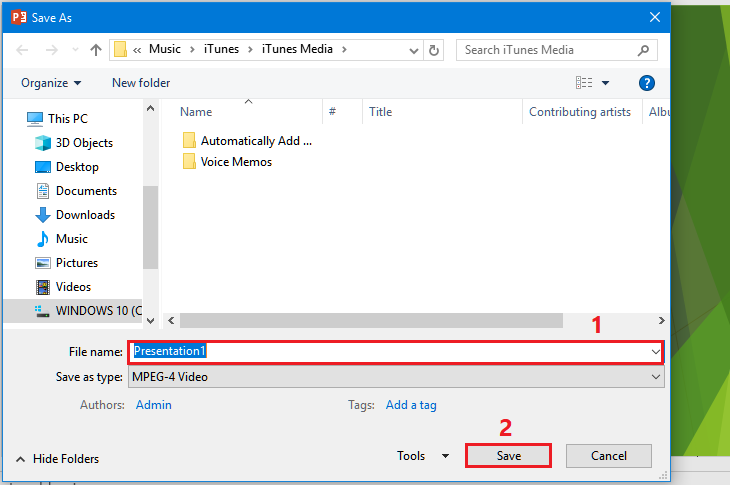
Bước 3: Lưu tên video trong ô File Name > Chọn Save.
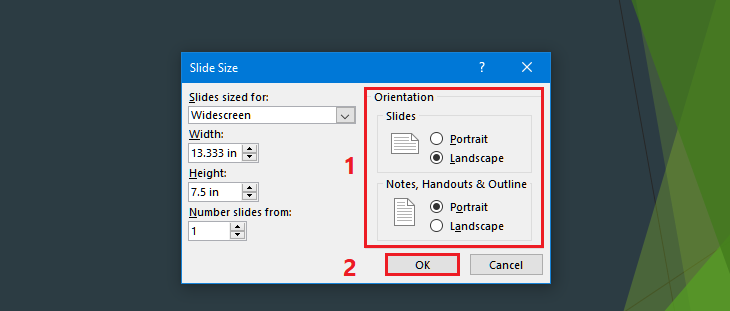
Bước 1: Chọn thẻ Design > Chọn Slide Size > Nhấn vào Custom Slide Size.

Bước 2: Trong mục Orientation, bạn chọn Portrait (thẳng đứng) hoặc Landscape (nằm ngang) > Chọn OK.
Bước 1: Nhập văn bản với font tùy chọn với kích thước lớn vừa phải > Định dạng chữ in đậm > Bôi đen văn bản đó.

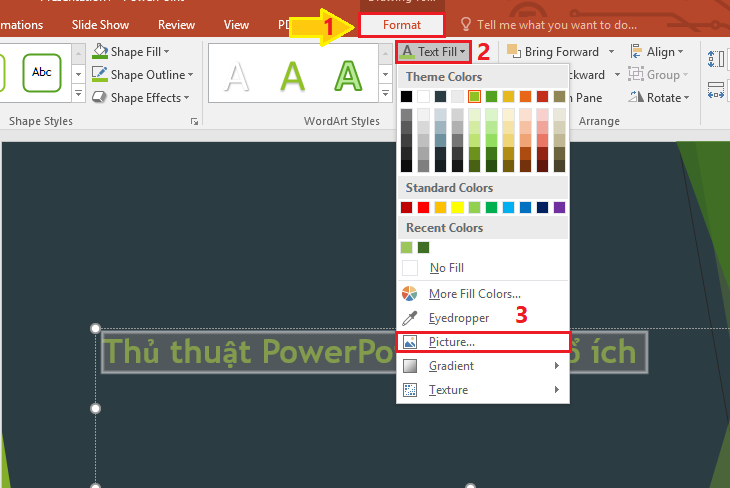
Bước 2: Chọn Format > Chọn Text Fill > Nhấn vào Picture.
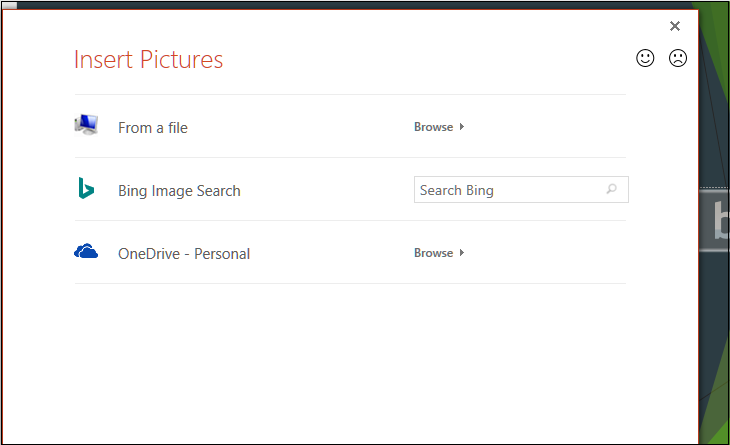
Bước 3: Bạn chọn vào 1 trong 3 gợi ý bên dưới (Ví dụ trong bài sử dụng ảnh From a File):
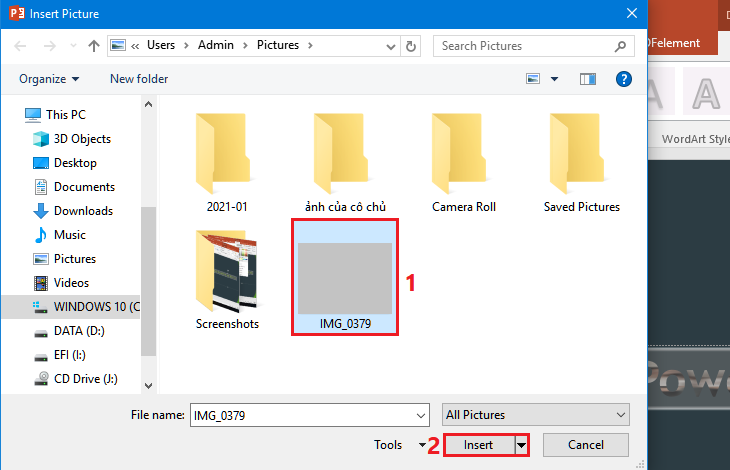
Bước 4: Chọn ảnh bạn muốn lồng vào chữ > Chọn Insert.
Trên đây là những mẹo hay giúp bạn sở hữu một bản trình bày PowerPoint đẹp mắt và ấn tượng. Nếu muốn biết thêm các thủ thuật khác, bạn vui lòng để lại bình luận bên dưới nhé!

 Không
Không

↑
Đang xử lý... Vui lòng chờ trong giây lát.


 Xóa địa chỉ
