Danh mục
Giỏ hàng
Đã thêm vào giỏ hàng Xem giỏ hàng
Chọn vị trí để xem giá, thời gian giao:
Bạn đang ở tại Hồ Chí Minh?

Sửa

Giá và khuyến mãi đang lấy theo khu vực này.

X
Chọn địa chỉ nhận hàng

Khu vực đã chọn Thiết lập lại

Thay đổi địa chỉ khác    
not found

Không tìm thấy kết quả phù hợp

Hãy thử lại với từ khoá khác
Số nhà, tên đường Vui lòng cho Điện Máy XANH biết số nhà, tên đường để thuận tiện giao hàng cho quý khách.
Đặt làm địa chỉ mặc định
Xác nhận địa chỉ
Thông tin giao hàng Thêm thông tin địa chỉ giao hàng mới Xác nhận
Xóa địa chỉ Bạn có chắc chắn muốn xóa địa chỉ này không? Hủy Xóa

Hãy chọn địa chỉ cụ thể để chúng tôi cung cấp chính xác thời gian giao hàng và tình trạng hàng.

Những điều cần lưu ý trước khi nâng cấp RAM laptop

Đóng góp bởi Tấn Thạnh Cập nhật ngày 09/06/2022, lúc 21:45 36.932 lượt xem

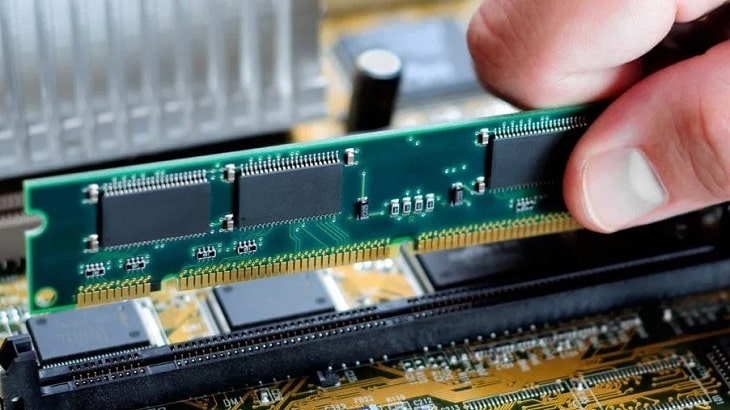
Nâng cấp RAM không chỉ để cải thiện tốc độ mà còn giúp laptop của bạn mượt mà hơn trong các tác vụ nặng hoặc khi chơi những game đòi hỏi cấu hình cao. Cùng Điện máy XANH xem qua những lưu ý khi nâng cấp RAM trong bài viết này nhé!

Xem thêm

1Xác định nhu cầu sử dụng RAM

Để lựa chọn RAM đúng với nhu cầu sử dụng, cũng như cần sử dụng RAM bao nhiêu là hợp lý tránh thừa hoặc thiếu RAM, bạn hãy xem qua bạn phân tích dưới đây:

Nhu cầu sử dụng Dung lượng RAM phù hợp
Lướt web, xem video, email hoặc chơi một số trò chơi nhẹMức RAM ít nhất là 4GB - 32GB
Chơi game nặng, thực hiện các tác vụ đồ họaRAM từ 8GB - 32GB
Tác vụ văn phòng (word, excel)RAM từ 2GB - 32GB
Chỉnh sửa video full HD, photoshop Mức RAM từ 4GB - 32GB
Chỉnh sửa video, sửa ảnh với số lượng lớnRAM từ 8GB - 32GB
Xác định nhu cầu sử dụng RAM

2Kiểm tra tình trạng RAM hiện tại

Việc kiểm tra tình trạng RAM hiện tại sẽ giúp bạn xác định chính xác dung lượng RAM hiện tại có đủ dùng hay không. Thông thường RAM sử dụng trên 80% hoặc có dấu hiệu giật lag thì bạn nên nâng cấp RAM. Các bước kiểm tra như sau:

Bước 1: Bạn nhấp chuột phải vào thanh Taskbar sau đó chọn Task Manager.
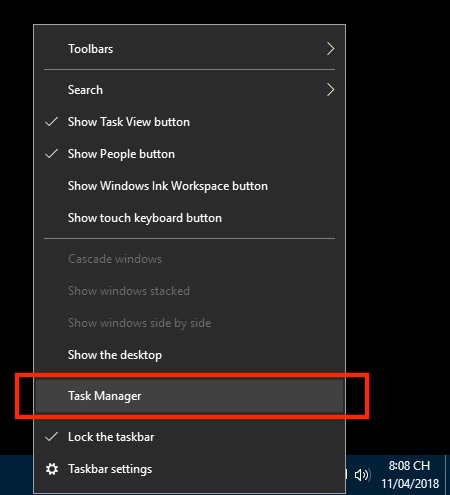
Bạn nhấp chuột phải vào thanh Taskbar sau đó chọn Task Manager để vào kiểm tra RAM

Bước 2: Trong Task Manager bạn chọn mục “Performance” > Tiếp đến bạn chọn Xem mục “Memory” có đầy hay không.

Ở đây mục “Memory” hiện 6.2/15.9 (39%) trong thời gian dài và không mở tác vụ nặng thì có thể kết luận máy vẫn đang đủ RAM hệ thống.

Ngoài ra, bạn có thể kiểm tra xem máy hỗ trợ bao nhiêu khe RAM, bằng cách xem mục “Slots used”. Như hình trên, nếu hiện “1 of 2”, nghĩa là máy chỉ mới sử dụng 1 khe RAM, vì thế bạn có thể gắn thêm 1 khe nữa. Còn nếu hiện “1 of 1” nghĩa là máy chỉ có 1 khe RAM.
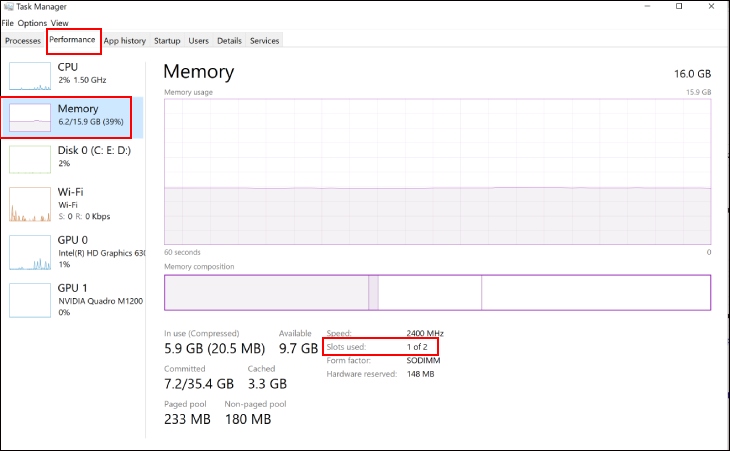
Trong Task Manager bạn chọn mục “Performance” > Tiếp đến bạn chọn Xem mục “Memory” có đầy hay không.

3Chọn mua loại RAM và tốc độ Bus của RAM phù hợp

Kiểm tra trên hệ thống Điện máy XANH

Bước 1: Bạn phải xác định được chính xác tên của laptop mình đang sử dụng.

Thông thường tên sẽ được nhà sản xuất dán trên mặt trước của laptop.
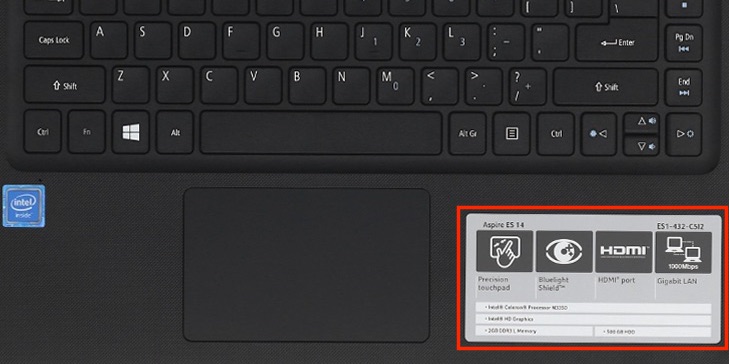
Những điều cần lưu ý trước khi nâng cấp RAM laptop

Còn nếu laptop bạn đã mất phần giấy này thì bạn có thể kiểm tra tên bằng cách nhấn tổ hợp phím “Windows + R”, sau đó gõ lệnh cmd.
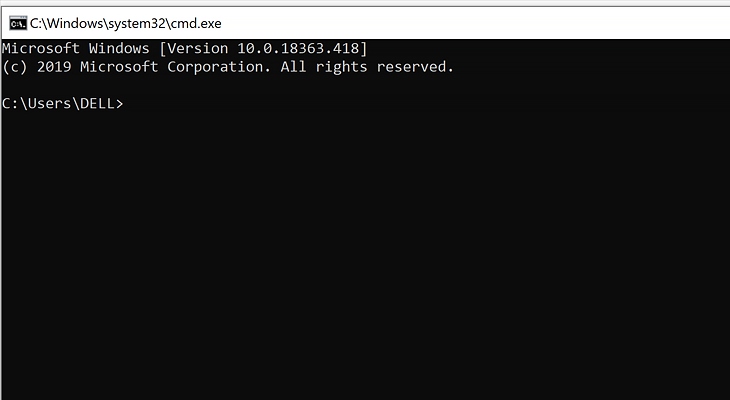
 nhấn tổ hợp phím “Windows + R”, sau đó gõ lệnh cmd.

Tiếp theo bạn gõ lệnh wmic csproduct get name rồi nhấn Enter để kiểm tra tên laptop.
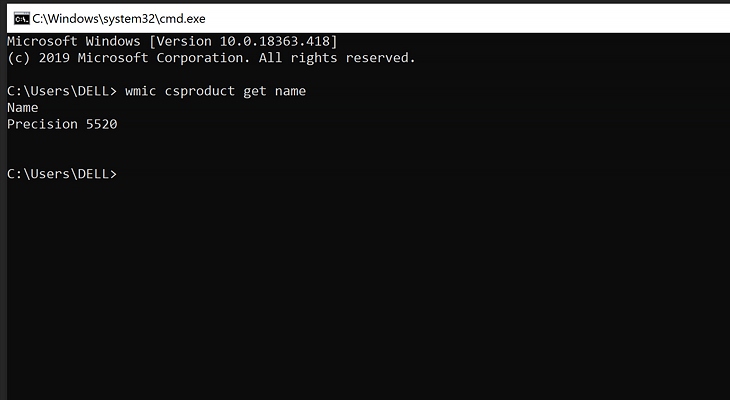
Tiếp theo bạn gõ lệnh wmic csproduct get name rồi nhấn Enter để kiểm tra tên laptop.

Trên hình là laptop Dell Precision 5520.

Bước 2: Bạn tìm tên máy vừa kiểm tra được trên website https://www.dienmayxanh.com/laptop/.

Sau đó bạn chọn “Xem đầy đủ thông số kỹ thuật”, tại đây bạn quan tâm đến “Bộ nhớ, RAM, ổ cứng”.
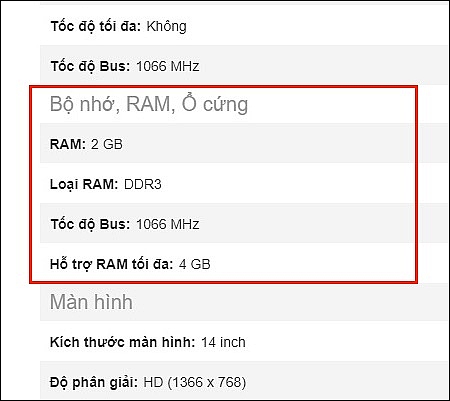
Sau đó bạn chọn “Xem đầy đủ thông số kỹ thuật”, tại đây bạn quan tâm đến “Bộ nhớ, RAM, ổ cứng”.

Thông tin trên hình:

  • RAM: Đây là dung lượng RAM trên máy, nếu có nâng cấp thì bạn nên gắn thêm RAM cùng dung lượng.
  • Loại RAM, tốc độ Bus: Bạn nên sử dụng RAM cùng loại, đặc biệt cùng tốc độ Bus của RAM.
  • Hỗ trợ RAM tối đa: Thông tin này khá quan trọng, biết được máy hỗ trợ RAM tối đa cùng với số khe RAM dùng để tính toán xem gắn được bao nhiêu thanh RAM với dung lượng bao nhiêu.

Ví dụ: Laptop Acer Asprire 4736 trên hình: Máy hỗ trợ 2 khe RAM, vì máy có sẵn 2GB cộng với dung lượng tối đa có thể gắn là 4GB nên bạn chỉ có thể gắn được thêm 1 thanh RAM 2GB với tốc độ Bus là 1066 MHz.

Kiểm tra bằng phần mềm CPU-Z

Bước 1: Bạn tải phần mềm CPU-Z về tại đây.

Bước 2: Sau khi cài đặt và chạy phần mềm thì bạn chọn vào mục “Memory”.
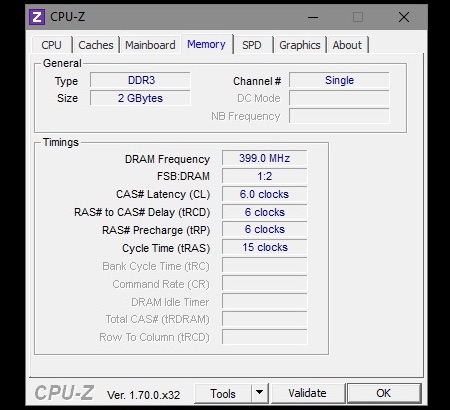
Những điều cần lưu ý trước khi nâng cấp RAM laptop

Khi kiểm tra bằng phần mềm này bạn chỉ cần quan tâm đến các yếu tố sau:

  • Type: Loại RAM máy đang sử dụng.
  • Size: Dung lượng RAM.
  • DRAM Frequency: Là tốc độ chuẩn của RAM, các loại RAM DDR, DDR2, DDR3, DDR4 thì lấy thông số DRAM Frequency nhân 2, kết quả ra tốc độ Bus của RAM.

4Lưu ý trước khi nâng cấp RAM laptop

Để đảm bảo việc nâng cấp RAM laptop được hoàn thiện một cách tốt nhất, trước khi nâng cấp bạn cần lưu ý một số vấn đề sau:


  • Để laptop nhận RAM trên 4GB, bạn cần cài hệ điều hành Windows 64 bit.​
  • Phải đảm bảo bạn có đủ kinh nghiệm về phần cứng laptop, phải cẩn thận, nhẹ nhàng khi thao tác.
  • Điện máy XANH không khuyến khích các bạn tự ý thay RAM bởi đa số máy có dán tem ngay ốc của khay chứa RAM. Nếu không cẩn thận, khi tháo ra sẽ làm rách tem và mất bảo hành. Vậy nên bạn có thể mang đến Điện máy XANH để hỗ trợ gửi lên hãng thay RAM hoặc tham khảo địa chỉ trung tâm bảo hành hãng tại đây
Lưu ý trước khi nâng cấp RAM laptop


Xem ngay laptop

Xem ngay laptop

Trên đây là 3 điều cần lưu ý trước khi nâng cấp RAM laptop mà Điện máy XANH vừa cung cấp đến bạn đọc. Hy vọng những thông tin trên sẽ giúp ích cho bạn. Mọi thắc mắc bạn hãy để lại bình luận bên dưới nhé!


Bạn có hài lòng với bài viết này không?
Hài lòng 0
Không hài lòng

Bạn vui lòng chờ trong giây lát...

Đang xử lý... Vui lòng chờ trong giây lát.