
MSI Afterburner là một phần mềm nổi tiếng trong lĩnh vực card màn hình. Sản phẩm không chỉ được yêu thích bởi hiệu suất và tính an toàn mà còn vì khả năng hỗ trợ các dòng card không phải của MSI, cũng như hoàn toàn miễn phí.
Được xem như một công cụ quản lý phần cứng toàn diện, MSI Afterburner cung cấp cho người dùng khả năng kiểm soát và giám sát tất cả các thành phần của máy tính. Đáng chú ý, phần mềm còn mang đến tính năng ép xung card màn hình một cách dễ dàng chỉ với một nút nhấn.
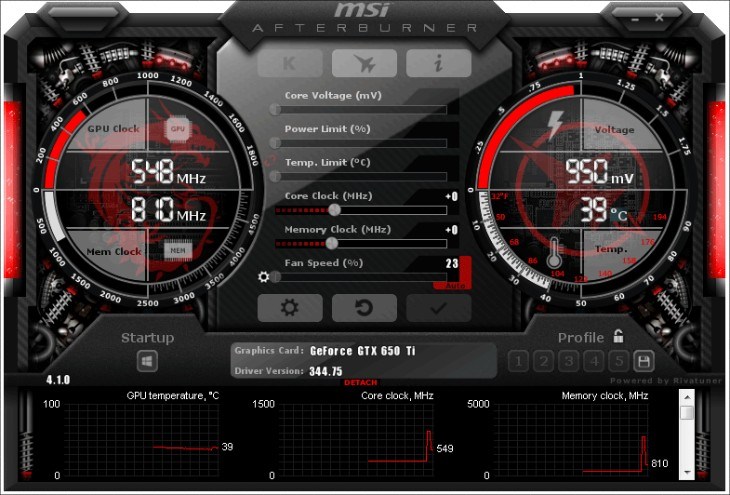
Giao diện phần mềm MSI Afterburner trên laptop
Nếu bạn muốn thử ép xung mà không phải gặp rủi ro thì MSI Afterburner sẽ là lựa chọn lý tưởng. Phần mềm có khả năng truy cập chi tiết vào cài đặt card đồ họa, cho phép bạn tăng tần số xung nhịp và điện áp của GPU, đồng thời điều khiển tốc độ quạt để đảm bảo hiệu suất tăng cao mà không gây quá nhiệt trong quá trình sử dụng.
Đặc biệt, công nghệ OC Scanner tích hợp trong MSI Afterburner có thể tự động tìm kiếm cài đặt ép xung ổn định nhất cho card đồ họa của bạn. Điều này không chỉ giúp tăng FPS mà còn cải thiện trải nghiệm chơi game mượt mà hơn.
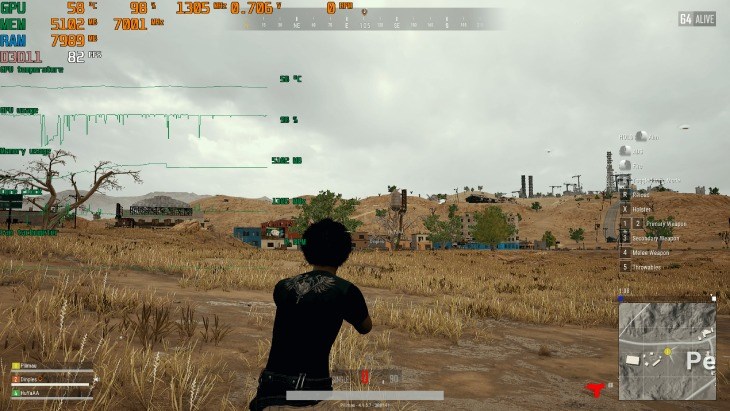
MSI Afterburner hỗ trợ ép xung mang đến trải nghiệm giải trí tốt hơn
Dưới sự hỗ trợ của MSI Afterburner, bạn sẽ có thể dễ dàng theo dõi và xem thông tin thời gian thực về phần cứng của mình bao gồm: nhiệt độ, tải CPU, tốc độ xung nhịp, và điện áp.
Tất cả các thông số này sẽ được thống kê và hiển thị một cách rõ ràng, giúp bạn có cái nhìn tổng quan về tình trạng phần cứng mà trước đây thường rất khó để kiểm tra.
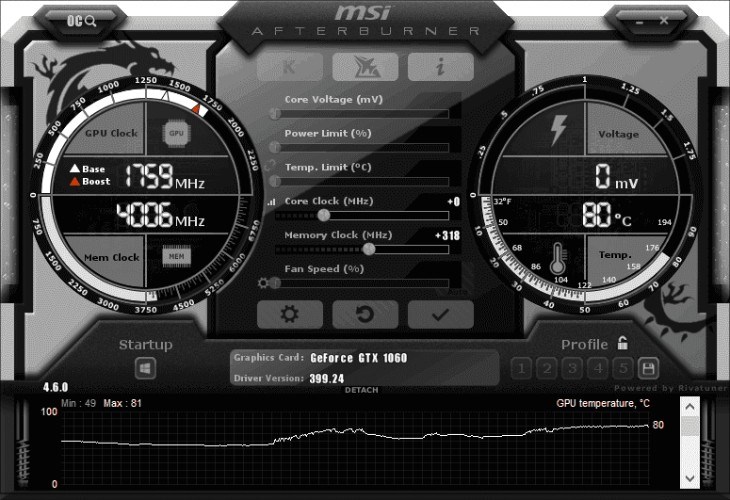
Phần mềm giúp bạn nhìn thấy bức tranh tổng quan về máy
Tản nhiệt là một yếu tố vô cùng quan trọng và cần thiết để đảm bảo hiệu suất ổn định của card đồ họa. MSI Afterburner mang đến cho bạn khả năng tùy chỉnh tốc độ quạt theo ý muốn và cho phép bạn kiểm soát hiệu suất làm việc của quạt trong mọi tình huống.
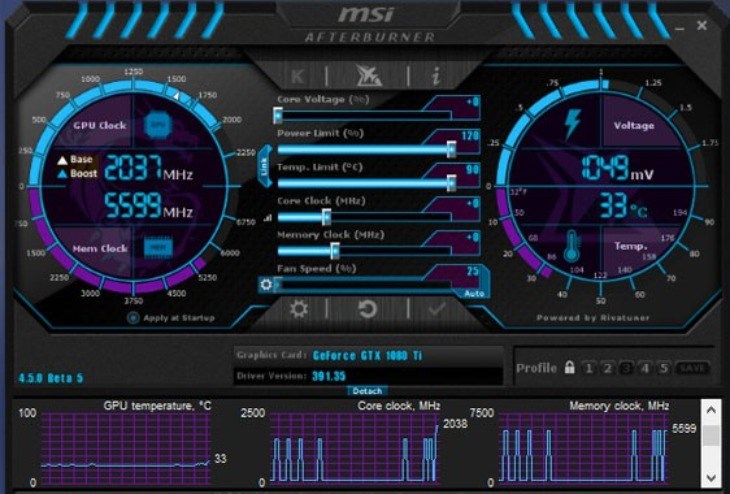
MSI Afterburner cho phép bạn tùy chỉnh tốc độ quạt tùy vào tình trạng máy
MSI Afterburner không giống như các phần mềm khác chỉ có một giao diện duy nhất. Thay vào đó, nó cung cấp cho bạn một loạt các giao diện khác nhau, có khả năng tự động thay đổi giao diện của chương trình và hiển thị các thông tin khác nhau tương ứng.
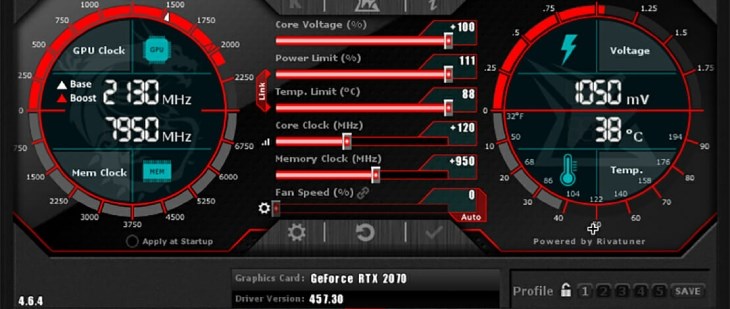
Bạn có thể tùy chỉnh giao diện của MSI Afterburner tùy theo sở thích
Một trong những tính năng được ưa chuộng nhất của MSI Afterburner là khả năng hiển thị các thông số quan trọng như:FPS, nhiệt độ và hiệu suất của GPU, RAM, ổ cứng, và nhiều hơn nữa. Điều này giúp bạn kiểm soát được mức hiệu suất mà máy tính của bạn đang đạt được.
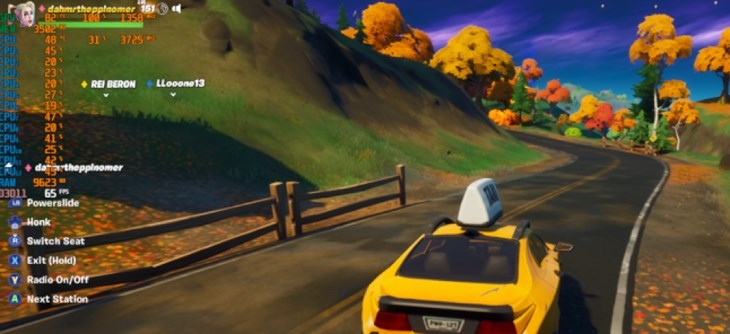
MSI Afterburner hỗ trợ hiển thị thông số trong trò chơi
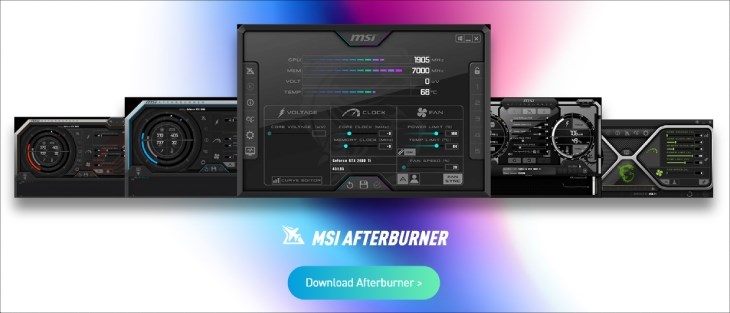
Giao diện website chính thức để tải MSI Afterburner
Sau khi hoàn thành cài đặt, hãy tuân theo các bước dưới để hiển thị các thông số cần thiết trong game:
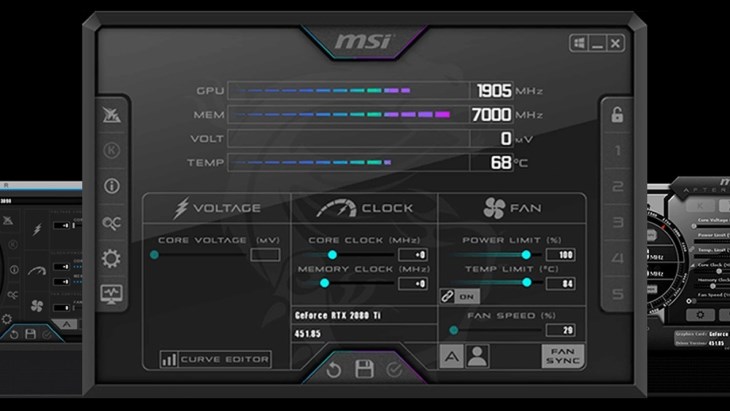
Bạn có thể tùy chỉnh các thông số thích hợp trên MSI Afterburner
Chắc hẳn qua bài viết bạn cũng đã biết rõ hơn về MSI Afterburner là gì. Nếu còn bất kỳ thắc mắc nào vui lòng để lại bình luận để được chuyên viên tư vấn hỗ trợ giải đáp nhé!

 Không
Không




↑
Đang xử lý... Vui lòng chờ trong giây lát.



 Xóa địa chỉ




