
Xem ngay các sản phẩm thẻ nhớ đang giảm giá SỐC
Để giấu những bức ảnh riêng tư trên thiết bị iOS, theo cách thông thường như sau:
Bước 1: Chọn những bức ảnh bạn cần >> Nhấn vào biểu tượng chia sẻ ở góc trái bên dưới >> Chọn Ẩn.
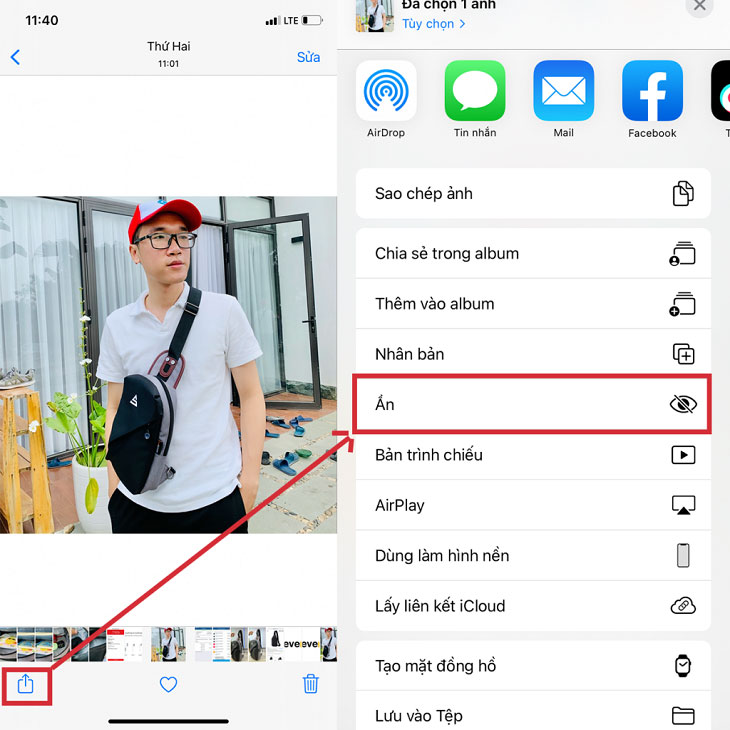
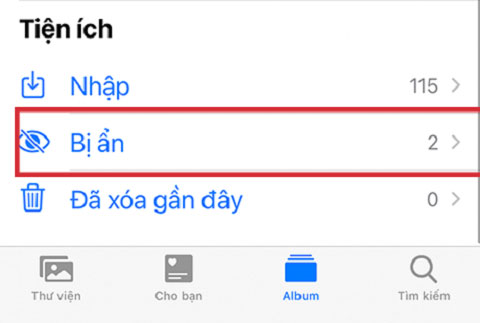
Tuy nhiên, như vậy chưa hẳn là đã xong, vì phần album Bị ẩn vẫn sẽ hiện ở dưới.
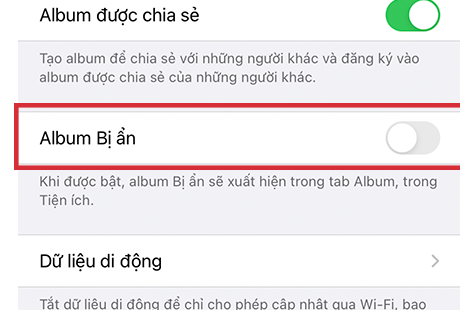
Bước 2: Tiếp tục vào Cài đặt >> Ảnh >> Chọn tắt mục Album Bị ẩn.
Việc này sẽ ẩn luôn cả album này và bạn sẽ cần quay trở lại mục cài đặt này để bật nó lên trước khi có thể truy cập ảnh được ẩn trở lại. Việc này tuy hơi tốn thời gian nhưng chắc chắn sẽ đảm bảo an toàn cho ảnh riêng tư của bạn.
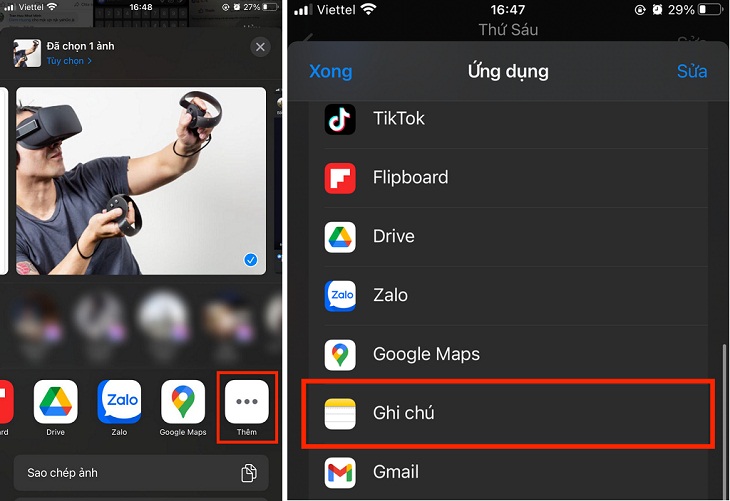
Một cách khác để bạn có thể giấu những bức ảnh riêng tư trên iOS là:
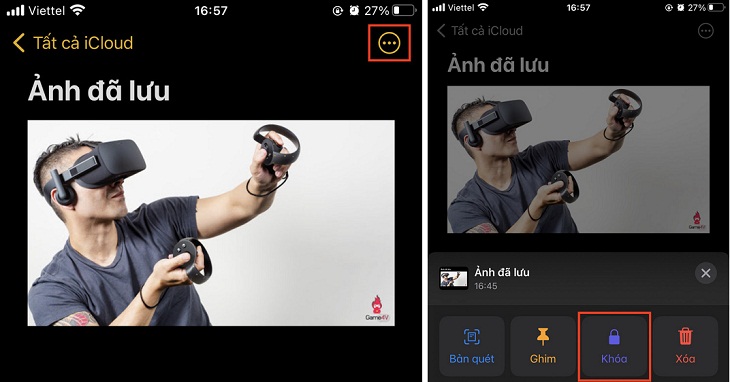
Bước 1: Chọn biểu tượng Chia sẻ >> Ghi chú >> Lưu để lập ghi chú gồm những ảnh đó. Nếu không thấy biểu tượng Ghi chú, hãy chọn mục Thêm.
Bước 2: Sau đó, hãy vào ghi chú đó và chọn khoá đi và xoá ảnh gốc là xong. Ghi chú này sẽ được bảo vệ bởi mật khẩu hoặc sinh trắc của máy. Cách này thậm chí còn bảo mật hơn cách thông thường và chắc chắn sẽ chỉ có bạn có thể xem được.
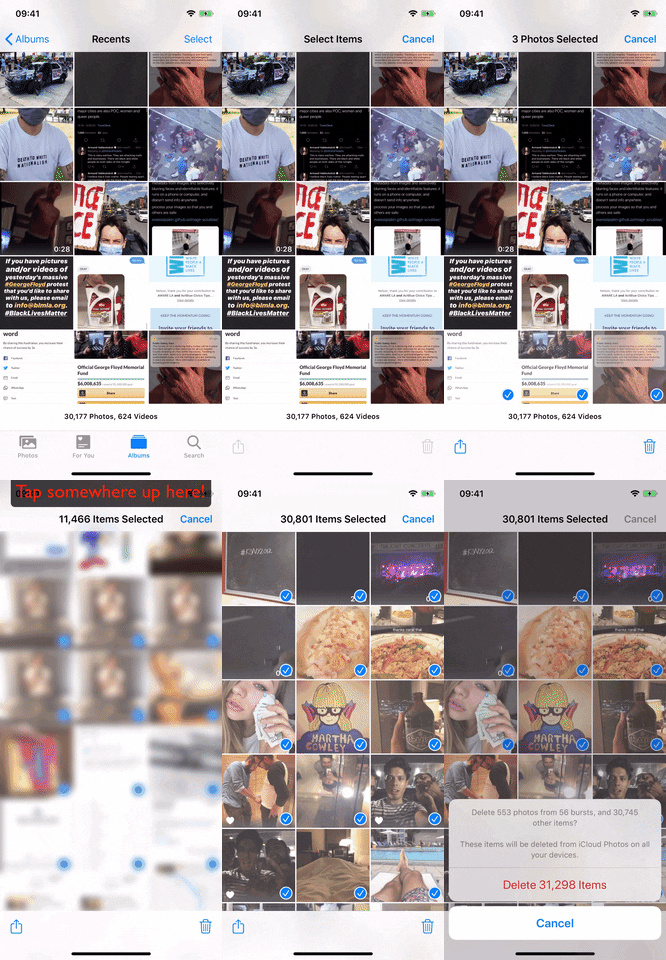
Nếu bạn muốn nhanh chóng dọn dẹp số ảnh trong máy mà không cần reset hoặc chọn tất cả ảnh để "chuyển nhà", có một cách rất nhanh và triệt để để làm vậy.
Thông thường, iOS sẽ chỉ cho bạn lựa chọn tất cả ảnh với từng album. Nhưng nếu bạn có quá nhiều album thì việc này sẽ khá tốn thời gian và có thể chọn sót. Mục album Gần đây thì chứa tất cả ảnh không bị ẩn, nhưng lại không cho phép chọn nhanh tất cả.
Tuy nhiên, có một cách để "hack" giúp chọn toàn bộ ảnh trong album Gần đây một cách dễ dàng, đó là hãy chọn từ bức ảnh dưới cùng, sau đó ấn vào phần mép trên của màn hình và chọn hết những ảnh ở đầu. Việc này sẽ giúp bạn quét qua toàn bộ album này với hàng nghìn bức ảnh chỉ trong 1 giây.


Với các cách trên hi vọng bạn có thể biết cách giấu ảnh riêng tư trên thiết bị iPhone của mình. Nếu có thắc mắc hãy bình luận phía dưới cho chúng tôi biết nhé!

 Không hài lòng




↑
Đang xử lý... Vui lòng chờ trong giây lát.



 Xóa địa chỉ
