Danh mục
Giỏ hàng
Đã thêm vào giỏ hàng Xem giỏ hàng
Chọn vị trí để xem giá, thời gian giao:
Bạn đang ở tại Hồ Chí Minh?

Sửa

Giá và khuyến mãi đang lấy theo khu vực này.

X
Chọn địa chỉ nhận hàng

Khu vực đã chọn Thiết lập lại

Thay đổi địa chỉ khác    
not found

Không tìm thấy kết quả phù hợp

Hãy thử lại với từ khoá khác
Số nhà, tên đường Vui lòng cho Điện Máy XANH biết số nhà, tên đường để thuận tiện giao hàng cho quý khách.
Đặt làm địa chỉ mặc định
Xác nhận địa chỉ
Thông tin giao hàng Thêm thông tin địa chỉ giao hàng mới Xác nhận
Xóa địa chỉ Bạn có chắc chắn muốn xóa địa chỉ này không? Hủy Xóa

Hãy chọn địa chỉ cụ thể để chúng tôi cung cấp chính xác thời gian giao hàng và tình trạng hàng.

Mẹo đăng ảnh 3D trực tiếp lên Facebook với bất cứ tấm ảnh nào

Đóng góp bởi Nguyễn Phước Lộc Cập nhật ngày 04/03/2020, lúc 14:54 4.462 lượt xem

Với tính năng AI trên Facebook, giờ đây bạn có thể đăng tải những tấm hình bình thường lên dưới dạng 3D một cách dễ dàng. Cách thực hiện như thế nào thì hãy cùng điện máy XANH theo dõi bài viết dưới đây nhé!

1Kiểm tra phiên bản cập nhật Facebook

Điều đầu tiên là bạn cần kiểm tra xem ứng dụng Facebook đã cập nhật hay chưa. Nếu chưa thì hãy cập nhật ngay nhé!

Đối với điện thoại Android:

Bước 1: Bạn vào ứng dụng Google Play.

Bước 2: Chọn vào menu ứng dụng góc trên bên trái (3 sọc ngang) và nhấn chọn Ứng dụng và trò chơi của tôi.

Bước 3: Chọn vào ứng dụng Facebook để kiểm tra và cập nhật.
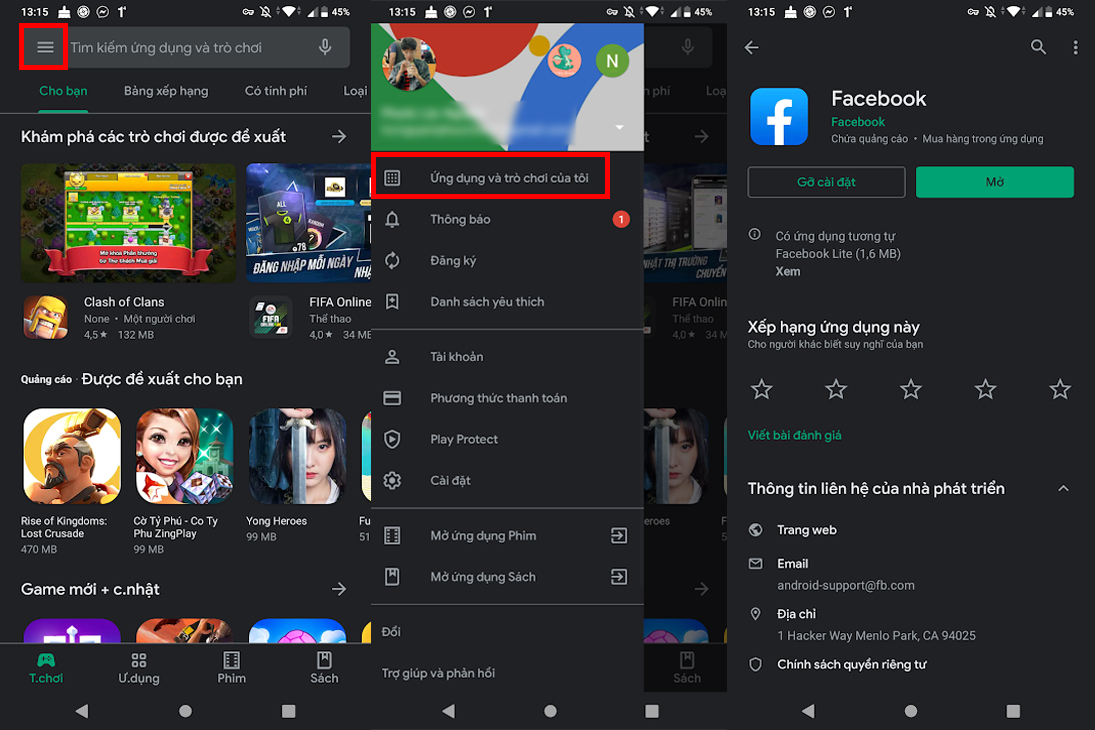
Kiểm tra cập nhật phiên bản Facebook trên Android

Đối với điện thoại iPhone:

Bước 1: Bạn vào ứng dụng App Store, chọn vào ảnh đại diện tài khoản ID Apple.

Bước 2: Chọn vào mục Cập nhật ở góc dưới (nếu trong mục này không có ứng dụng Facebook thì có nghĩa là bạn đã cập nhật).

Bước 3: Chọn ứng dụng Facebook để cập nhật phiên bản.
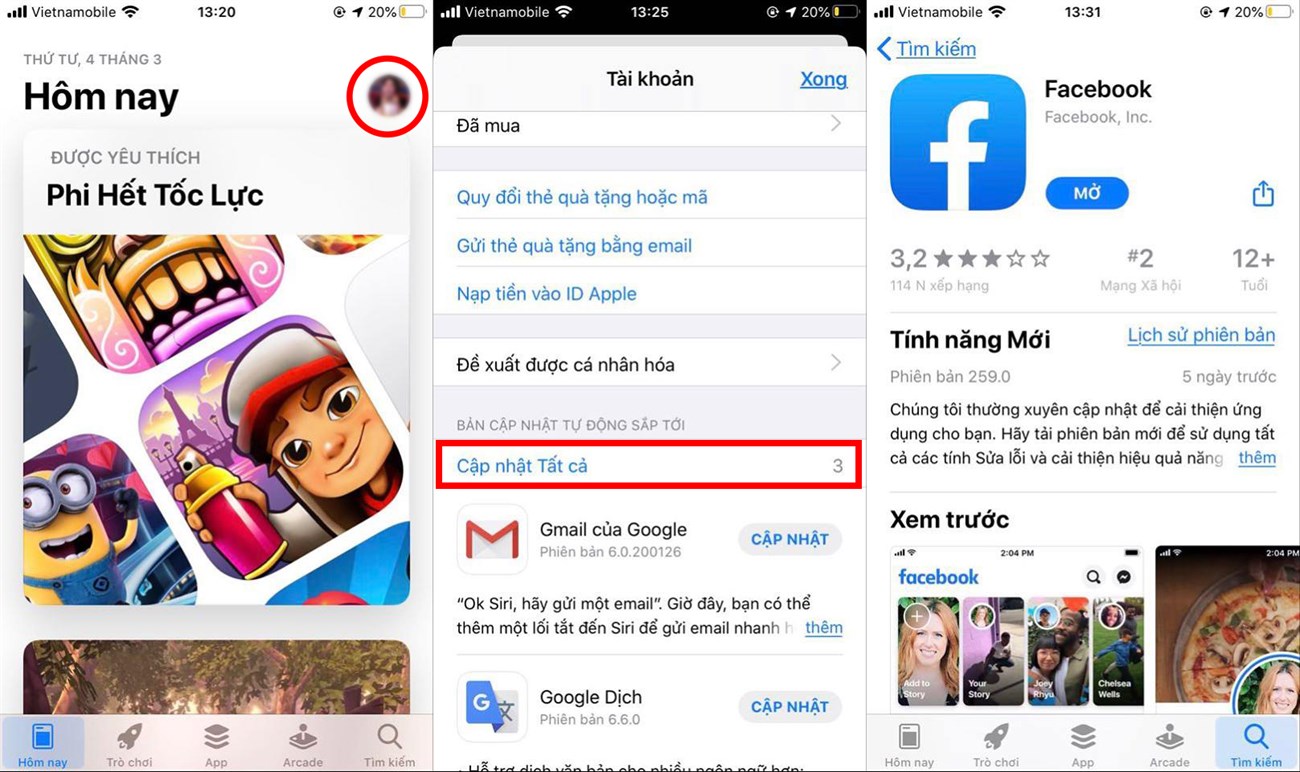
Kiểm tra cập nhật ứng dụng Facebook trên điện thoại iPhone

2Đăng ảnh 3D trực tiếp lên Facebook

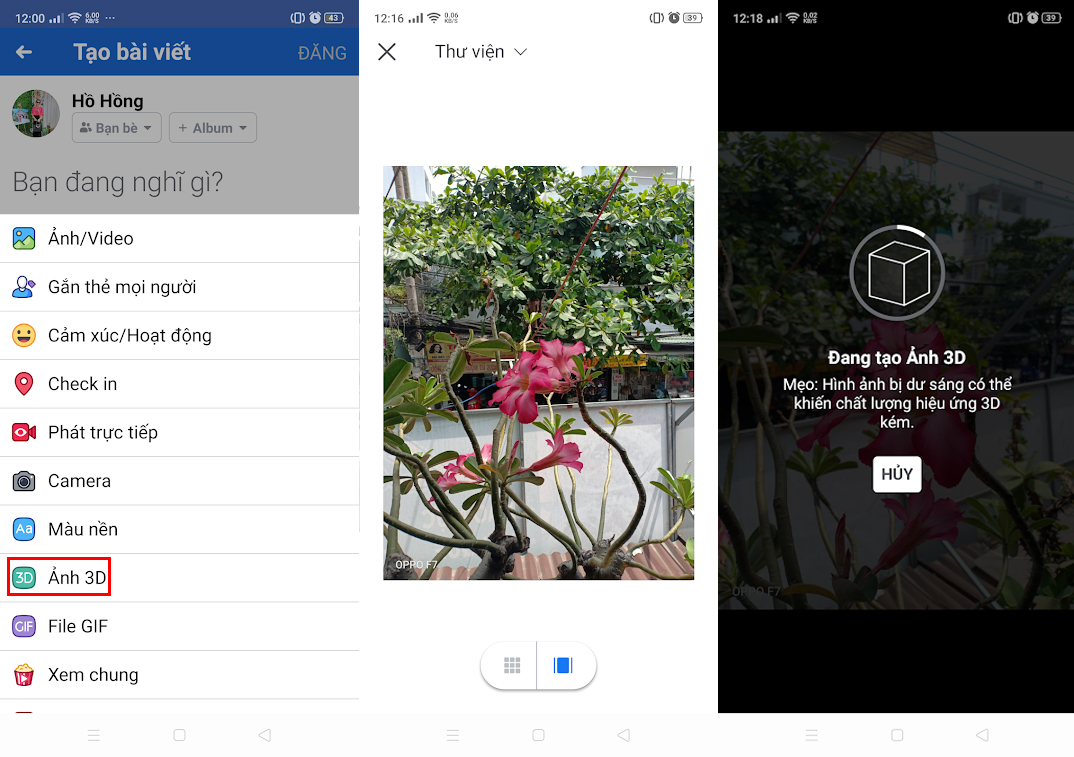
Bạn nhấn vào tùy chọn Ảnh 3D để tiến hành tạo ảnh 3D

Sau đó,  mục thư viện ảnh sẽ hiện ra như bình thường, lúc này bạn hãy chọn bất cứ tấm ảnh nào mà bạn thích, Facebook sẽ dùng AI để phân lớp và tạo độ sâu cho bức ảnh để chuyển thành ảnh 3D.
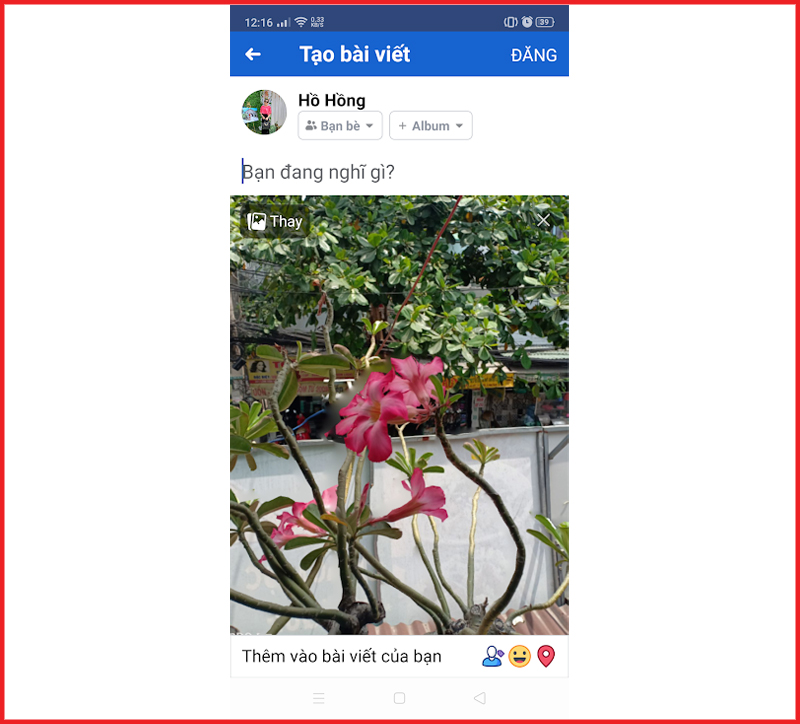
Sau đó Facebook sẽ phân lớp và tạo độ sâu cho ra ảnh 3D
  • Lưu ý: Bạn nên chọn ảnh có chủ thể rõ ràng, có thể là chân dung người hoặc đồ vật.

Trên đây là mẹo đăng ảnh 3D bằng bất cứ tấm ảnh nào mà điện máy XANH vừa chia sẻ đến cho bạn. Vô cùng đơn giản đúng không nào? Chúc bạn thực hiện thành công và có những tấm hình đặc sắc trên Facebook nhé!


Bạn có hài lòng với bài viết này không?
Hài lòng 0
Không hài lòng

Bạn vui lòng chờ trong giây lát...

Đang xử lý... Vui lòng chờ trong giây lát.