
Có 3 nguyên nhân phổ biến khiến máy tính không nhận loa, đó là:
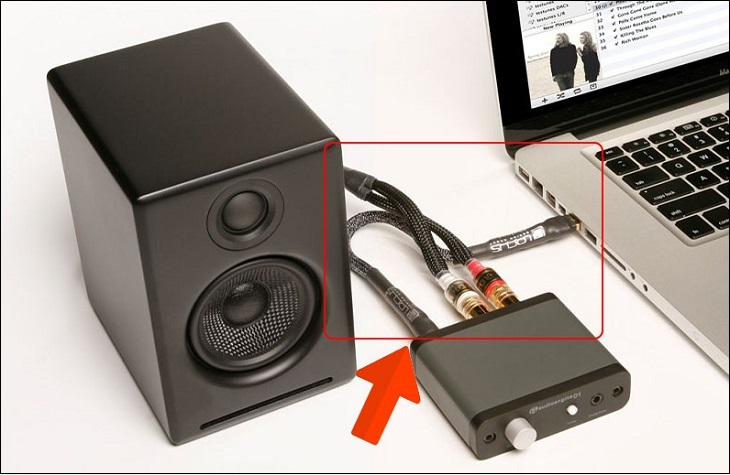
Trước tiên, bạn kết nối loa với máy tính khác xem loa có hoạt động bình thường hay không.
Tiếp theo, bạn có thể xem lại âm lượng trên loa và máy tính. Có thể bạn đã tắt hoặc mở âm lượng thấp dẫn đến không nghe được âm thanh phát ra.
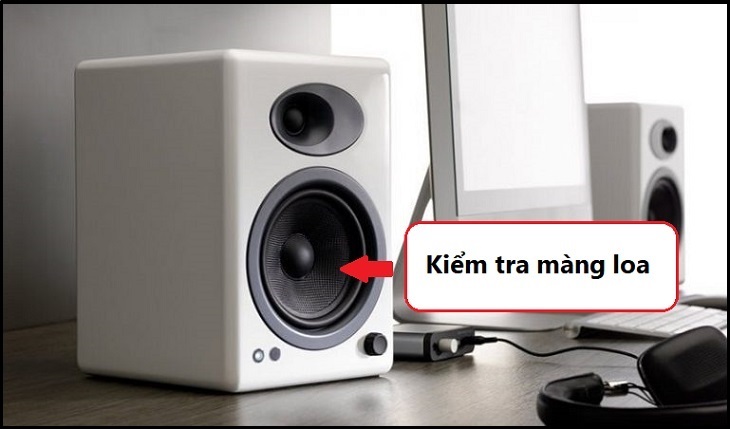
Khởi động lại máy tính giúp tắt bớt các ứng dụng đang chạy, máy tính sẽ hoạt động ổn định hơn và dễ dàng kết nối với loa. Để thực hiện cách thức này, bạn làm theo hai bước sau:
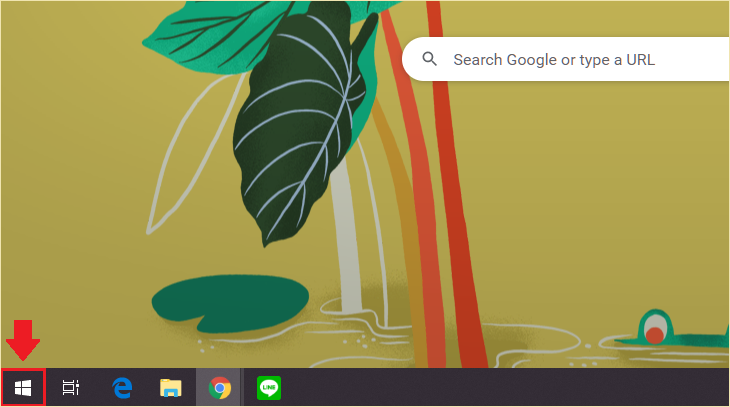
Bước 1: Chọn cửa sổ Windows.
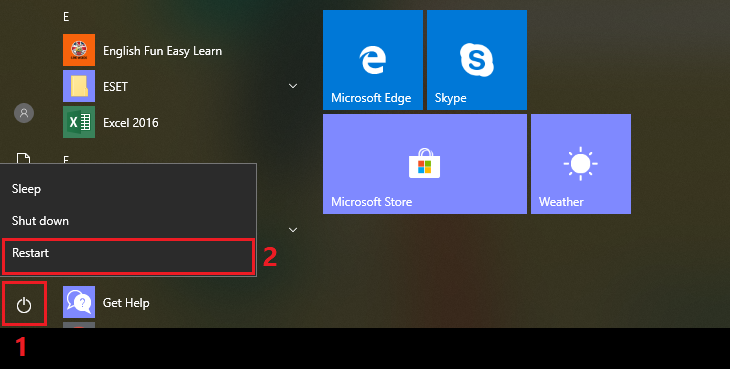
Bước 2: Chọn nút nguồn > Nhấn Restart.
Jack cắm gặp vấn đề khiến đường nối không ổn định, dẫn đến loa không thể nhận dữ liệu từ máy tính.
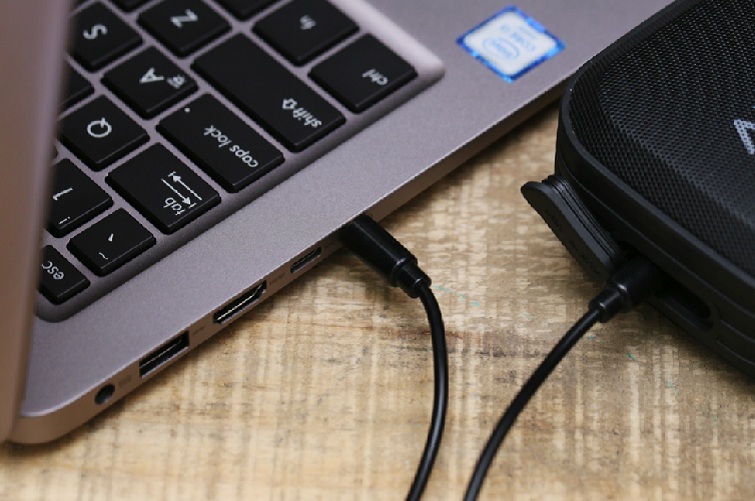
Bạn nên nhìn kỹ xem dây nối từ máy tính đến loa có bị hở mạch, móp méo hoặc đứt hay không. Nếu có, bạn nên mang đến các cửa hàng sửa chữa uy tín để kiểm tra và thay dây mới.
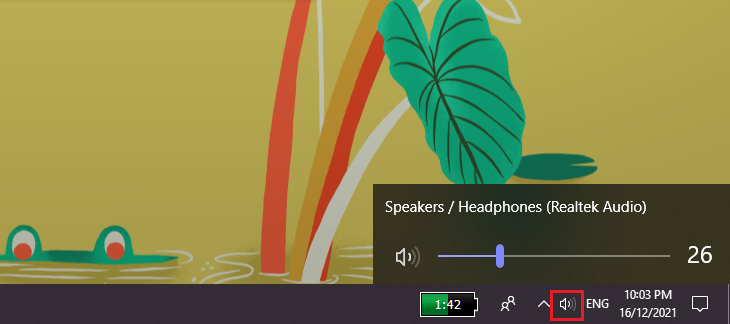
Nếu bạn bật chế độ Mute hoặc giảm âm lượng đến mức thấp nhất thì cũng là nguyên nhân khiến âm lượng loa không phát ra được.
Để kiểm tra xem laptop có bị tắt âm lượng hay không, bạn chọn vào biểu tượng loa trên thanh Taskbar. Sau đó kéo sang phải để tăng âm lượng cho máy tính.
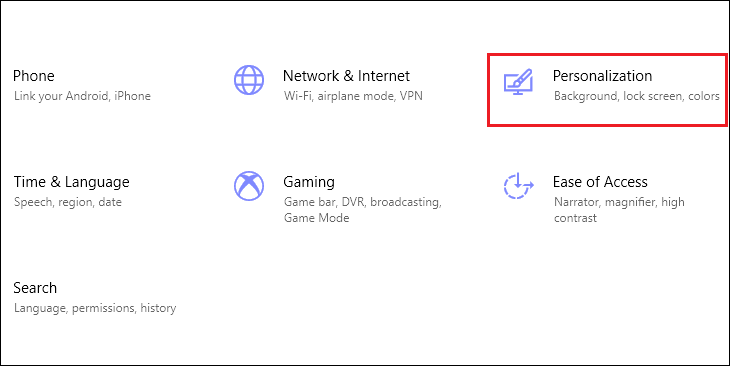
Bước 1: Vào Cài đặt > Chọn Personalization.
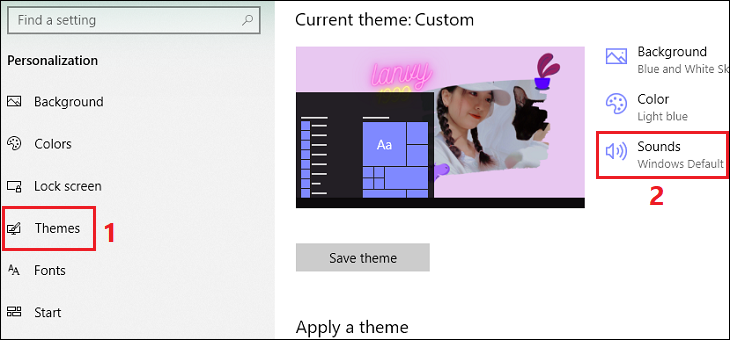
Bước 2: Bạn chọn thẻ Themes > Chọn mục Sounds.
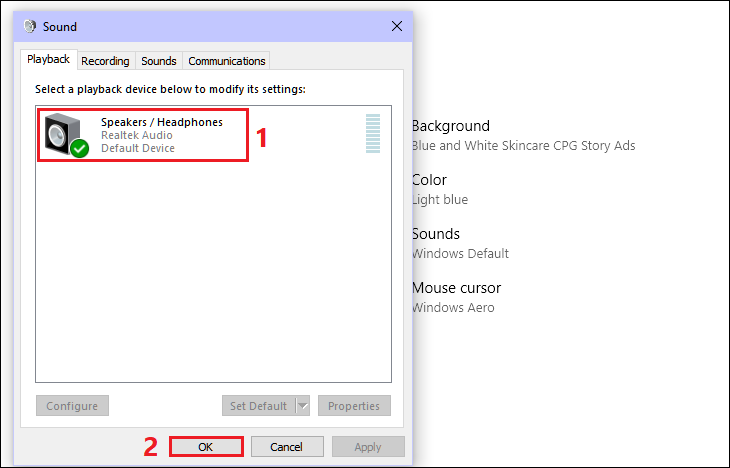
Bước 3: Trong thẻ Playback, tại mục Speaker (Default Device) bạn nhìn xem có dấu tích xanh hay không:
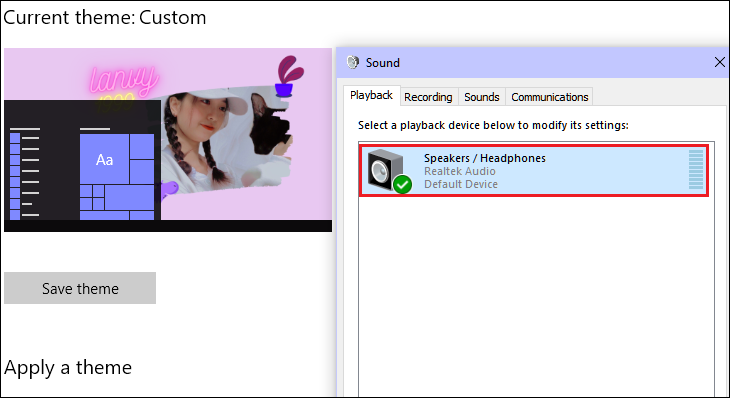
Khi vô tình tắt chế độ loa ngoài, bạn chỉ có thể sử dụng được tai nghe. Để mở lại, bạn thực hiện như sau:
Bước 1: Vào Cài đặt > Chọn Personalization.
Bước 2: Bạn chọn thẻ Themes > Chọn mục Sounds.
Bước 3: Trong thẻ Playback, bạn nhấn đúp chuột vào biểu tượng loa.
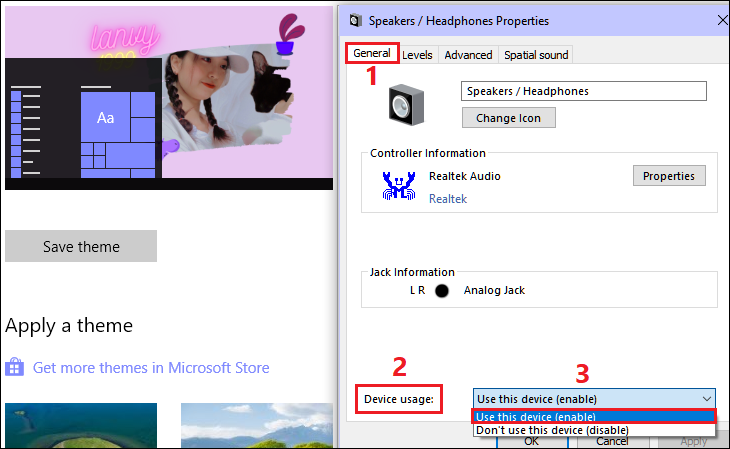
Bước 4: Khi cửa sổ mới hiện lên, bạn chọn thẻ General. Tại mục Device usage, bạn chọn Use this device (enable).
Khi Driver quá cũ hoặc không tương thích với hệ điều hành hiện tại của máy tính đều có thể làm cho âm thanh và các kết nối âm thanh gặp vấn đề. Vì thế, bạn cần phải gỡ bỏ và cài lại Driver cho máy.
Để biết cách cài đặt lại Driver cho máy tính, xem ngay các bước hướng dẫn sau bạn nhé:
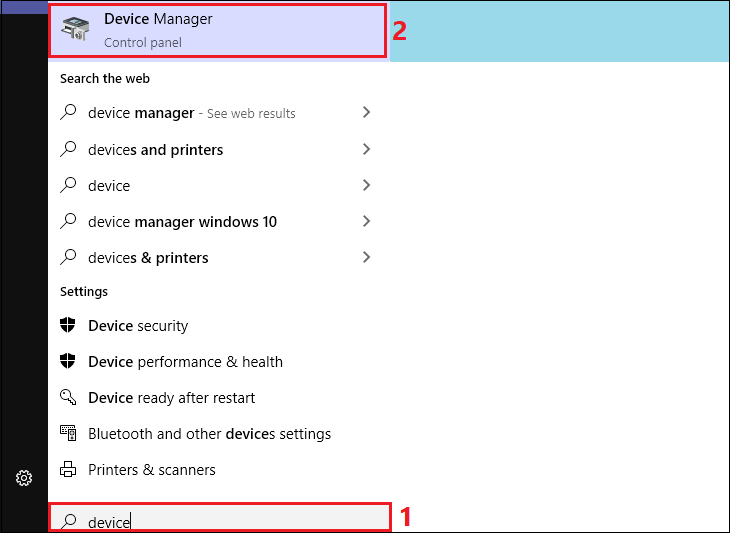
Bước 1: Vào biểu tượng Tìm kiếm > Gõ Device Manager > Chọn Device Manager.
Bước 2: Bạn chọn Sound, video and game controllers > Nhấn chuột phải vào biểu tượng Realtek Audio > Chọn Uninstall device.
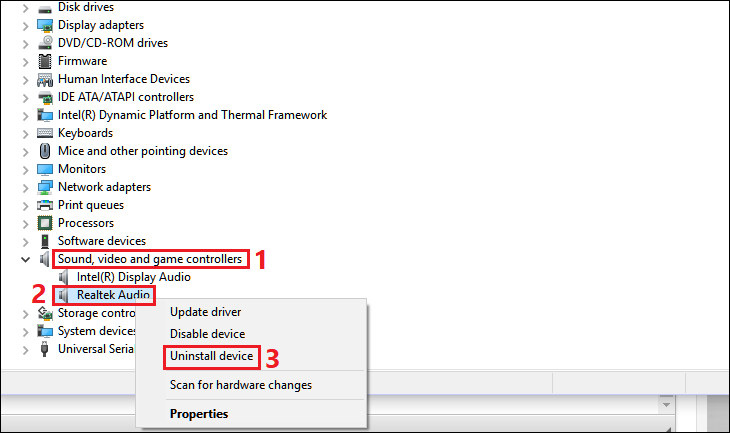
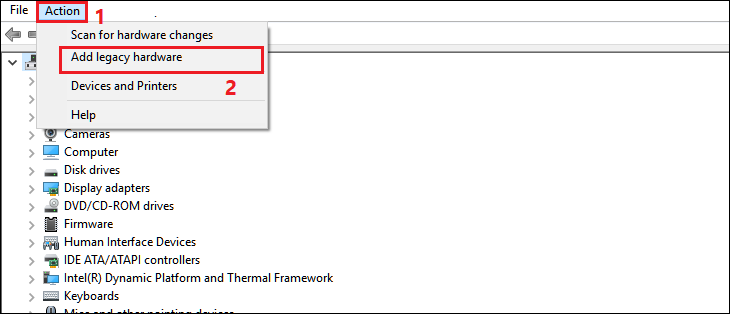
Bước 3: Khởi động lại máy tính > Bạn mở Device Manager (tương tự bước 2) > Chọn Action > Chọn Add legacy hardware.
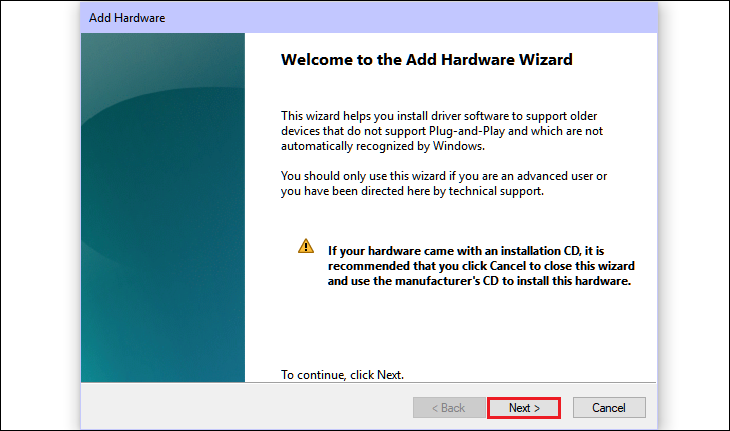
Bước 4: Bạn chọn Next.
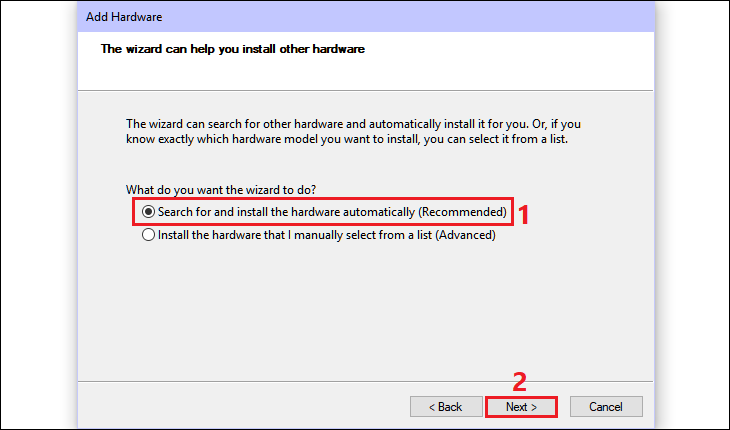
Bước 5: Bạn tích vào mục Search for and install the hardware automatically (Recommended) > Chọn Next.
Bước 6: Bạn chọn Next.
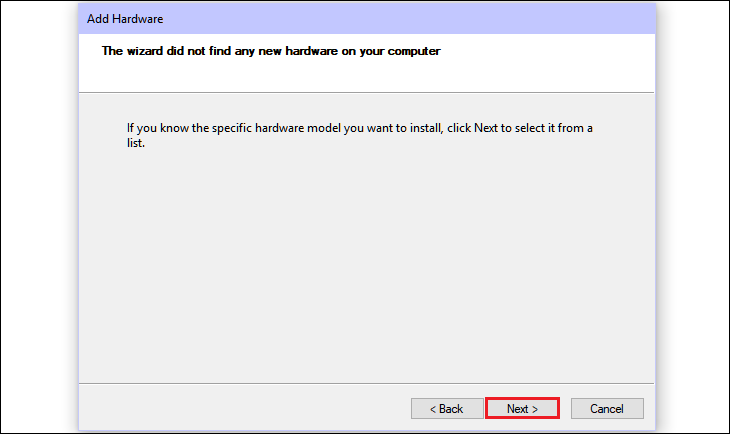
Bước 7: Bạn chọn Sound, video and game controllers > Chọn Next.
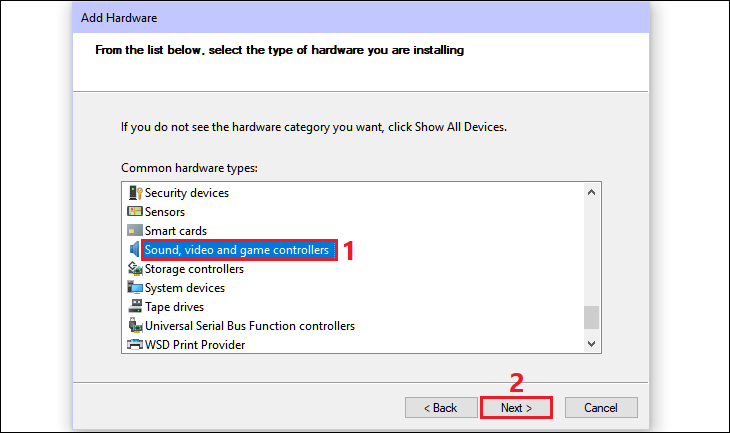
Bước 8: Bạn chọn Realtek > Chọn Realtek High Definition Audio > Chọn Next.
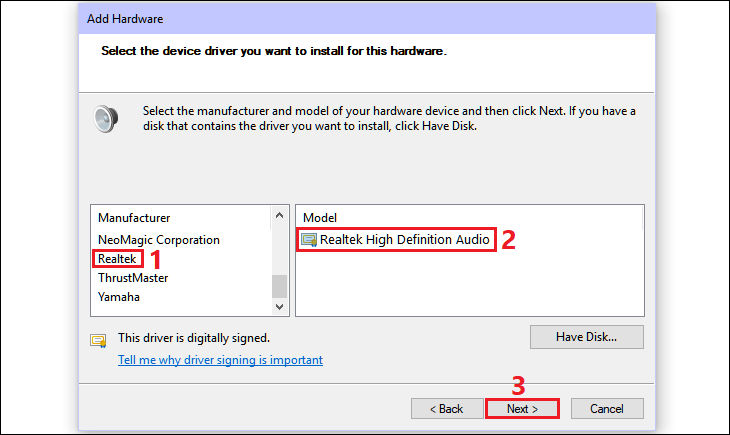
Bước 9: Tiếp tục chọn Next.
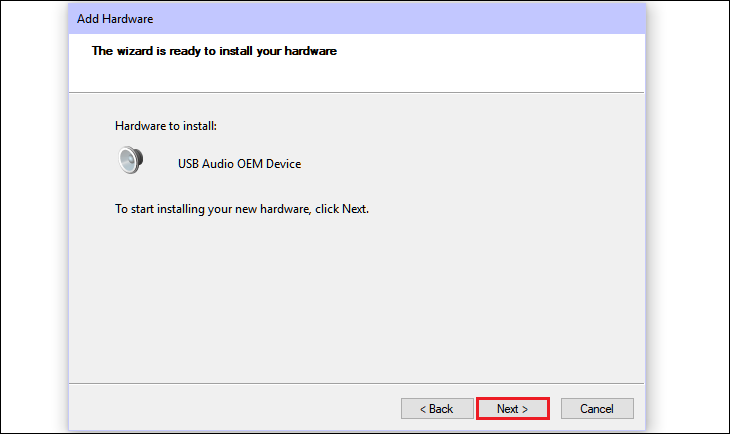
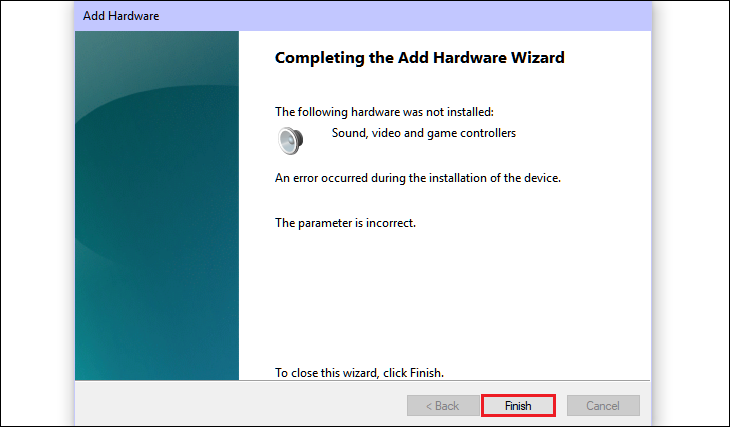
Bước 10: Chọn Finish để kết thúc.
Ngoài cách gỡ bỏ và cài đặt lại Driver, bạn cũng có thể cập nhật theo các bước sau nhé:
Bước 1: Vào biểu tượng Tìm kiếm > Gõ Device Manager > Chọn Device Manager.
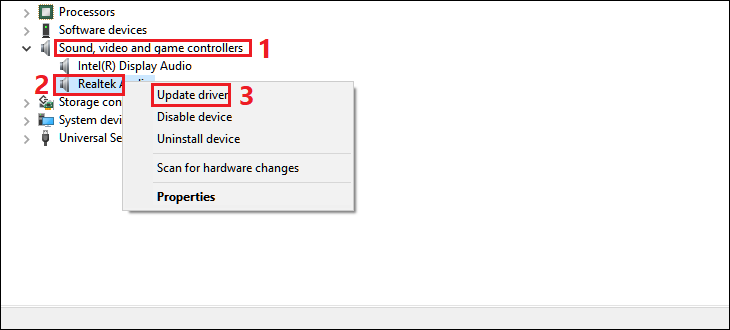
Bước 2: Bạn chọn Sound, video and game controllers > Nhấn chuột phải vào biểu tượng Realtek Audio > Chọn Update Driver.
Virus xâm nhập vào máy tính cũng là một trong những nguyên nhân khiến máy tính không nhận loa. Do đó, bạn có thể cài đặt một số phần mềm diệt virus để bảo mật thông tin và tránh hư hỏng thiết bị.

ESET Internet Security - Windows 1PC/Năm
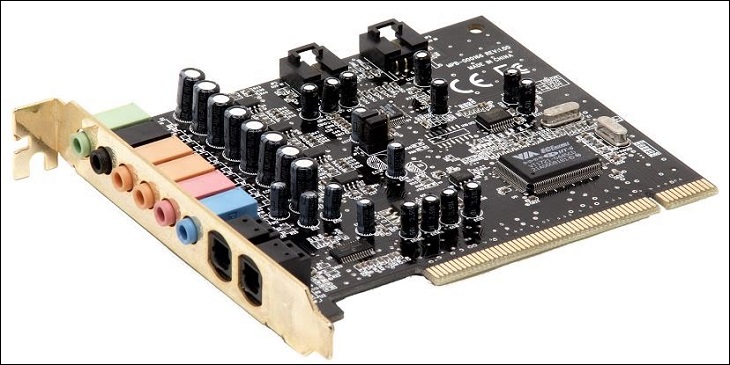
Khi đã áp dụng những cách trên nhưng máy tính vẫn không nhận loa, bạn nên mang máy tính đến các cửa hàng uy tín để tiến hành kiểm tra và sửa chữa. Bạn có thể chủ động yêu cầu nhân viên kiểm tra card âm thanh nếu trong quá trình sử dụng, máy tính bị rơi hoặc va đập mạnh.
Mời bạn tham khảo một số mẫu loa đang được kinh doanh giá tốt tại Điện máy XANH:
Trên đây là một số nguyên nhân và cách khắc phục lỗi máy tính không nhận loa. Chúc các bạn thực hiện thành công. Nếu có thắc mắc về quá trình thực hiện, hãy liên hệ với tổng đài bán hàng 1900.232.461 hoặc tổng đài bảo hành 1900.232.465 của Điện máy XANH nhé!

 Không hài lòng





↑
Đang xử lý... Vui lòng chờ trong giây lát.


 Xóa địa chỉ
