This PC trên Windows 11 hiển thị các phân vùng ổ đĩa và các thư mục người dùng phổ biến như: Desktop, Downloads, Documents, Pictures và Videos. Biểu tượng là nơi được truy cập đầu tiên khi bạn muốn duyệt file từ thư mục gốc của máy tính và là biểu tượng được sử dụng nhiều nhất bởi người dùng Windows.
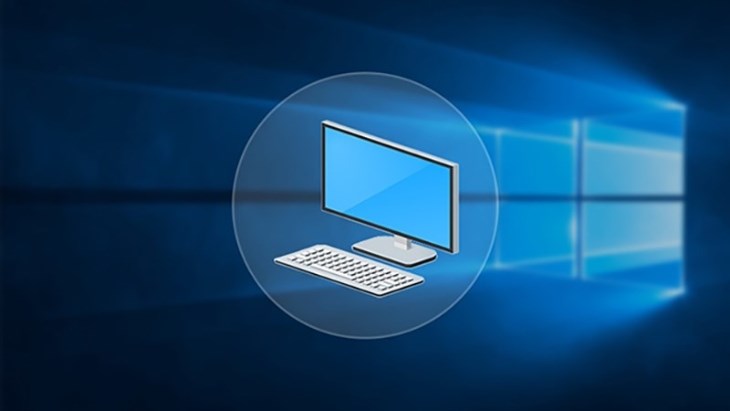
Biểu tượng This PC có hình chiếc máy tính
Mặc định, This PC không xuất hiện trên màn hình desktop mà chỉ nằm trong File Explorer. Để có thể truy cập This PC một cách thuận tiện trên màn hình desktop, bạn cần thêm biểu tượng này thủ công.
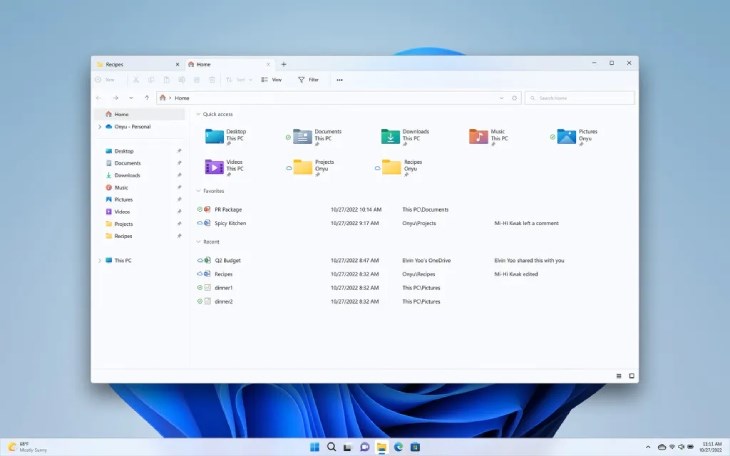
Biểu tượng This PC nằm trong File Explorer
Để hiển thị biểu tượng This PC trên màn hình desktop, bạn có thể thực hiện các bước sau đây trên Windows 11:
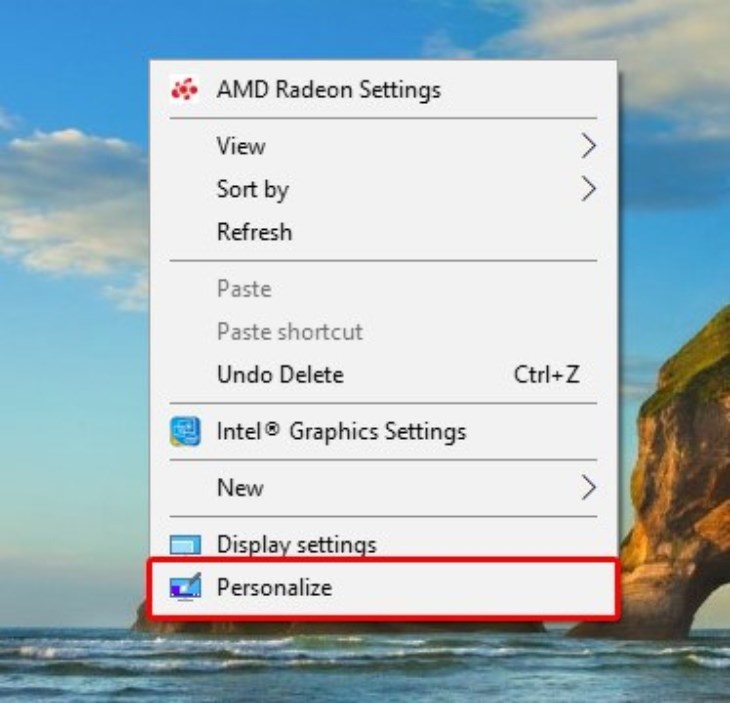
Bước 1: Nhấp chuột phải vào bất kỳ không gian trống nào trên màn hình Desktop và chọn Personalize ở cuối danh sách.
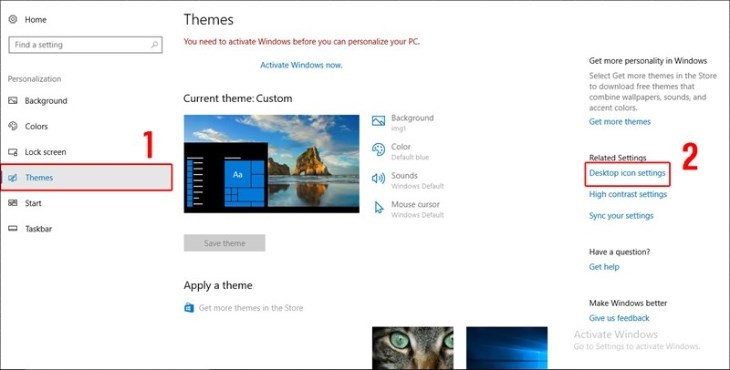
Bước 2: Tại màn hình cài đặt, chọn Themes ở cột công cụ bên trái và tiếp tục chọn Desktop icon settings.
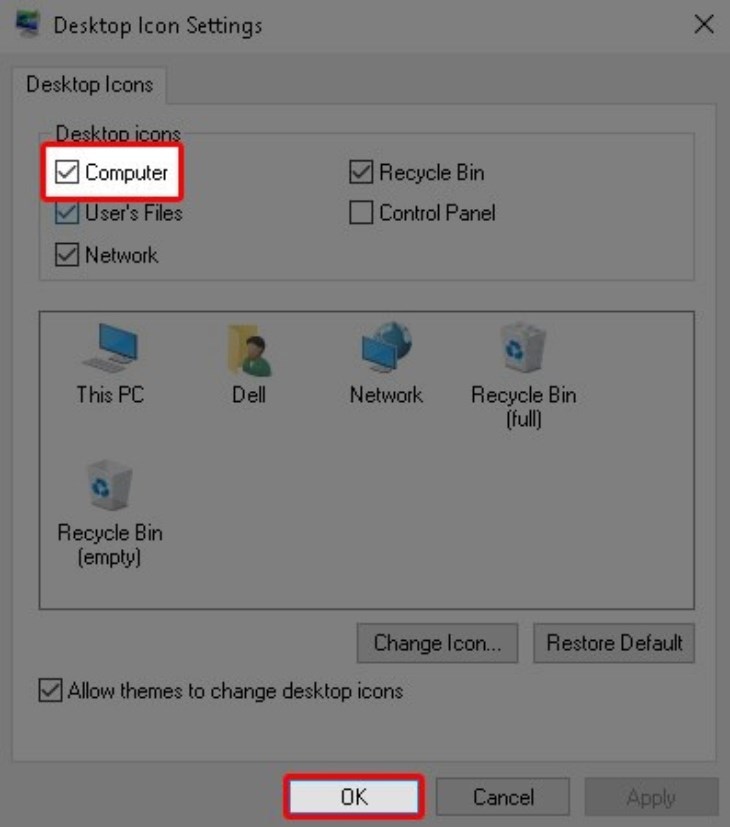
Bước 3: Tích chọn vào hộp kiểm My Computer và nhấn OK để lưu thay đổi. Biểu tượng This PC sẽ xuất hiện trên màn hình desktop ngay lập tức.
Để kéo biểu tượng This PC ra màn hình Desktop, bạn có thể thực hiện theo các bước sau:
Bước 1: Nhấn tổ hợp phím Windows + E để mở Files Explorer.
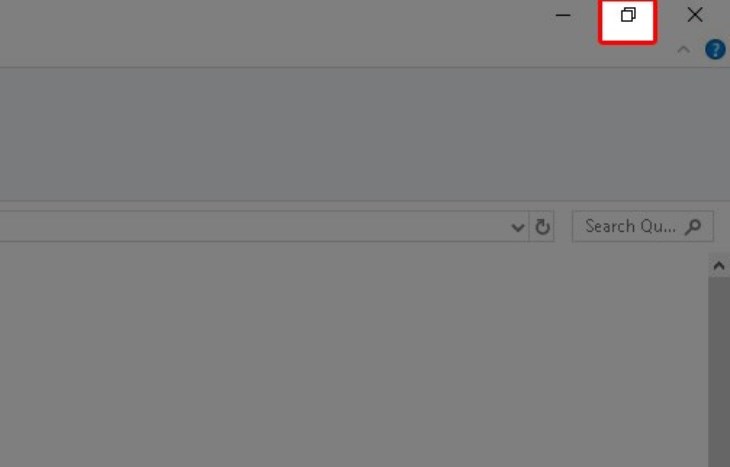
Bước 2: Nhấn Restore ở góc trên cùng bên phải của cửa sổ Files Explorer để thu nhỏ cửa sổ.
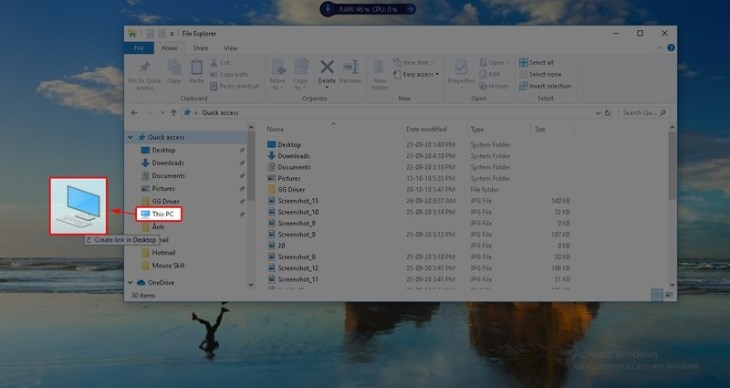
Bước 3: Kéo và thả biểu tượng This PC ra khỏi cửa sổ Files Explorer và thả nó xuống Desktop.
Để đưa icon phần mềm bất kỳ ra ngoài màn hình Desktop, bạn cần thực hiện các bước sau:
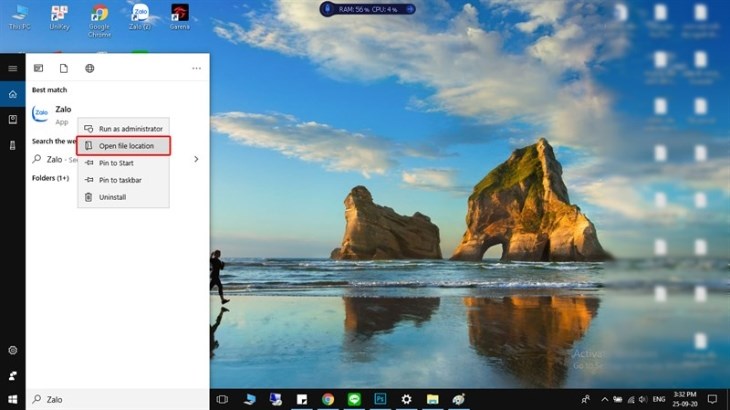
Bước 1: Sử dụng thanh tìm kiếm Windows để tìm kiếm phần mềm mà bạn muốn đưa icon ra ngoài Desktop.
Bước 2: Sau khi tìm thấy phần mềm, bạn nhấn chuột phải vào biểu tượng và chọn Open file location để mở đến thư mục cài đặt phần mềm đó.
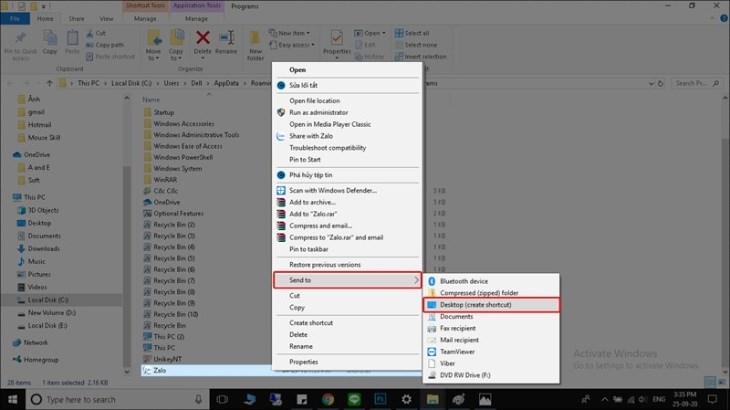
Bước 3: Tại thư mục cài đặt phần mềm, bạn nhấn chuột phải vào biểu tượng ứng dụng và chọn Send to Desktop để đưa biểu tượng của phần mềm ra ngoài màn hình Desktop.
Trên đây là những cách hiển thị This PC trên desktop Win 10. Việc kéo biểu tượng ra ngoài màn hình giúp người dùng truy vấn dữ liệu một cách nhanh chóng hơn. Nếu còn bước nào chưa rõ, bạn vui lòng để lại bình luận để được giải đáp nhé!

 Không
Không

↑
Đang xử lý... Vui lòng chờ trong giây lát.



 Xóa địa chỉ