
Thông thường, nguyên nhân chính làm cho quạt CPU của laptop không quay là từ phần mềm và phần cứng có vấn đề. Ngoài ra, có thể kể đến việc quạt CPU bị hư hỏng vật lý do laptop bị va đập mạnh hay rơi rớt trong quá trình sử dụng.
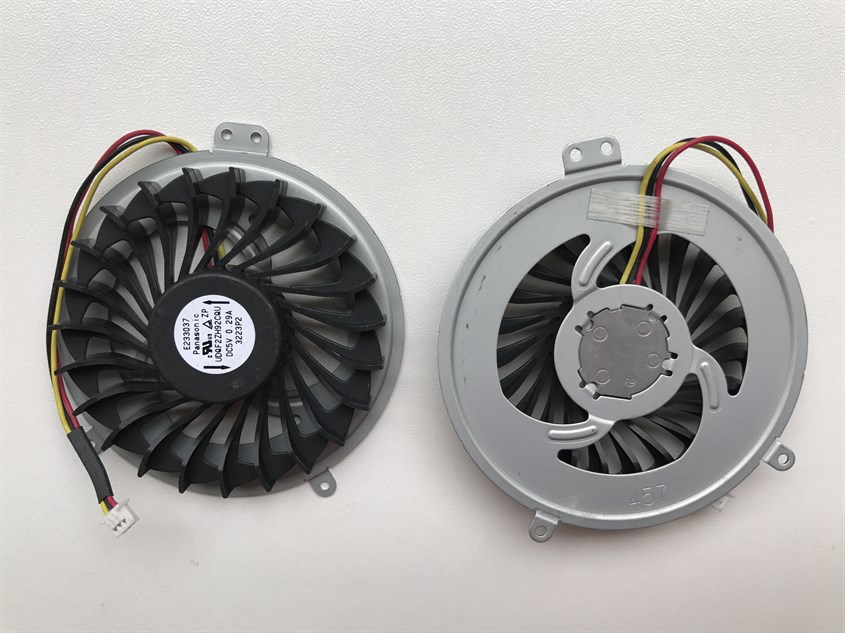
Nguyên nhân chính làm cho quạt CPU của laptop không quay là từ phần mềm và phần cứng có vấn đề
Một nguyên nhân khác dẫn đến việc quạt CPU bị hỏng là do bạn đã cài đặt không chính xác thông tin của BIOS. Trong khi đó, BIOS giữ nhiệm vụ quản lý các chức năng cơ bản và kiểm tra các linh kiện bên trong khi máy khởi động, trong đó có cả quạt CPU.
Bên cạnh đó, việc vệ sinh không sạch sẽ các lỗ thông hơi gây ra tình trạng bụi bẩn cũng làm cho quạt CPU bị hỏng. Ngoài ra, các yếu tố bên ngoài điển hình là nhiệt độ cũng sẽ ảnh hưởng đến tốc độ quay của quạt CPU có đang bình thường hay không.
-730x433.jpg "Quạt CPU bám nhiều bụi bẩn cũng làm cho quạt CPU bị hỏng")
Quạt CPU bám nhiều bụi bẩn cũng làm cho quạt CPU bị hỏng
Đầu tiên, để xác định được lỗi quạt CPU không quay là từ đâu, bạn có thể kiểm tra các vấn đề của phần cứng sau đây:
-730x389.jpg "Bạn có thể kiểm tra các vấn đề của phần cứng để khắc phục lỗi của quạt CPU")
Bạn có thể kiểm tra các vấn đề của phần cứng để khắc phục lỗi của quạt CPU
Bạn có thể khởi chạy lại hệ thống của laptop bằng cách thay đổi cài đặt của quạt CPU theo các bước sau đây:
-730x464.jpg "Thay đổi cài đặt của quạt CPU để khắc phục lỗi quạt CPU")
Thay đổi cài đặt của quạt CPU để khắc phục lỗi quạt CPU
Bạn có thể khắc phục lỗi quạt CPU bằng cách giảm RPM mặc định của quạt được lắp đặt bên trong BIOS theo các bước sau đây:
-730x606.jpg "Bạn có thể khắc phục lỗi quạt CPU bằng cách giảm RPM mặc định của quạt được lắp đặt bên trong BIOS")
Bạn có thể khắc phục lỗi quạt CPU bằng cách giảm RPM mặc định của quạt được lắp đặt bên trong BIOS
Tốc độ quạt của CPU hoạt động một cách bất thường cũng là một trong những nguyên nhân dẫn đến việc lỗi quạt CPU. Vì thế, hãy thực hiện theo các bước sau đây để tắt tốc độ quạt:
-730x543.jpg "Tốc độ quạt của CPU hoạt động một cách bất thường cũng là một trong những nguyên nhân")
Tắt tốc độ quạt của CPU trong BIOS để xử lý lỗi
Bạn nên thường xuyên vệ sinh quạt CPU để tránh quạt có quá nhiều bụi bẩn ảnh hưởng đến việc hoạt động của quạt. Bạn có thể sử dụng khăn ẩm hoặc khăn tẩm cồn lau quạt và các linh kiện khác nhằm giảm bớt sức nóng và khắc phục lỗi quạt CPU.
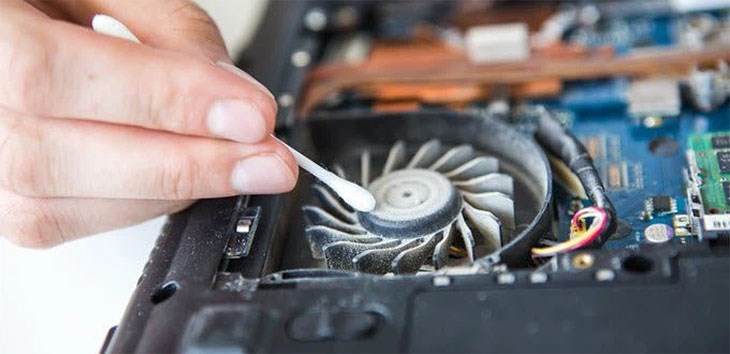
Bạn nên thường xuyên vệ sinh quạt CPU để tránh quạt có quá nhiều bụi bẩn
Thông thường, các bo mạch chủ của máy tính sẽ có nhiều cổng khác nhau dùng để kết nối với quạt CPU và các loại linh kiện khác. Trường hợp kết nối sai cổng thì quạt CPU sẽ không quay, vì thế bạn nên kiểm tra lại và kết nối đúng với cổng quạt CPU.
-730x411.jpg "Bạn nên kiểm tra và kết nối đúng cổng kết nối với cổng quạt CPU")
Bạn nên kiểm tra và kết nối đúng cổng kết nối với cổng quạt CPU
Nếu bạn sử dụng laptop ở nơi có nhiệt độ cao như tiếp xúc với ánh nắng mặt trời thì sẽ làm cho thiết bị trở nên nóng dần lên và ảnh hưởng đến các linh kiện bên trong, có cả quạt CPU. Vì thế, bạn nên sử dụng laptop ở nơi có nhiệt độ phù hợp để khắc phục lỗi CPU.

Bạn nên sử dụng laptop ở nơi có nhiệt độ phù hợp để khắc phục lỗi CPU
Trường hợp bạn đã thử hết các cách phía trên nhưng vẫn không khắc phục được lỗi quạt CPU hoặc quạt của bạn đã sử dụng quá lâu dẫn đến việc hư hỏng. Lúc này, bạn chỉ có thể thay thế quạt CPU mới để laptop không còn xảy ra lỗi tương tự.
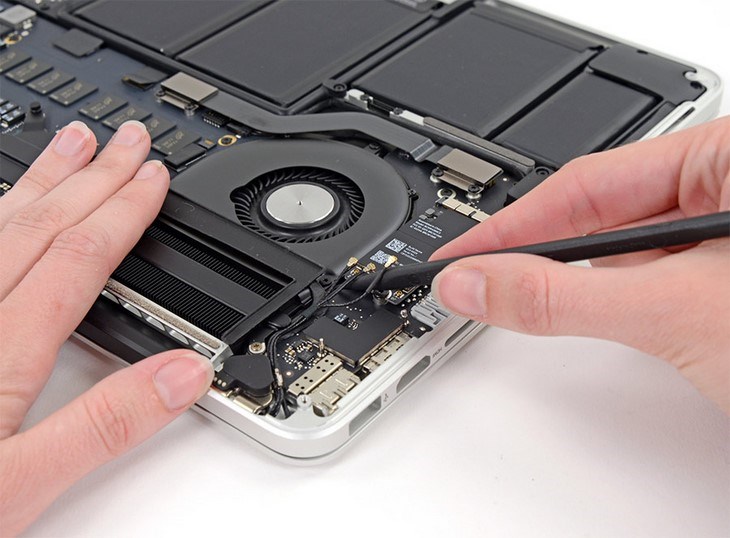
Bạn có thể thay thế quạt CPU mới để laptop không còn xảy ra lỗi không quay quạt CPU
Hy vọng những thông tin trên đã giúp bạn biết được cách khắc phục lỗi quạt CPU không quay. Nếu gặp phải khó khăn gì, bạn có thể để lại bình luận phía dưới để Điện máy XANH hỗ trợ sớm nhất cho bạn!

 Không hài lòng




↑
Đang xử lý... Vui lòng chờ trong giây lát.


 Xóa địa chỉ
