Danh mục
Giỏ hàng
Đã thêm vào giỏ hàng Xem giỏ hàng
Chọn vị trí để xem giá, thời gian giao:
Bạn đang ở tại Hồ Chí Minh?

Sửa

Giá và khuyến mãi đang lấy theo khu vực này.

X
Chọn địa chỉ nhận hàng

Khu vực đã chọn Thiết lập lại

Thay đổi địa chỉ khác    
not found

Không tìm thấy kết quả phù hợp

Hãy thử lại với từ khoá khác
Số nhà, tên đường Vui lòng cho Điện Máy XANH biết số nhà, tên đường để thuận tiện giao hàng cho quý khách.
Đặt làm địa chỉ mặc định
Xác nhận địa chỉ
Thông tin giao hàng Thêm thông tin địa chỉ giao hàng mới Xác nhận
Xóa địa chỉ Bạn có chắc chắn muốn xóa địa chỉ này không? Hủy Xóa

Hãy chọn địa chỉ cụ thể để chúng tôi cung cấp chính xác thời gian giao hàng và tình trạng hàng.

Laptop, máy tính không nhận được USB. Nguyên nhân và cách khắc phục

Đóng góp bởi Nguyễn Thanh Huyền Cập nhật ngày 09/11/2018, lúc 09:14 61.738 lượt xem

Laptop, máy tính không nhận USB là một trong những tình trạng rất thường xảy ra, vậy nguyên nhân từ đâu và cách khắc phục như thế nào. Hãy cùng xem bài viết sau đây của Điện máy XANH nhé!

Xem thêm

Xem ngay các sản phẩm USB đang giảm giá SỐC

1Nguyên nhân máy tính, laptop không nhận USB

Bạn hay sử dụng USB để lưu trữ dữ liệu và gặp tình trạng máy tính lại không chịu nhận tín hiệu từ USB. Hiện tượng này không phải là quá hiếm đối với người dùng máy tính và nguyên nhân có thể xảy ra là:
  • Cổng USB trên máy tính tiếp xúc kém: USB được cắm vào máy tính nhưng máy tính không nhận, có thể do cổng USB bị bụi hoặc các điểm tiếp xúc chưa được tốt.
  • Máy tính đang bị nhiễm virus: Virus làm hỏng hệ điều hành, hủy dữ liệu... khiến máy tính của bạn không nhận được USB khi cắm vào.
  • Máy tính không nhận Driver USB hoặc nhận sai Driver: Máy tính vẫn thông báo, hiển thị nhận Driver USB nhưng vẫn bị lỗi là do Driver USB không đúng.
  • Lỗi thiếu ký hiệu của USB: Windows của bạn không thiết lập ký hiệu cho thiết bị lưu trữ được kết nối nên khiến không hiển thị thư mục khi kết nối USB.
Mua ngay USB Kioxia với giá siêu rẻ tại đây.
Nguyên nhân máy tính, laptop không nhận USB

2Cách khắc phục tình trạng máy tính, laptop không nhận USB

Thông thường, khi thấy máy tính không nhận USB thì bạn có thể Restart hoặc Shut down và mở lại máy. Nhưng đối với những lỗi xảy trên hệ thống thì bạn có thể khắc phục như sau:

Cổng USB trên máy tính tiếp xúc kém

Bạn vệ sinh cổng USB, cắm sang cổng USB khác.

Hoặc bạn cắm USB sang máy tính khác xem nó có kết nối không, nếu có thì cổng USB máy tính của bạn đang dùng bị hư hoặc do bụi bám nên không kết nối được, nếu không kết nối được với máy tính khác thì USB của bạn bị hỏng.
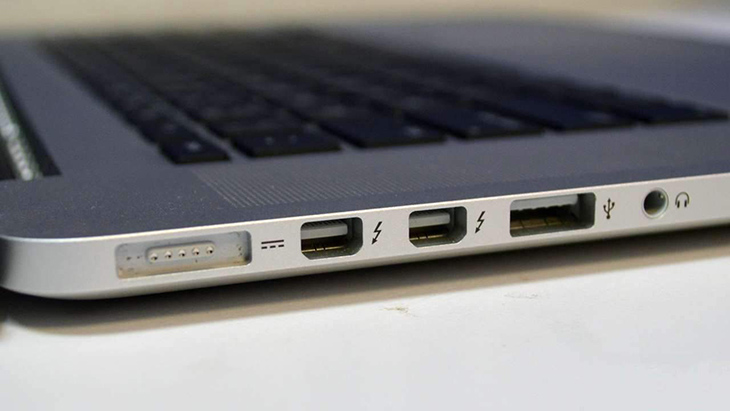
Cổng USB trên máy tính tiếp xúc kém

Máy tính đang bị nhiễm virus

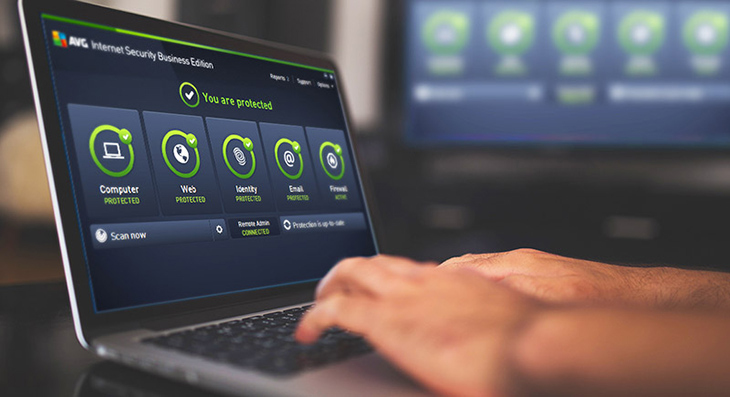
  • Cài đặt phần mềm virus cho máy tính như Avast Free Antivius, Kaspersky Free...sau đó bạn quét vius và Restart lại máy tính.
  • Nếu trường hợp quét xong mà vẫn không kết nối được thì bạn phải cài lại Windowns, việc này bạn phải đem ra trung tâm chuyên về máy tính để người ta kiểm tra và sửa chữa.
Máy tính đang bị nhiễm virus

Máy tính không nhận Driver USB hoặc nhận sai Driver

Khi gặp lỗi này bạn cần cài lại Driver và sau đây là những bước để bạn thực hiện cài Driver.

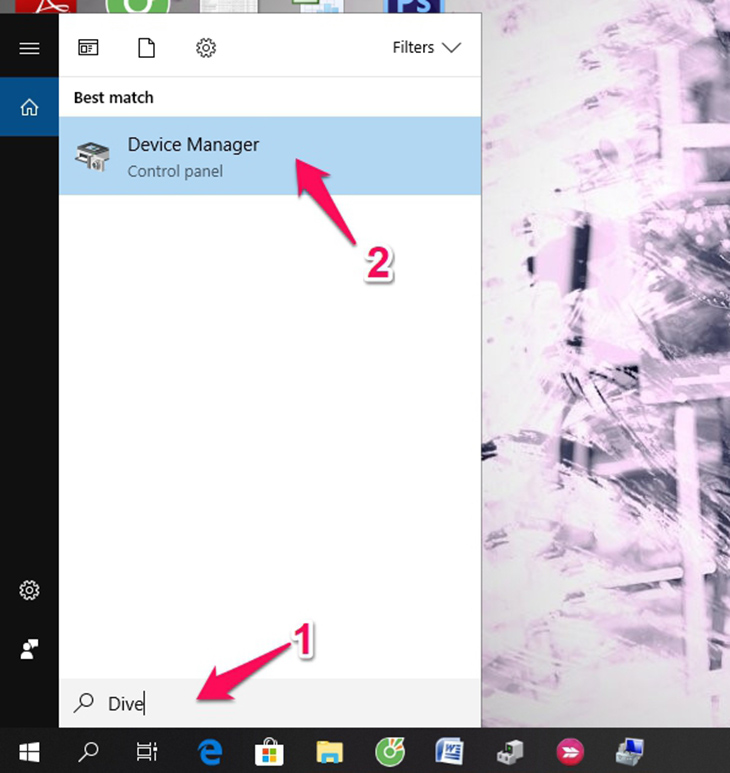
Bước 1: Bạn vào mục tìm kiếm trên máy tính và gõ Device manager để mở cửa sổ mục này.
Máy tính không nhận Driver USB hoặc nhận sai Driver

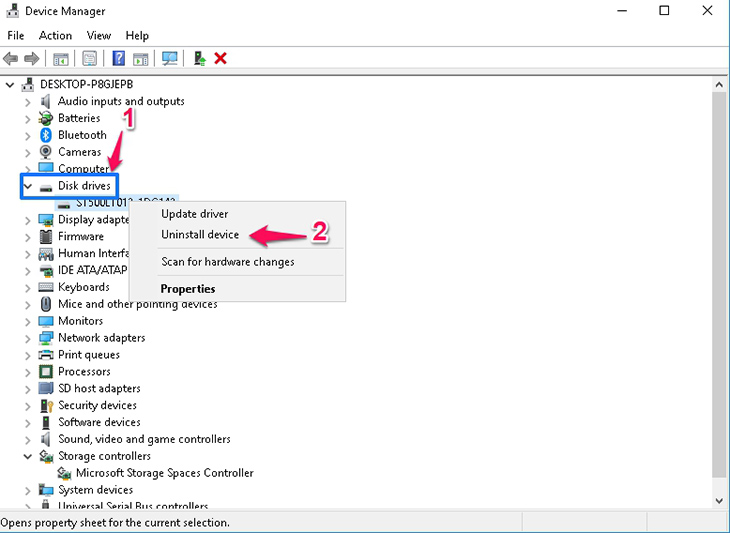
Bước 2: Bạn nhấn chọn vào mục Disk drives, sau đó nhấp chuột phải vào Driver đang sử dụng và chọn Uninstall device.
Máy tính không nhận Driver USB hoặc nhận sai Driver

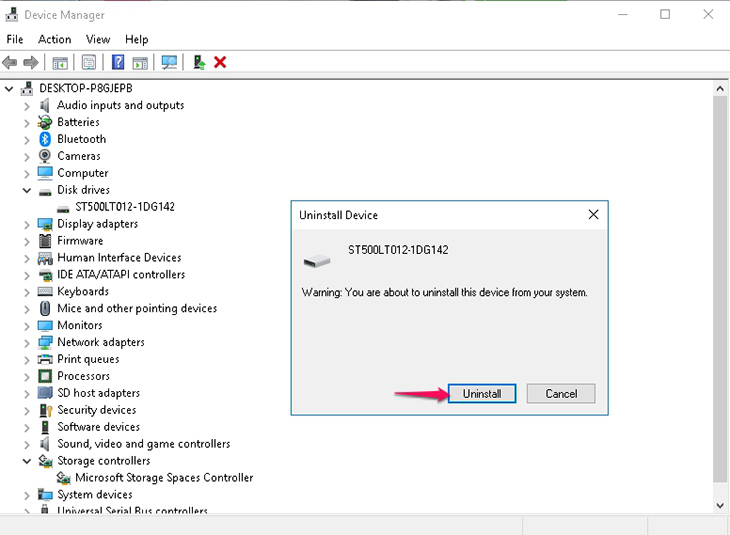
Bước 3: Chọn Uninstall để xóa và khởi động lại máy tính.
Máy tính không nhận Driver USB hoặc nhận sai Driver

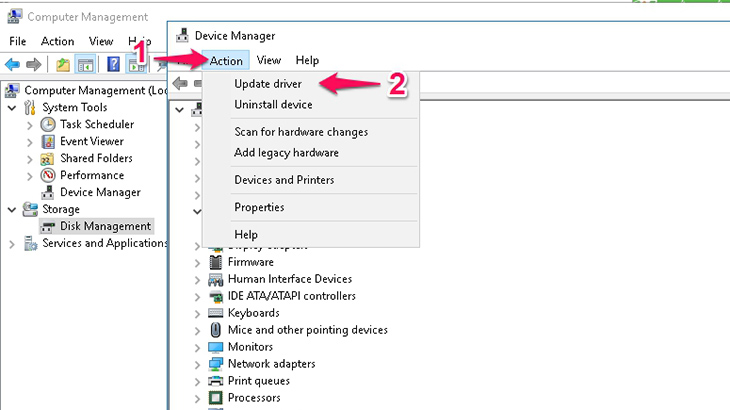
Bước 4: Nếu khởi động lại máy vẫn không kết nối được USB thì bạn mở cửa sổ của Device manager và nhấp chọn Action, sau đó chọn mục Update driver.
Máy tính không nhận Driver USB hoặc nhận sai Driver

Bước 5: Click chọn Search automatically for update driver software để hệ thống tự động quét và cập nhật driver mới.
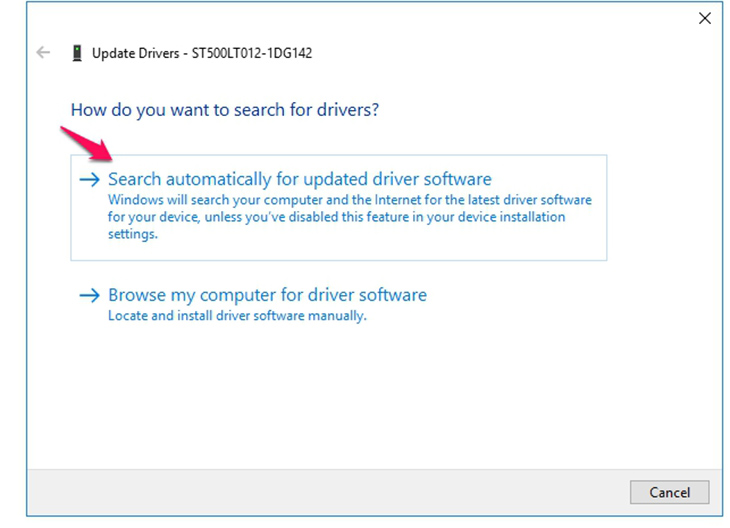
Máy tính không nhận Driver USB hoặc nhận sai Driver

Lỗi thiếu ký hiệu của USB

Cách khắc phục:

Bước 1: Đầu tiên bạn cắm USB vào máy tính, sau đó nhấp chuột phải vào My computer hoặc This PC và chọn mục Manage để mở cửa sổ Computer Management.
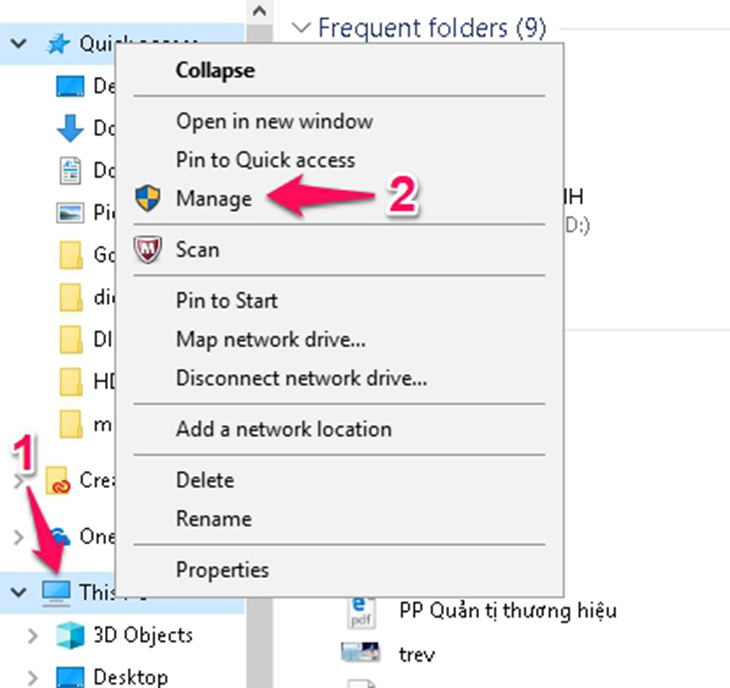
Lỗi thiếu ký hiệu của USB

Bước 2: Nhấp chuột vào Disk management tại mục Strorage. Nếu như xảy ra lỗi thiếu ký hiệu của USB thì vùng Removable không suất hiện bất cứ ký hiệu đại diện nào.
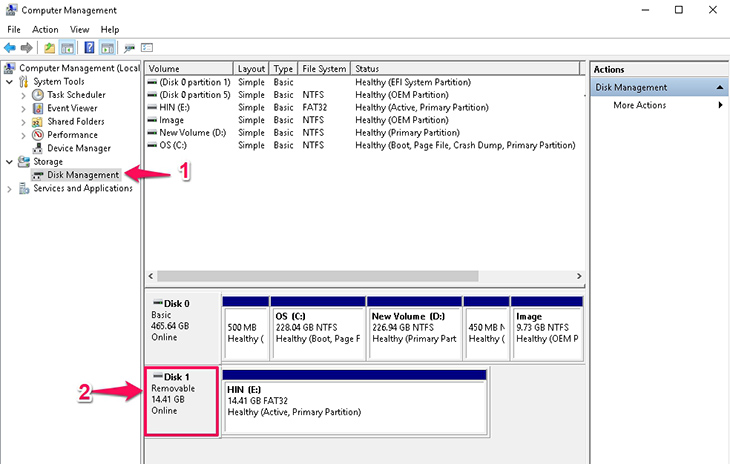
Lỗi thiếu ký hiệu của USB

Bước 3: Nhấp chuột phải vào vùng USB của bạn và chọn mục Change Drive letter and Paths... để tiến hành thiết lập ký hiệu của USB.
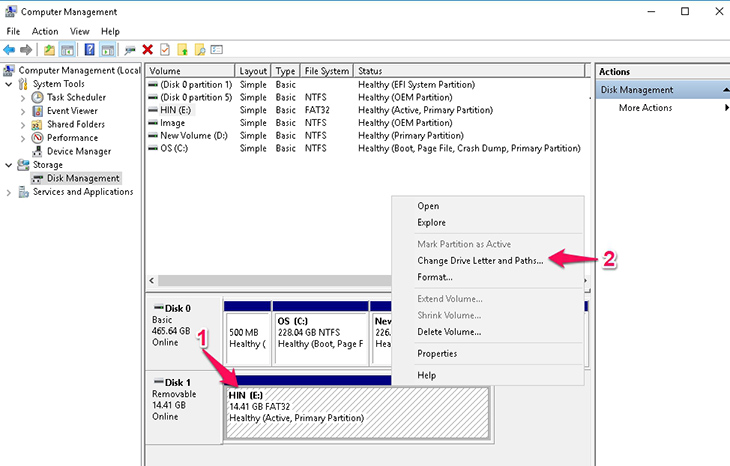
Lỗi thiếu ký hiệu của USB

Bước 4: Nhấn Add để thêm ký hiệu cho USB.
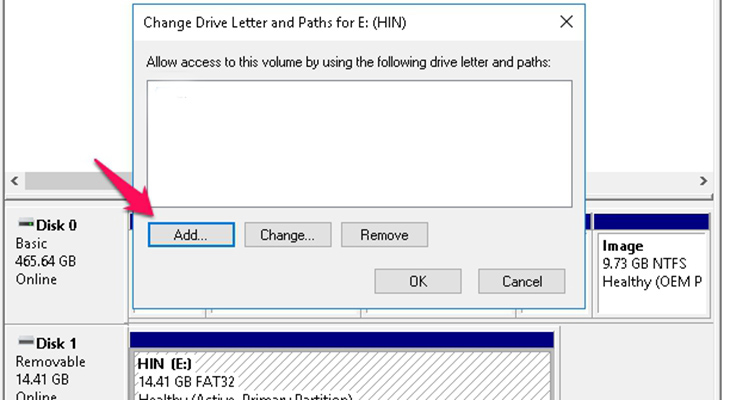
Lỗi thiếu ký hiệu của USB

Bước 5: Tích chọn Assign the following drive letter, sau đó bạn nhấp vào mũi tên trỏ xuống ở bên cạnh mục đó và chọn ký hiệu bất kì cho USB và nhấn OK để hoàn tất.
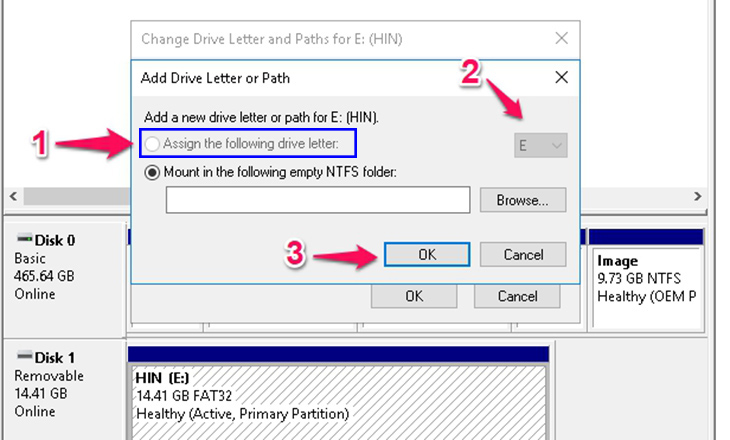
Lỗi thiếu ký hiệu của USB

Phụ kiện

Mua phụ kiện

Trên đây là bài viết về nguyên nhân và cách khắc phục máy tính hay laptop không kết nối được USB. Mong rằng bài viết sẽ cung cấp cho bạn thêm nhiều kiến thức hơn nhé!


Bạn có hài lòng với bài viết này không?
Hài lòng 0
Không hài lòng

Bạn vui lòng chờ trong giây lát...

Đang xử lý... Vui lòng chờ trong giây lát.