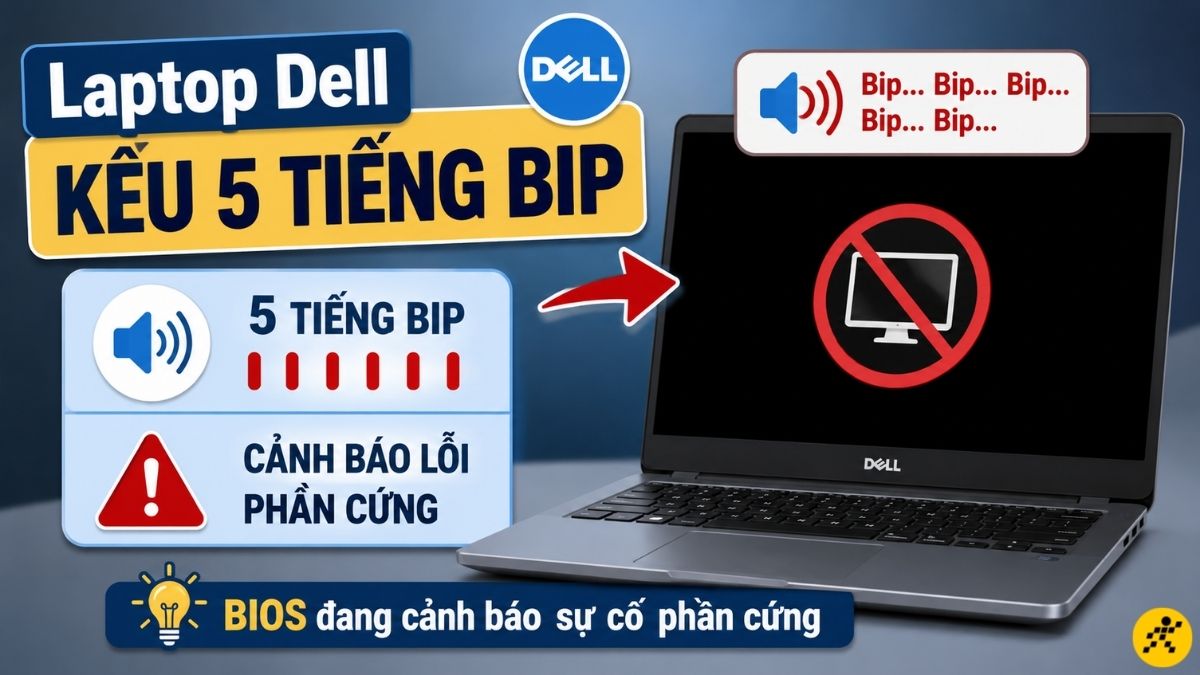
Đây là tín hiệu cảnh báo phần cứng do BIOS phát ra dưới dạng mã âm thanh (beep code). Vì lỗi xuất hiện ngay trong giai đoạn kiểm tra ban đầu khi khởi động nên máy có thể chưa kịp hiển thị hình ảnh lên màn hình.
Bạn không nên vội kết luận máy đã hỏng RAM hoặc mainboard vì mã âm thanh có thể khác nhau theo từng dòng Dell. Hãy bắt đầu bằng các bước kiểm tra đơn giản, ít rủi ro trước khi nghĩ đến lỗi phần cứng nghiêm trọng.
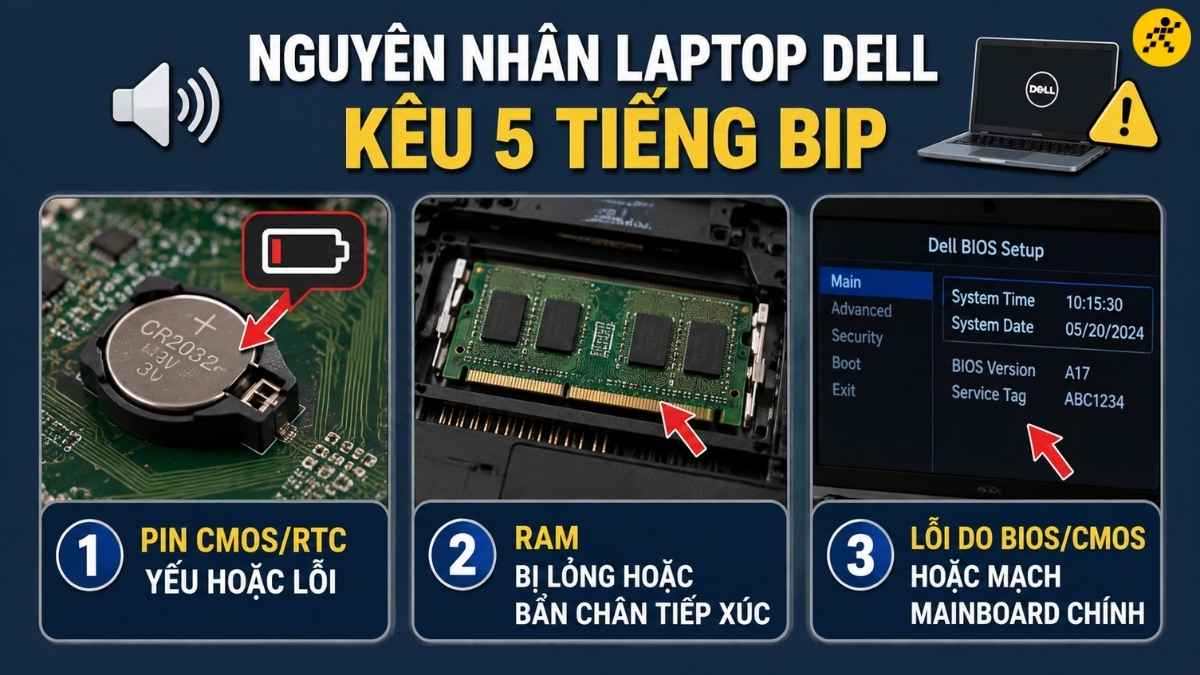
Nếu nguyên nhân liên quan đến BIOS, CMOS hoặc hư hỏng sâu trên bo mạch chủ, việc tự xử lý tại nhà sẽ không còn phù hợp. Bạn không nên tháo sâu hoặc can thiệp firmware khi chưa có chuyên môn.
Bước 1: Ngắt hoàn toàn dòng điện bằng cách rút bộ sạc, tháo pin rời (nếu có).
Bước 2: Giữ chặt nút nguồn từ 15 - 20 giây để lượng tĩnh điện còn tồn đọng trong máy xả hết ra ngoài.
Bước 3: Cắm sạc lại và thử khởi động máy xem còn tiếng kêu không. Ðây thường là cách giúp máy thoát trạng thái lỗi tạm thời vô cùng hiệu quả.

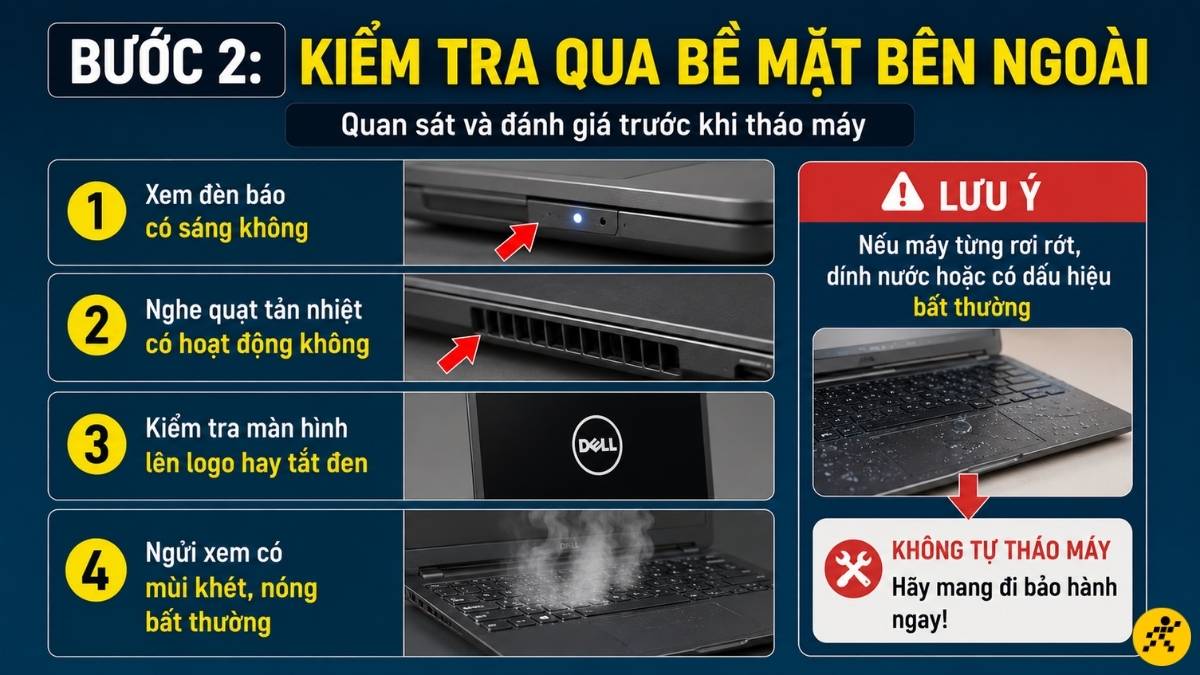
Trước khi mở máy, bạn nên quan sát kỹ các dấu hiệu bên ngoài để đánh giá sơ bộ mức độ lỗi:
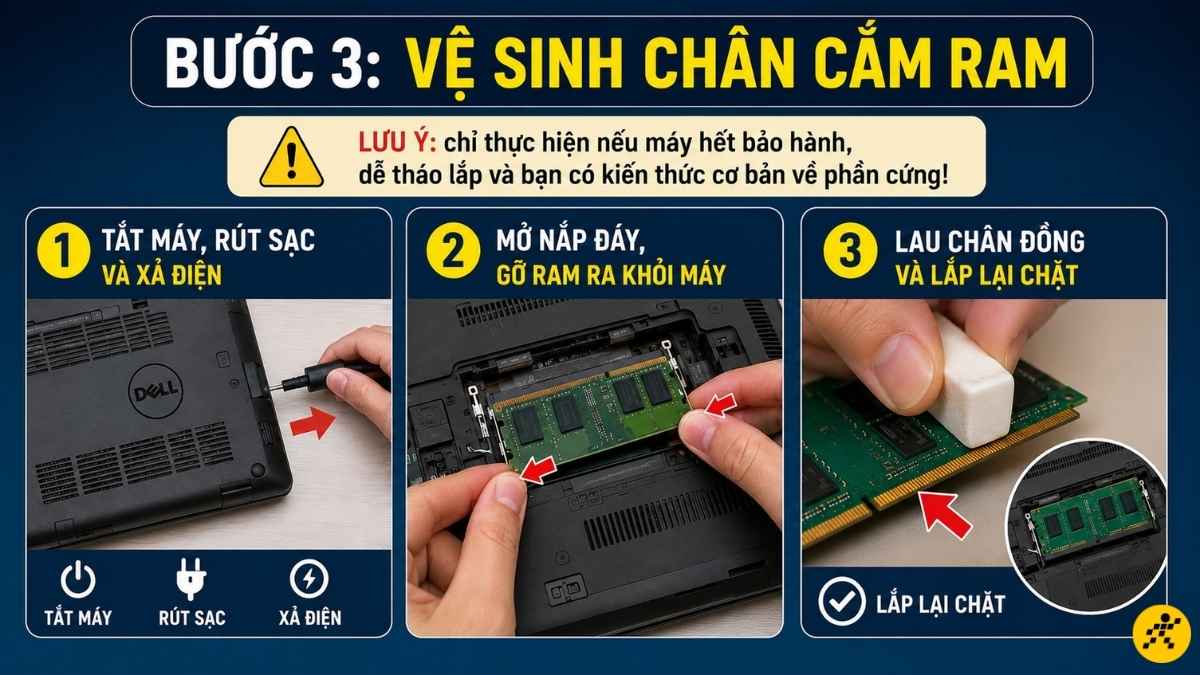
LƯU Ý: bước này chỉ nên thực hiện nếu máy của bạn hết hạn bảo hành chính hãng, thiết kế dễ dàng tháo lắp và bạn có chút kiến thức về vấn đề này thôi nhé!
Bước 1: Làm theo các bước tắt máy, rút sạc và xả điện như đã nói ở trên.
Bước 2: Mở phần nắp đáy thật nhẹ tay, gỡ RAM ra khỏi máy cẩn thận.
Bước 3: Lấy một miếng gôm văn phòng hoặc khăn sạch để lau bụi trên chân đồng và lắp chặt lại vào máy.
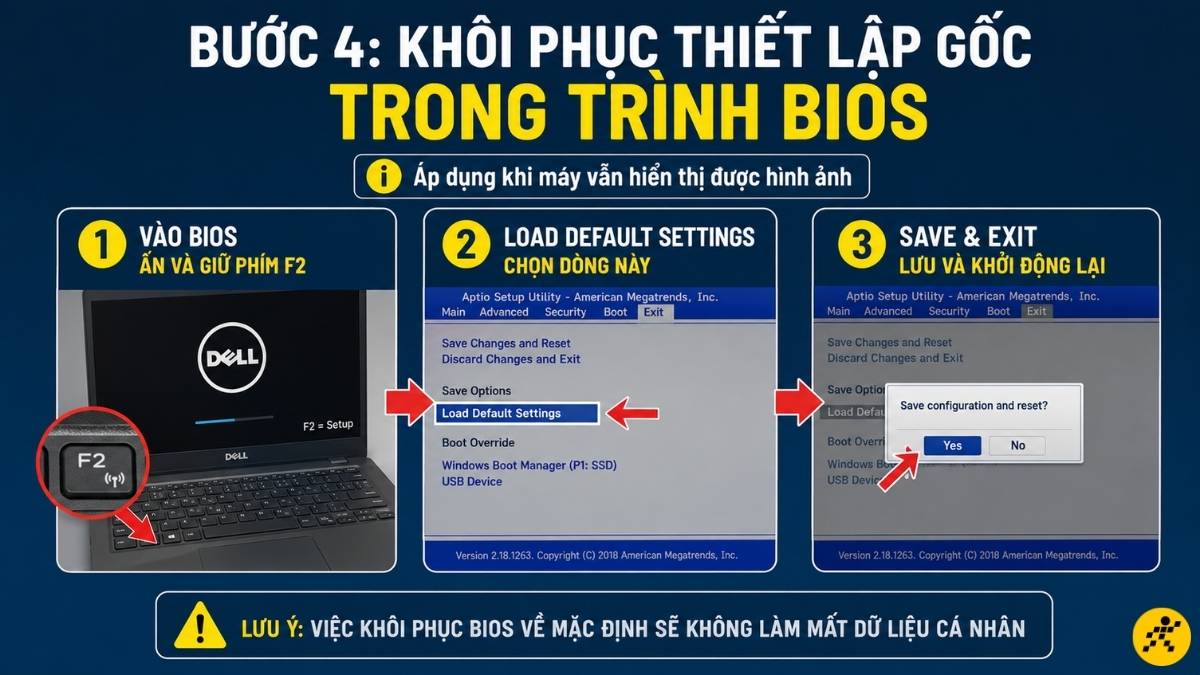
Chỉ áp dụng cách này khi máy vẫn còn hiển thị hình ảnh và bạn có thể truy cập BIOS.
Bước 1: Khởi động, sau đó ấn và giữ phím F2 để máy vào trình BIOS.
Bước 2: Dùng các phím mũi tên, tìm đến dòng Load default settings rồi bấm cho phép.
Bước 3: Save lại và tiến hành khởi động máy.
Lưu ý không nên tự chạy (flash) lại BIOS tại nhà vì có thể dẫn đến chết hẳn bo mạch.
Triệu chứng đi kèm | Khả năng thường gặp | Nên thử trước |
Kêu 5 tiếng bip, màn hình đen, quạt vẫn quay | Lỗi khởi động phần cứng, RAM/RTC | Xả điện, kiểm tra RAM |
Kêu 5 tiếng bip sau thời gian dài không dùng | RTC battery hoặc pin CMOS yếu | Kiểm tra pin CMOS, nhờ kỹ thuật nếu khó tháo |
Kêu bip sau khi vừa nâng cấp RAM | RAM lỗi, lỏng hoặc không tương thích | Tháo lắp lại, thử từng thanh |
Kêu bip liên tục dù đã vệ sinh RAM | BIOS hoặc mainboard | Ngừng tự xử lý, mang bảo hành |
Máy từng bị rơi, vào nước, ẩm | Lỗi mạch hoặc bo mạch | Không tự mở sâu, mang sửa ngay |
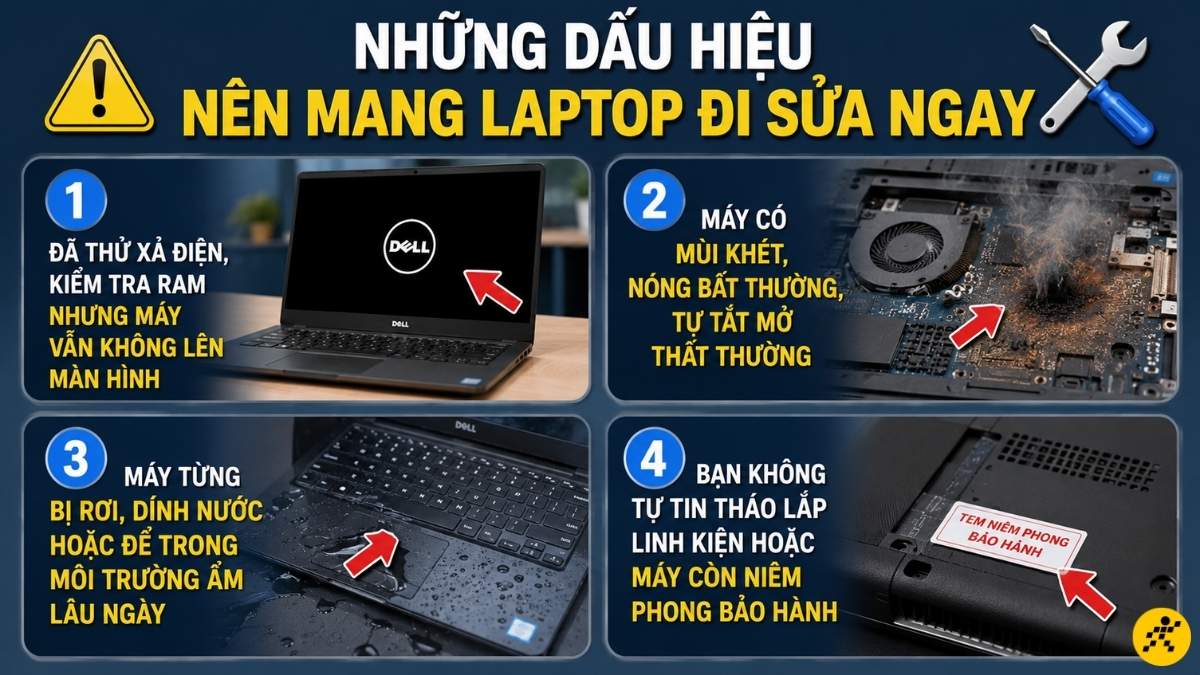
Bạn không nên tiếp tục tự sửa khi lỗi vượt quá khả năng xử lý cơ bản, vì thao tác sai có thể làm hỏng máy hoặc ảnh hưởng dữ liệu. Hãy mang thiết bị đến trung tâm bảo hành hoặc đơn vị kỹ thuật khi gặp các dấu hiệu sau:
Nếu thiết bị vẫn còn thời hạn, hãy ưu tiên bảo hành laptop Dell tại trung tâm bảo hành chính hãng. Đây là cách an toàn hơn so với việc tiếp tục thử sửa lỗi 5 tiếng bip tại nhà.
Trường hợp máy có dữ liệu quan trọng, bạn cũng nên báo trước với kỹ thuật viên để được tư vấn hướng xử lý phù hợp, nhất là khi nghi ngờ lỗi mainboard Dell.
CẢNH BÁO: Không nên tự làm nếu máy có mùi khét, từng vào nước, rơi vỡ hoặc còn bảo hành. Hình dạng infographic nhỏ với 4 biểu tượng cảnh báo tương ứng
Laptop Dell kêu 5 tiếng bíp là lỗi gì?
Laptop Dell kêu 5 tiếng bíp là tín hiệu từ BIOS/POST thông báo có lỗi phần cứng phát sinh trong quá trình khởi động. Dấu hiệu này thường liên quan đến lỗi pin CMOS/RTC, RAM hoặc bo mạch chủ, khiến máy không thể hoàn tất khởi động và không lên màn hình.
Laptop Dell kêu 5 tiếng bíp có chắc là hỏng RAM không?
Không chắc chắn. Mặc dù lỗi RAM là nguyên nhân phổ biến, nhưng 5 tiếng bíp cũng có thể do pin CMOS yếu, lỗi BIOS hoặc tiếp xúc linh kiện kém. Bạn cần thực hiện các bước kiểm tra cơ bản như xả điện và vệ sinh chân RAM trước khi kết luận.
Có nên tự ý tháo máy để sửa lỗi 5 tiếng bíp không?
Chỉ nên tự thực hiện các bước cơ bản như xả điện hoặc vệ sinh RAM nếu bạn có kinh nghiệm thao tác. Nếu máy còn bảo hành, bạn nên ưu tiên mang đến trung tâm bảo hành Dell để đảm bảo an toàn và quyền lợi cho thiết bị.
Cách xử lý laptop Dell kêu 5 tiếng bíp tại nhà?
Vì BIOS/POST là bước kiểm tra phần cứng diễn ra ngay trước khi màn hình nhận tín hiệu. Khi phát hiện lỗi nghiêm trọng trong giai đoạn này, hệ thống sẽ sử dụng mã âm thanh (beep code) để cảnh báo người dùng dù màn hình chưa hiển thị bất cứ nội dung gì.
Bạn nên dừng lại và mang máy đi sửa ngay nếu đã thử xả điện và kiểm tra RAM mà máy vẫn không lên, hoặc khi máy có dấu hiệu mùi khét, rơi vỡ, vào nước. Việc tiếp tục cố gắng khởi động có thể gây hư hỏng nặng hơn cho mainboard.
Xem thêm:
Tóm lại, laptop Dell phát 5 tiếng bip thường là tín hiệu cảnh báo lỗi phần cứng ngay từ giai đoạn khởi động. Bạn nên kiểm tra theo thứ tự an toàn gồm xả điện, quan sát dấu hiệu bên ngoài, kiểm tra RAM và chỉ khôi phục BIOS khi máy vẫn hiển thị được hình ảnh. Không nên tự tháo sâu hoặc flash BIOS nếu chưa có kinh nghiệm. Nếu máy vẫn không cải thiện, có mùi khét, từng vào nước hoặc còn bảo hành, hãy mang thiết bị đến Điện máy XANH hoặc trung tâm bảo hành Dell để được kiểm tra an toàn.

 Không
Không




↑
Đang xử lý... Vui lòng chờ trong giây lát.



 Xóa địa chỉ