Các đèn báo trên laptop Dell là hệ thống tín hiệu giúp tìm hiểu trạng thái hoạt động của máy một cách trực quan. Tùy thuộc vào từng dòng như Dell Inspiron, Vostro, Latitude hay XPS, mà vị trí của chúng sẽ khác nhau.
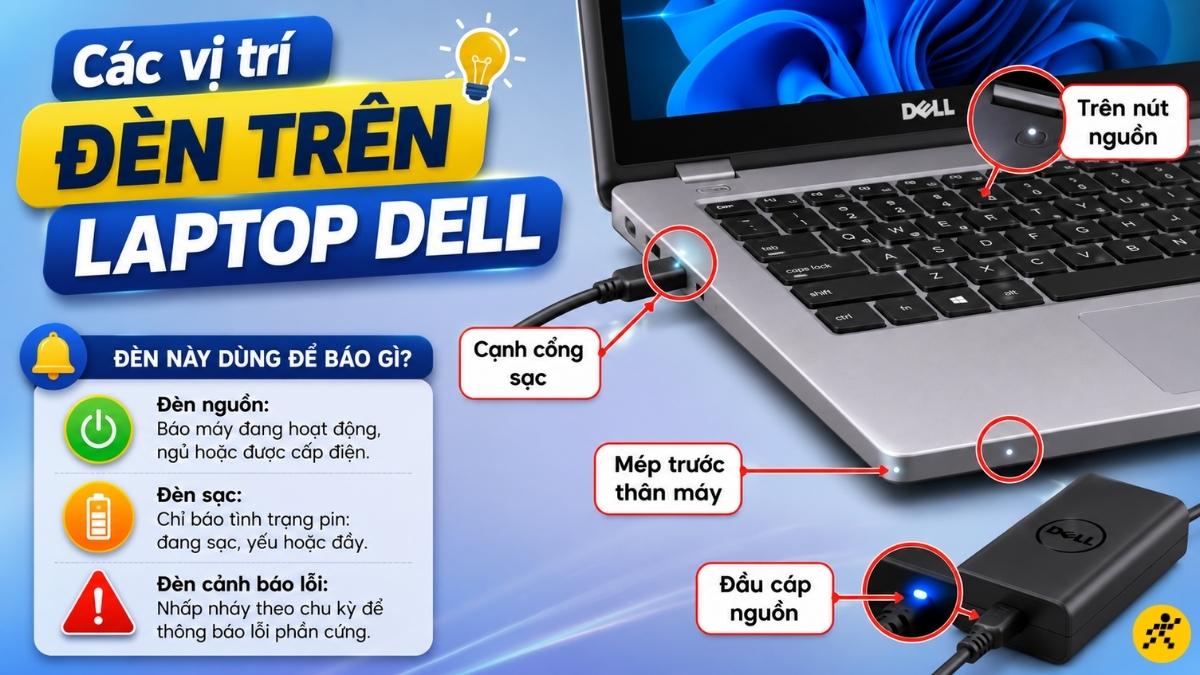
Ðể hiểu chính xác tín hiệu, bạn cần kết hợp quan sát màu sắc, nhịp nháy và khả năng hiển thị của màn hình. Việc máy sáng đèn không đồng nghĩa với việc thiết bị đang hỏng.
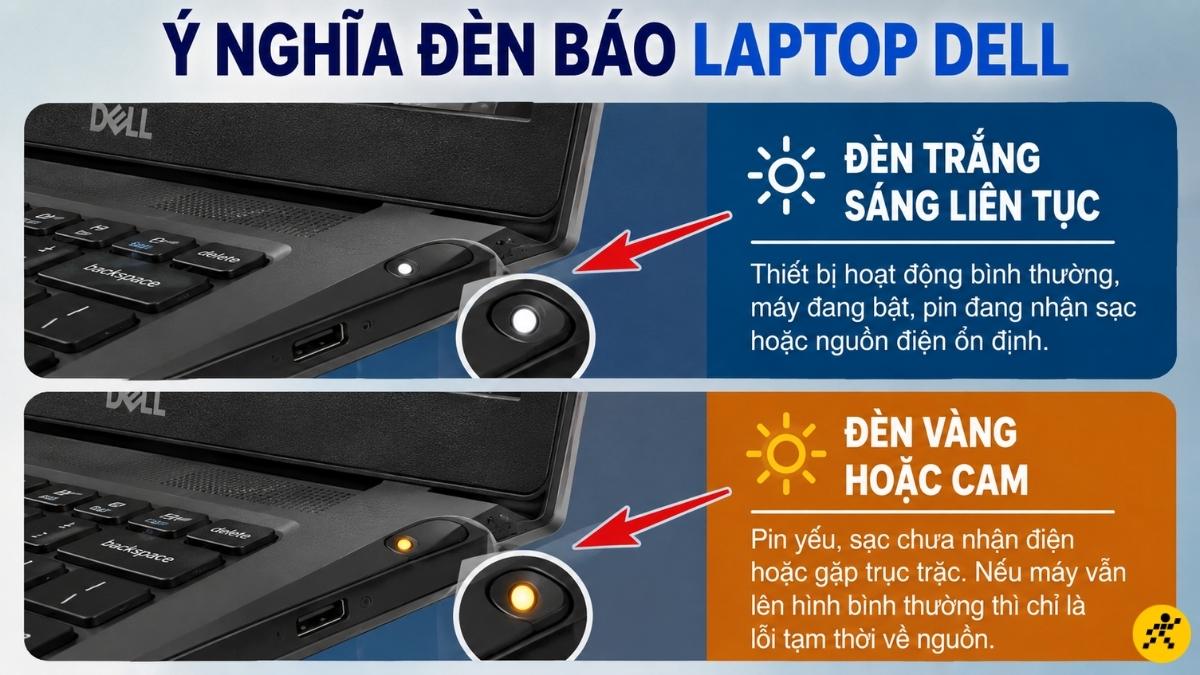
Ðây là dấu hiệu thiết bị đang hoạt động hoàn toàn bình thường. Nó có nghĩa là laptop Dell đang được bật, pin đang nhận sạc hoặc nguồn điện cấp vào ổn định.
Tín hiệu này cho thấy pin đang ở mức yếu, cục sạc chưa nhận điện hoặc gặp trục trặc dẫn đến tình trạng laptop sạc pin không vào. Tuy nhiên, nếu máy vẫn lên hình bình thường thì đây chỉ là lỗi tạm thời về nguồn, bạn chưa cần quá lo lắng.
Bạn chỉ nên đặt nghi vấn về lỗi phần cứng khi phát hiện màn hình đen hoàn toàn, đèn nháy lặp lại theo chu kỳ liên tục, quạt tản nhiệt quay nhưng hệ thống không khởi động vào hệ điều hành.
Hệ thống chẩn đoán của Dell sẽ báo lỗi thông qua dãy chớp màu vàng/cam trước, rồi mới đến màu trắng sau. Bạn hãy đếm chính xác số lần chớp sáng của từng màu để đối chiếu với bảng mã dưới đây.
Mã nháy (Vàng - Trắng) | Thành phần gặp lỗi | Mô tả chi tiết lỗi |
2 vàng, 1 trắng | CPU | Bộ vi xử lý trung tâm (CPU) gặp trục trặc |
2 vàng, 2 trắng | BIOS hoặc Bo mạch chính | Phần mềm nền khởi động bị hỏng hoặc bo mạch lỗi |
2 vàng, 3 trắng | RAM | Máy không nhận diện được bộ nhớ RAM |
2 vàng, 4 trắng | RAM | Thanh RAM tiếp xúc kém hoặc đang bị lỗi |
2 vàng, 5 trắng | RAM | Dữ liệu RAM không tương thích với hệ thống |
2 vàng, 7 trắng | Màn hình LCD | Lỗi kết nối cáp màn hình hoặc panel |
3 vàng, 1 trắng | Pin CMOS | Pin đồng hồ lưu thiết lập yếu hoặc lỗi |
3 vàng, 2 trắng | Chip đồ họa | Vấn đề về khả năng xử lý hình ảnh hoặc card VGA |
3 vàng, 6 trắng | BIOS | Phần mềm BIOS bị hỏng hoặc lỗi Flash |
Mã hiển thị có thể thay đổi tùy thuộc vào năm sản xuất của máy. Nếu chuỗi nháy quá nhanh, hãy dùng điện thoại quay lại để xác nhận đúng mã báo.
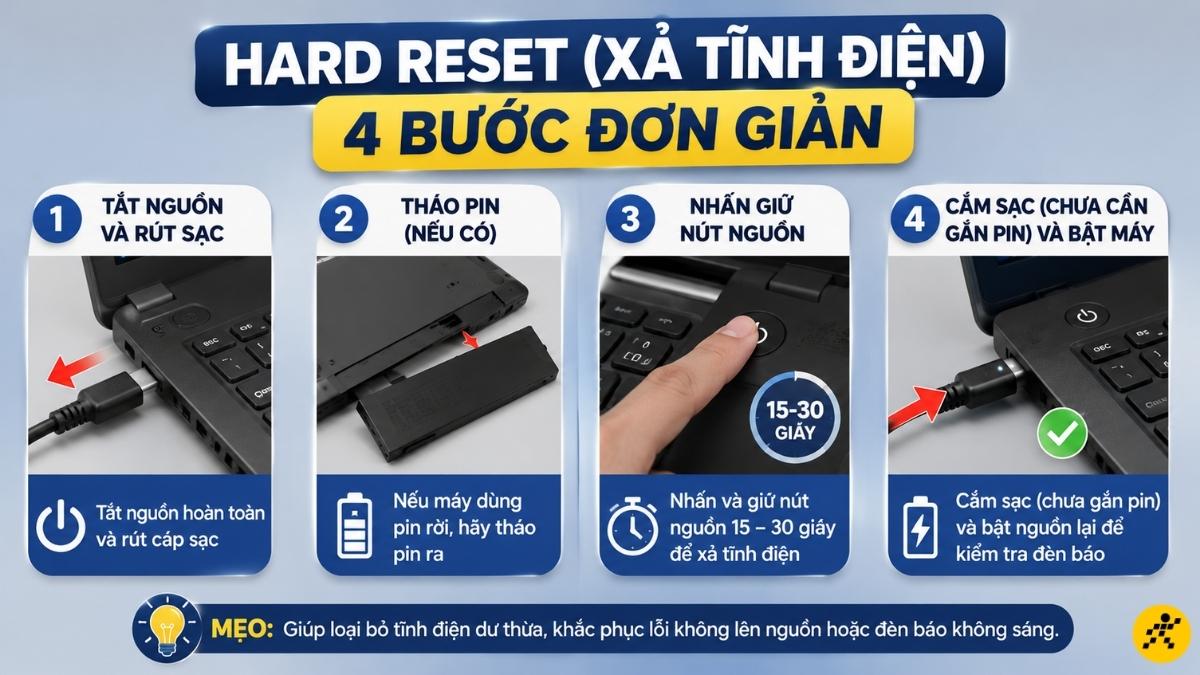
Mục tiêu của những thao tác này không phải là sửa chữa sâu, mà để loại trừ những lỗi phần mềm, tĩnh điện, hay sạc lỏng cơ bản.
Bước 1: Tắt nguồn hoàn toàn và rút cáp sạc ra khỏi laptop.
Bước 2: Nếu máy sử dụng pin rời, hãy tiến hành tháo pin ra.
Bước 3: Nhấn và giữ nút nguồn trong khoảng 15 đến 30 giây để triệt tiêu tĩnh điện dư thừa bên trong bo mạch.
Bước 4: Cắm sạc (chưa cần gắn pin) và bật nguồn lại để kiểm tra tín hiệu đèn báo.
Bạn hãy rà soát dây cáp có bị đứt gãy hoặc đầu cắm bị cháy sém không. Tình trạng nóng lên bất thường, không nhận sạc cũng có thể khắc phục thông qua việc thực hiện một số phương pháp vệ sinh máy tính định kỳ để giúp tản nhiệt tốt và chân cắm tiếp xúc chuẩn hơn.
Tuyệt đối Không tự ý bung máy hay can thiệp sâu vào mainboard, CPU nếu không có chuyên môn. Bạn hãy mang máy đi sửa ngay khi có các trường hộp sau:
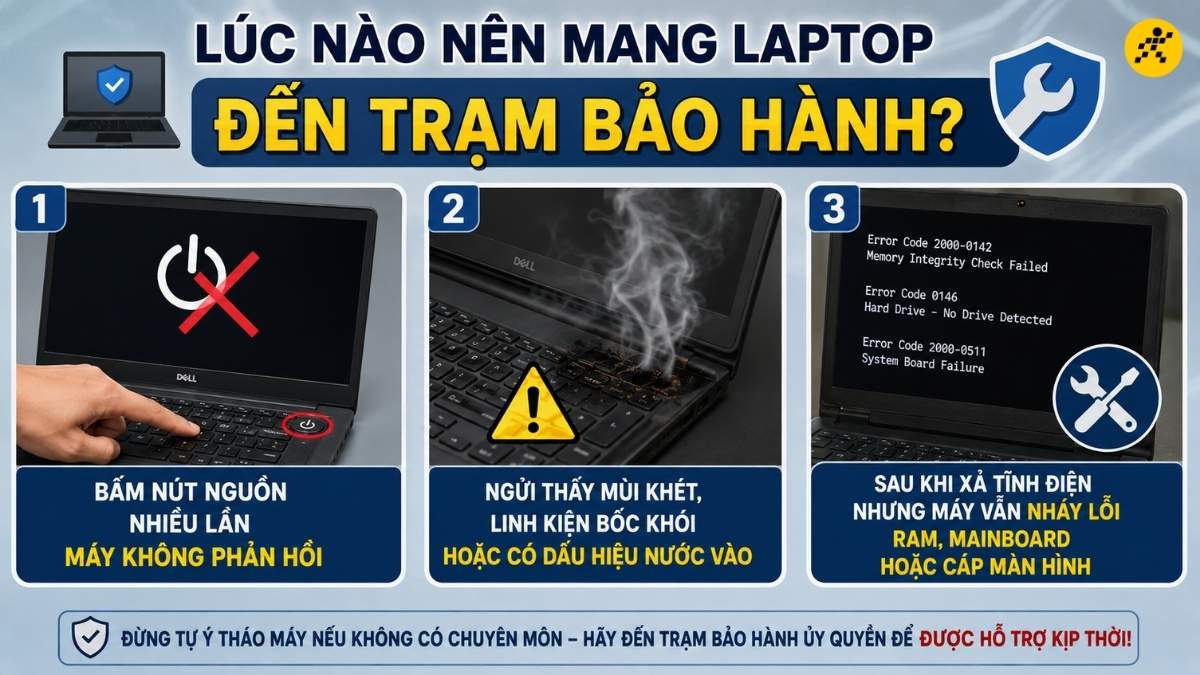
Ðể hỗ trợ kỹ thuật viên, bạn có thể áp dụng cách vào BIOS nếu máy vẫn lên màn hình để kiểm tra nhật ký lỗi phần cứng, hoặc chỉ cần cung cấp đúng mã Service Tag (thường in dưới đáy máy) là đủ.
Các đèn báo trên laptop Dell là hệ thống đèn tín hiệu giúp người dùng nhận biết tình trạng nguồn điện, quá trình sạc pin và thông báo các lỗi phần cứng cơ bản. Chúng giúp bạn xác định nhanh máy đang hoạt động bình thường hay đang gặp sự cố cần xử lý.
Đèn trắng thường báo hiệu trạng thái hoạt động bình thường như máy đang mở nguồn hoặc đang sạc pin. Đèn vàng hoặc cam thường là cảnh báo pin yếu hoặc tín hiệu lỗi phần cứng khi nhấp nháy theo chu kỳ cố định, cần được kiểm tra chi tiết.
Đây là mã chẩn đoán lỗi phần cứng. Tùy vào số lần nhấp nháy (ví dụ: 2 vàng, 1 trắng là lỗi CPU), bạn có thể xác định được linh kiện đang gặp sự cố. Bạn cần đếm chính xác số lần nháy để đối chiếu với bảng mã lỗi của Dell.
Bạn chỉ nên thực hiện các bước xử lý cơ bản như kiểm tra sạc hoặc Hard Reset. Nếu đèn vẫn nháy sau khi đã thử, tuyệt đối không tự ý tháo linh kiện hoặc can thiệp bo mạch mà nên mang máy đến trung tâm bảo hành.
Xem thêm:
Tóm lại, việc hiểu đúng màu đèn và chu kỳ nhấp nháy trên laptop Dell sẽ giúp bạn khoanh vùng lỗi nhanh hơn. Bạn nên thử Hard Reset, kiểm tra bộ sạc và ngoại vi trước, đồng thời ghi lại chính xác mã vàng/cam - trắng để cung cấp cho kỹ thuật viên. Nếu máy không phản hồi, có mùi khét, từng vào nước hoặc vẫn lặp lại mã lỗi sau khi xả tĩnh điện, hãy mang thiết bị đến Điện máy XANH hoặc trung tâm bảo hành Dell để được kiểm tra an toàn.

 Không
Không




↑
Đang xử lý... Vui lòng chờ trong giây lát.



 Xóa địa chỉ