Wifi Analyzer là ứng dụng cho phép theo dõi tín hiệu của tất cả mạng wifi xung quang bạn mà máy có thể bắt sóng được. Từ đó so sánh khả năng bắt sóng mạnh hay yếu giữa các thiết bị với nhau. Tiếc là ứng dụng này chỉ mới hỗ trợ các máy Android.
Wifi Analyzer là ứng dụng miễn phí có thể tìm và tải dễ dàng trên kho CH Play hoặc nhấn vào đây.
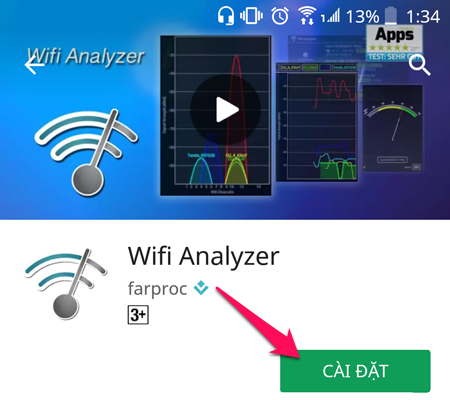
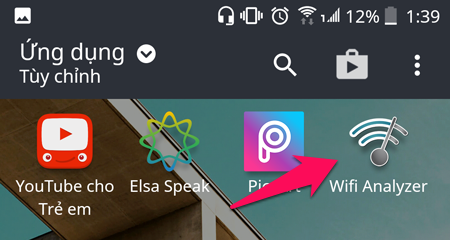
Sau khi cài đặt thành công, bạn mở Wifi Analyzer.
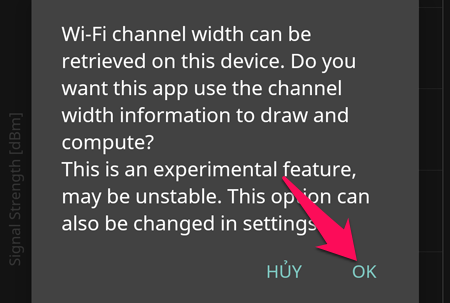
Nhấn OK để tiếp tục.
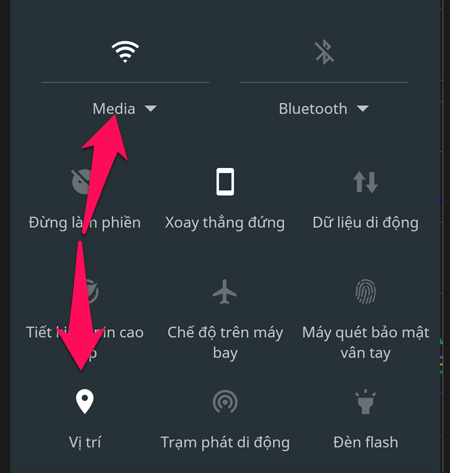
Tất nhiên là bạn cần bật wifi và cả GPS để ứng dụng quét mạng và thu thập số liệu sóng.
Trên Android, bạn kéo thanh thông báo xuống và kích hoạt 2 tính năng này.
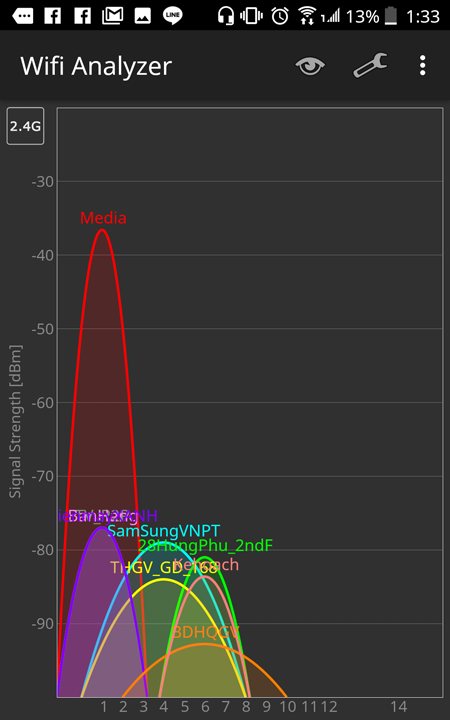
Đây là giao diện chính của ứng dụng hiển thị tất cả mạng wifi xung quanh bạn mà máy có thể bắt sóng được.
Biểu đồ càng cao chứng tỏ máy bắt sóng wifi tốt.
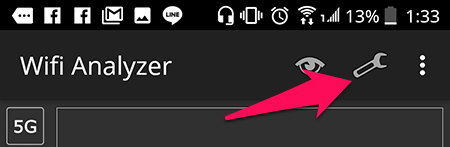
Cài đặt Wifi Analyzer vào các máy muốn so sánh. Mở ứng dụng, nhấn vào biểu tượng cài đặt như hình bên dưới.
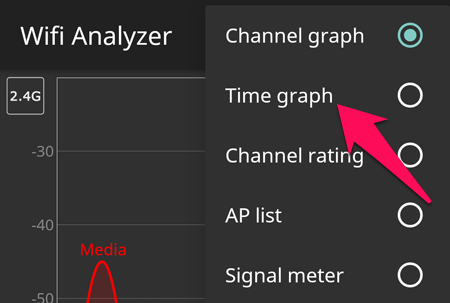
Chọn mục Time graph. Đây cũng là một loại biểu đồ theo dõi tín hiệu mạng wifi mạnh hay yếu theo thời gian.
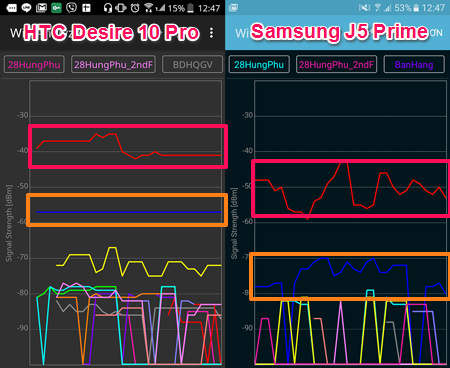
Mình thử nghiệm khả năng bắt sóng wifi trên HTC Desire 10 Pro và Samsung J5 Prime đặt cùng một vị trí.
Chỉ cần xem biểu đồ sóng của 2 mạng wifi mạnh nhất đủ thấy HTC Desire 10 Pro bắt sóng tốt hơn, cũng dễ hiểu vì thiết bị này có giá bán đắt hơn J5 Prime.
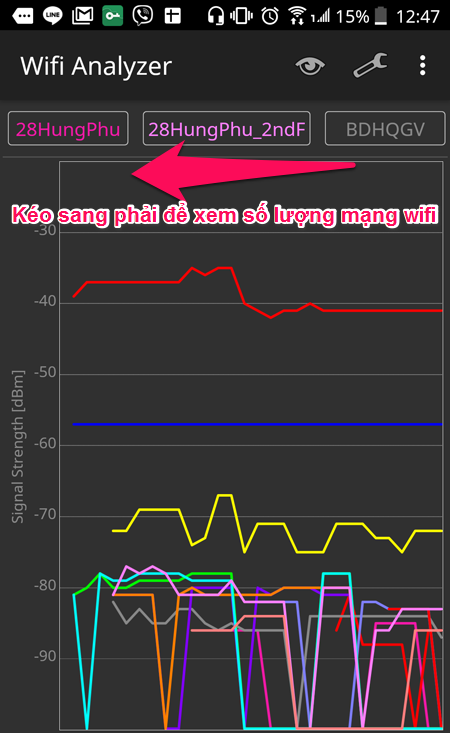
Kéo thanh chỉ tên wifi như hình bên dưới, đếm số mạng wifi nhận diện được.
Số lượng càng nhiều chứng tỏ khả năng bắt sóng wifi càng tốt.
Nếu có điều kiện thử nghiệm nhiều hơn,bạn có thể mang các thiết bị đến những góc khuất trong nhà, phòng kín, giữa các tầng để so sánh và chọn lựa cho mình một chiếc smartphone bắt wifi tốt nhất để luôn vi vu Facebook, Youtube thoải mái.
Mọi thắc mắc vui lòng để lại câu hỏi ngay bên dưới để Điện máy XANH hỗ trợ bạn nhé.

 Không hài lòng

↑
Đang xử lý... Vui lòng chờ trong giây lát.


 Xóa địa chỉ