
Nếu như máy tính của bạn không thể mở được Settings thì có rất nhiều lý do, tùy thuộc vào mức độ phức tạp của máy tính. Dưới đây là một số nguyên nhân phổ biến dẫn đến việc không mở được Settings như:
Nguyên nhân khiến máy tính không mở được Settings
Bước 1: Nhấp vào ô tìm kiếm Windows Search, sau đó gõ từ khóa tìm kiếm Registry > Chọn mở Registry Editor.
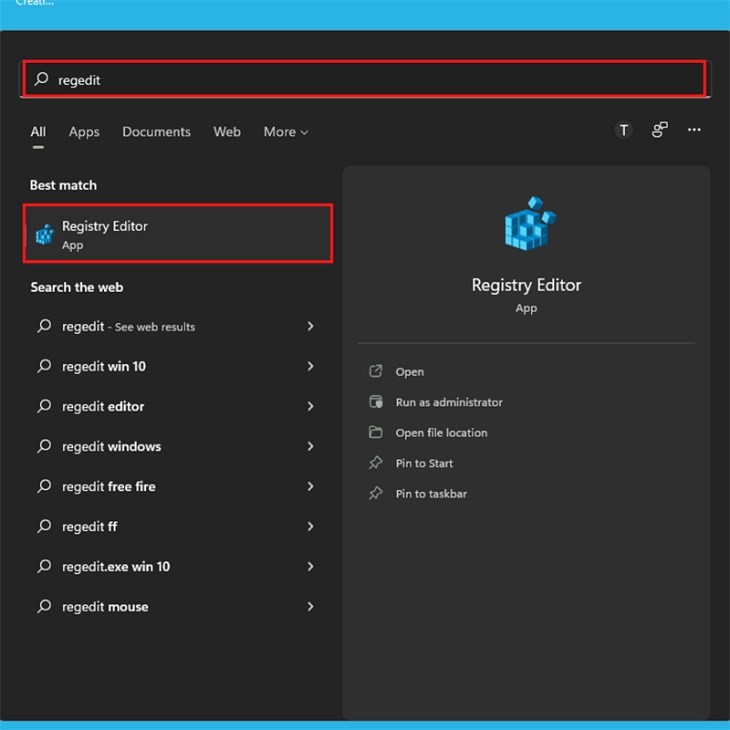
Nhấp vào ô tìm kiếm Windows Search, sau đó gõ từ khóa tìm kiếm registry
Bước 2: Sau đó, bạn hãy điều hướng đến địa chỉ: hkey_current_user/Software/Microsoft/Windows/CurrentVersion/Policies
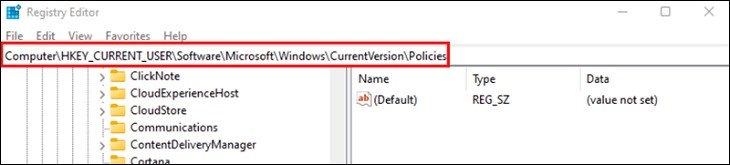
Điều hướng đến địa chỉ: hkey_current_user/Software/Microsoft/Windows/CurrentVersion/Policies
Bước 3: Nhấn chuột phải vào Policy > Chọn New > Chọn Key.
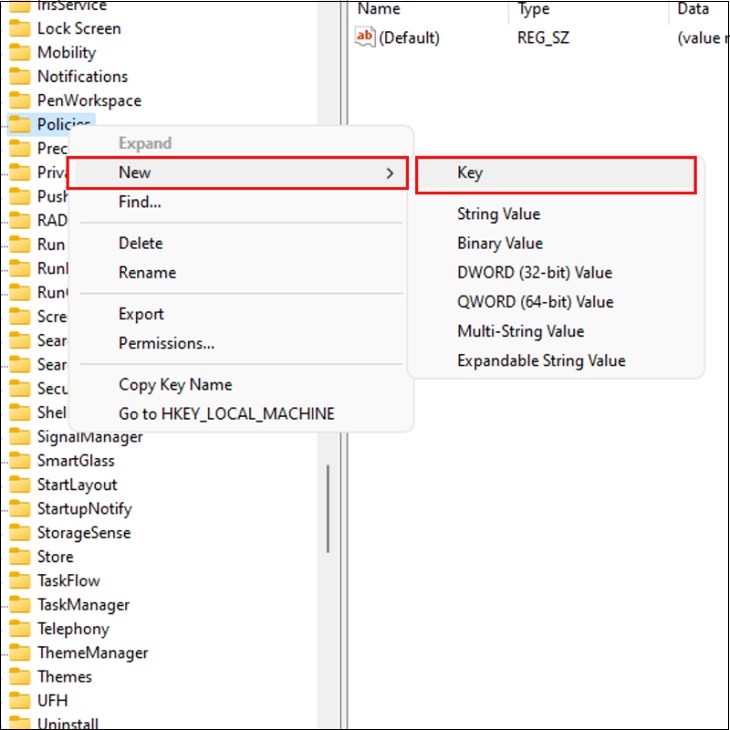
Nhấn chuột phải vào Policy > Chọn New > Chọn Key
Bước 4: Đặt tên cho thư mục là Explorer.
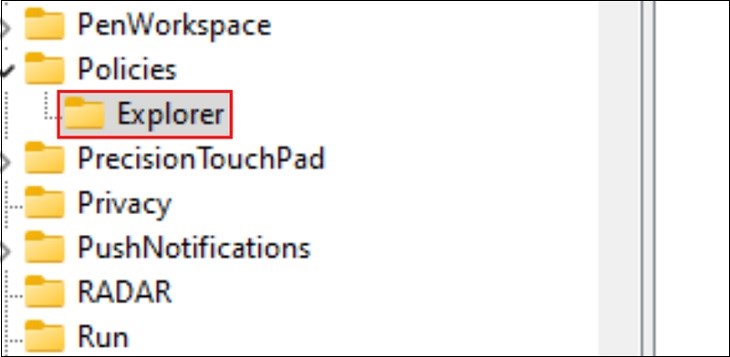
Đặt tên cho thư mục là Explorer
Bước 5: Sau đó, nhấn chuột phải vào vùng chỗ trống Chọn New > Chọn DWORD (32-bit) Value > Đặt tên NoControlPanel.
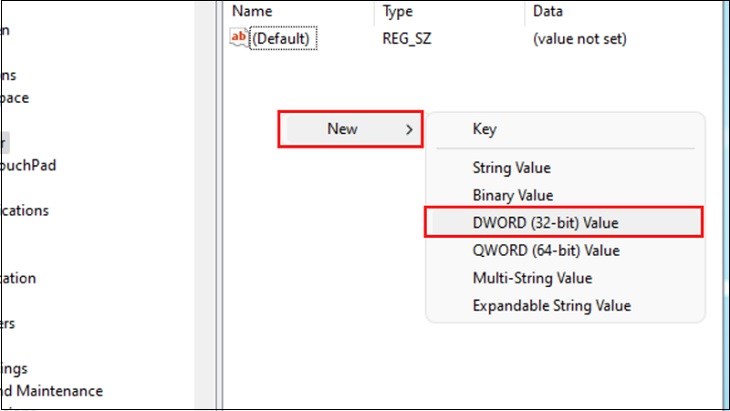
Nhấn chuột phải vào vùng chỗ trống Chọn New > Chọn DWORD (32-bit) Value > Đặt tên NoControlPanel
Bước 6: Nhấn đúp chuột vào NoControlPanel > Đổi Value Data thành 0.
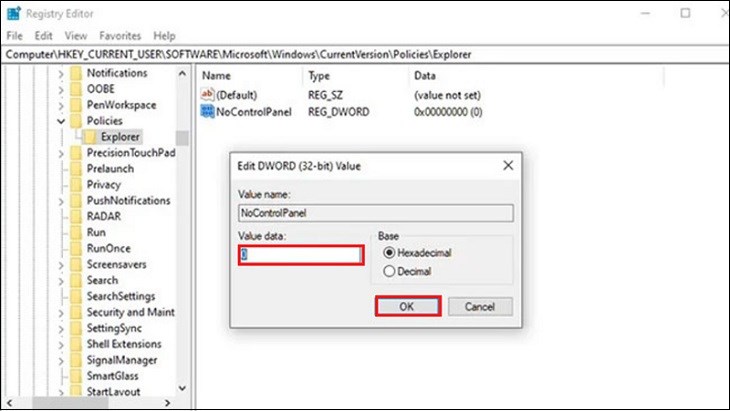
Nhấn đúp chuột vào NoControlPanel > Đổi Value Data thành 0
Bước 1: Chọn Start Menu > Nhấp chuột phải vào biểu tượng răng cưa Settings > Chọn More > Chọn App Settings.
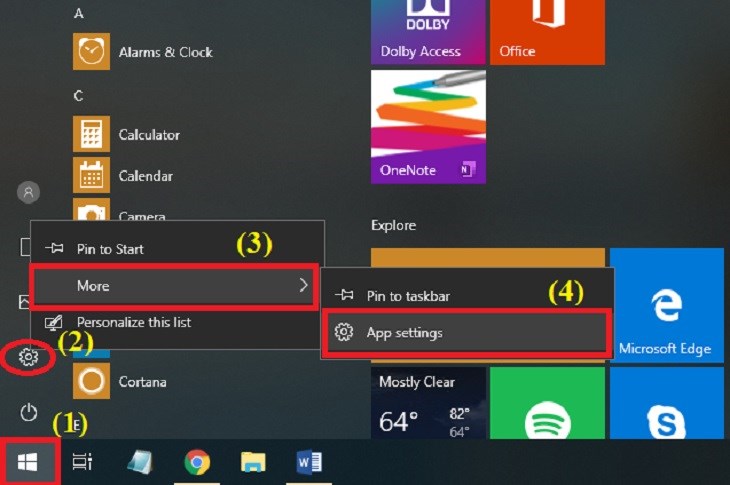
Chọn Start Menu > Nhấp chuột phải vào biểu tượng răng cửa Settings
Bước 2: Ở cửa sổ giao diện Settings hiện ra, kéo xuống và chọn Reset.
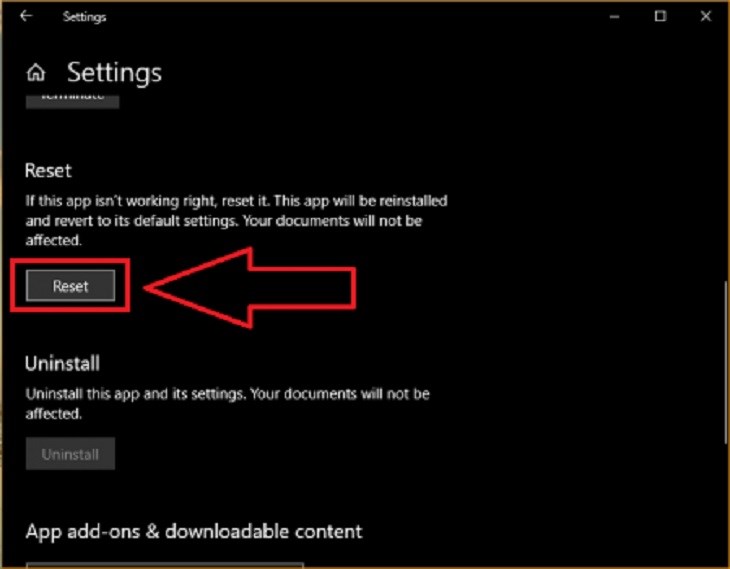
Ở cửa sổ giao diện Settings hiện ra, kéo xuống và chọn Reset
Bước 1: Mở ô tìm kiếm Windows Search, nhập từ khóa PowerShell > Chọn Run as administrator.
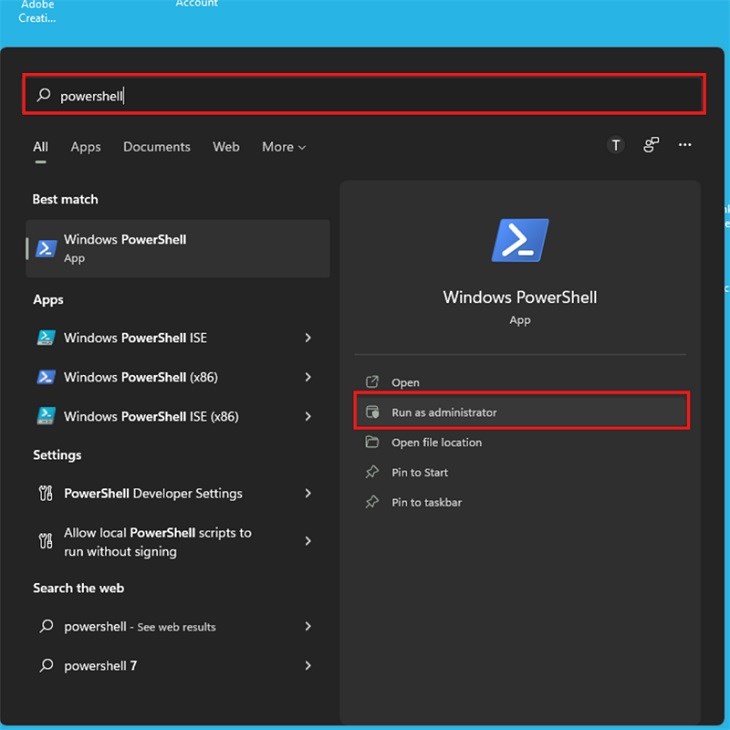
Mở ô tìm kiếm Windows Search, nhập từ khóa PowerShell
Bước 2: Bạn hãy nhập vào trong PowerShell với dòng lệnh Get-AppXPackage | Foreach {Add-AppxPackage -DisableDevelopmentMode -Register "$($_.InstallLocation)AppXManifest.xml"} > Nhấn Enter.

Hãy nhập dòng lệnh vào trong PowerShell
Cách 1: Bạn hãy nhấn tổ hợp phím Windows + I để máy mở Settings trong Windows 10, 11.

Nhấn tổ hợp phím Windows + I để máy mở Settings
Cách 2: Nhấn vào thanh tác vụ ở dưới màn hình, sau đó nhấp vào răng cưa All Settings để mở Settings.
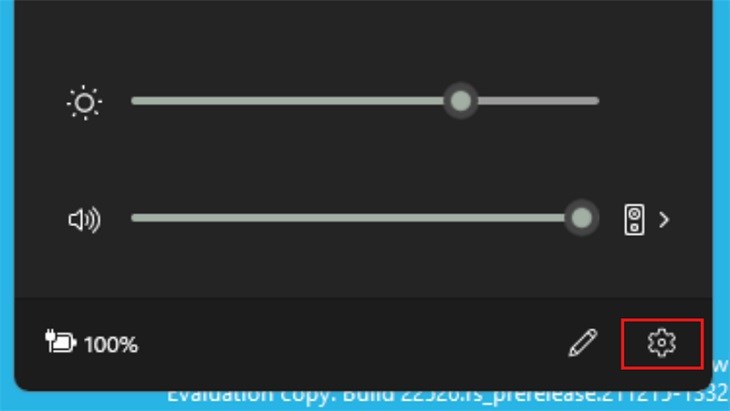
Nhấn vào thanh tác vụ ở dưới màn hình, sau đó nhấp vào răng cưa All Settings để mở Settings
Bài viết trên đây cung cấp cho bạn một số nguyên nhân và cách khắc phục lỗi không mở được Setting trong Windows 10, 11 giúp bạn có thể tiện lợi trong quá trình sử dụng. Hy vọng những thông tin trên sẽ bổ ích dành cho bạn!

 Không hài lòng

↑
Đang xử lý... Vui lòng chờ trong giây lát.



 Xóa địa chỉ
