
Windows 10 cho là một đột phá của hãng khổng lồ Microsoft, vượt trội với nhiều cải tiến mới mẻ và phù hợp xu hướng, mang lại một trải nghiệm hoàn toàn mới cho người dùng PC. Dưới đây là danh sách 10 tính năng cần phải biết của Windows 10 sẽ thu hút người dùng nâng cấp phiên bản hiện tại của Windows.
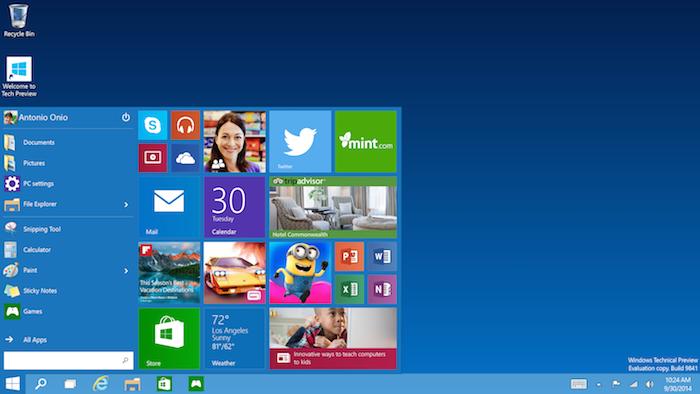
Thay đổi đáng chú ý trên Windows 10 đó chính là sự xuất hiện trở lại của Start Menu truyền thống vốn đã bị loại bỏ trên bản Windows 8 hiện tại. Hẳn người dùng sẽ thích thú với điều này vì Start Menu gần như đã trở thành một biểu tượng của Windows và chúng ta đã quá quen thuộc với nó. Trên giao diện mới, Start Menu đã kết hợp giữa hình ảnh truyền thống và yếu tố hiện đại, bạn sẽ thấy sự xuất hiện của các ứng dụng Desktop và cả ứng dụng Modern một cách trực quan. Người dùng cũng có thể tuỳ biến thiết kế một Start Menu của riêng mình như đổi màu, sắp xếp, phóng to hay thu nhỏ….
Trong Windows 10, bạn có thể nhanh chóng truy cập các ứng dụng phổ biến như email, thời tiết, tài chính, bản đồ …từ trình đơn khởi động. Microsoft đã cố gắng để giải quyết vấn đề bằng cách cung cấp một tính năng mà sẽ làm hài lòng cả hai máy tính để bàn và người sử dụng màn hình cảm ứng.
Continuum là một tính năng mới trong Windows 10, tính năng này sẽ phát hiện xem máy tính đang được sử dụng như một máy tính để bàn với bàn phím gắn liền hay là một máy tính bảng với tính năng màn hình cảm ứng. Hệ thống Windows 10 hoạt động có thể chuyển sang giao diện người dùng cảm ứng thân thiện hơn khi bàn phím được tách ra. Đây là một tính năng tiện dụng mà cung cấp sự linh hoạt cho người dùng.
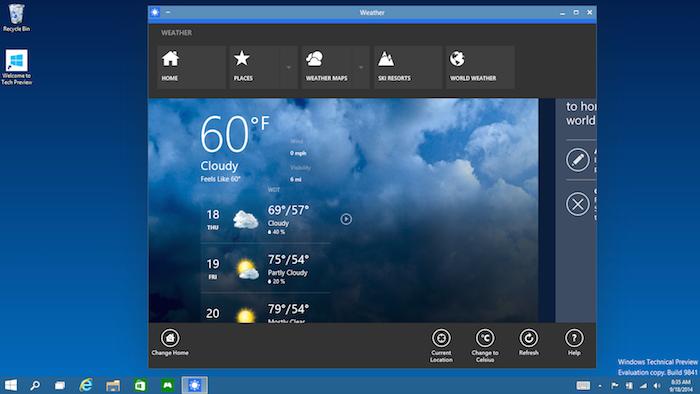
Trong Windows 8, các ứng dụng có sẵn trong Windows được mở ở chế độ toàn màn hình. Nhiều người dùng thấy nó rất bất tiện để chuyển đổi giữa các ứng dụng. Trong Windows 10, các ứng dụng này đã được đổi tên thành “universal apps” và chúng có thể được mở giống như bất kỳ ứng dụng thông thường khác.
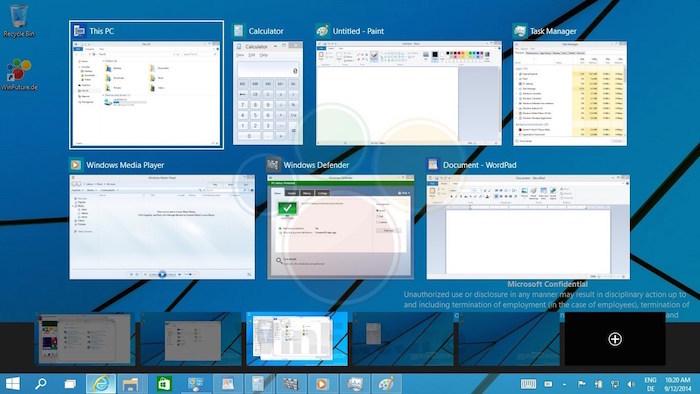
Microsoft còn đề cao khả năng hoạt động đa nhiệm trên phiên bản Windows mới bằng việc đưa ra 4 tính năng bao gồm Task View, SnapView, Multi-Desktop và Snap Asssit. Nút Task View giúp thay đổi/truy cập ứng dụng nhanh hơn, kết hợp với chức năng Multiple Desktop cho phép bạn lưu trữ nhiều ứng dụng trên màn hình với các mục đích và chủ đề khác nhau.
Bạn có thể mở song song cùng lúc bốn ứng dụng hoặc mở nhiều màn hình Desktop khác nhau. Ví dụ như Desktop cho công việc, giải trí, học tập... Để tận dụng tối đa tính năng mới này, Microsoft cũng tung ra giao diện mới Snap Assist giúp người dùng có thể kéo một ứng dụng từ Desktop này sang Desktop khác một cách dễ dàng.
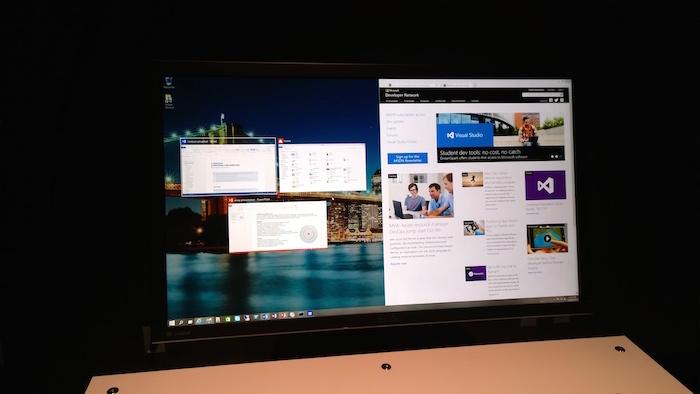
Nhằm đáp ứng trải nghiệm tốt hơn với màn hình cảm ứng, màn hình khởi động Start Screen không chỉ còn chứa riêng các ứng dụng Modern mà còn kết hợp với giao diện Desktop, giúp người dùng dễ dàng tìm kiếm và sử dụng các ứng dụng. Hơn nữa sự hiện diện của tính năng Snap Assist, người dùng có thể thay đổi kích thước cửa sổ để phù hợp với bất kỳ phần nào của màn hình.
Với nhiều máy tính để bàn, đây là một tính năng mới mát mẻ mà sẽ nâng cao kinh nghiệm người dùng và sẽ vô cùng hữu ích cho những người dùng sử dụng máy tính bảng vì nó sẽ dễ dàng chuyển đổi giữa các ứng dụng và di chuyển nội dung.
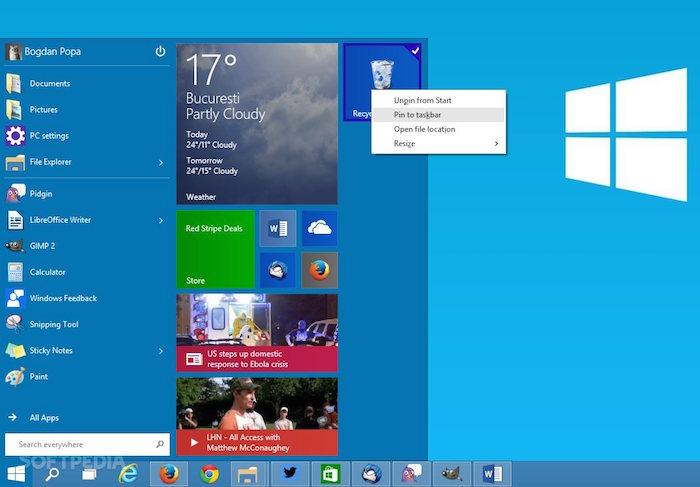
Start Menu trên Windows 10 cho phép người dùng thay đổi kích thước. Bạn có thể điều chỉnh kích thước của Start Menu để phù hợp với phía bên trái của cửa sổ của bạn hoặc làm nó trong một dải. Tính năng này sẽ rất hữu ích cho người dùng máy tính bảng có để xem ở màn hình hiển thị kích thước khác nhau.
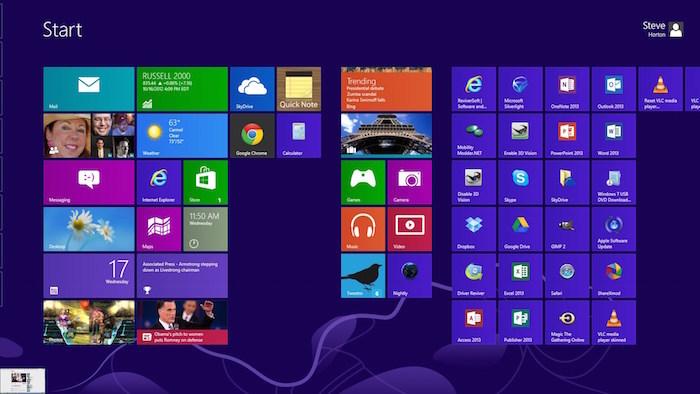
Có tin đồn lan rộng rằng thanh Charms Bar sẽ bị bỏ trong Windows 10. Nhưng Microsoft đã không làm vậy. Một số người dùng máy tính để bàn Windows 8 thật sự thích Charms Bar. Charms Bar có thể trải qua vài tinh chỉnh nhỏ trước khi phát hành phiên bản cuối cùng để phù hợp với cả máy tính để bàn và người sử dụng cảm ứng.
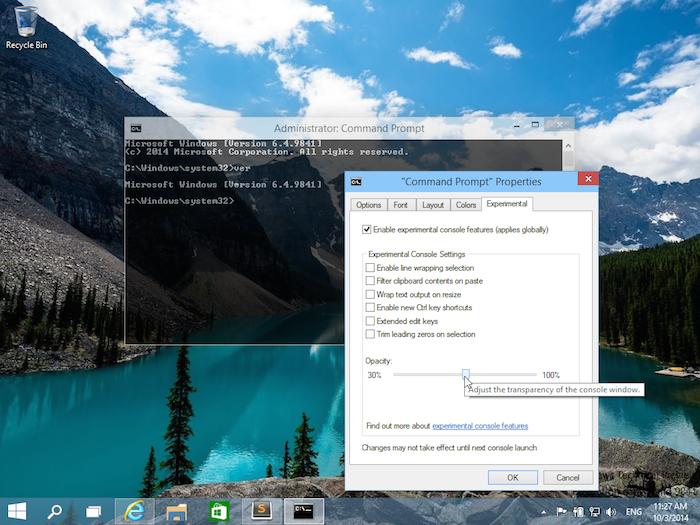
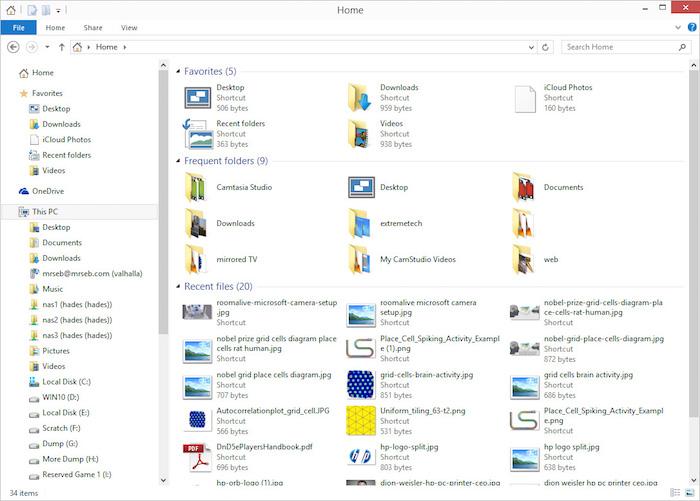
Windows 10 sẽ được phát hành vào cuối năm 2015, thông tin nâng cấp từ các phiên bản Windows trước và giá bán vẫn chưa được tiết lộ. Tuy nhiên, người dùng đã được trải nghiệm trước bằng phiên bản Technical Preview và gởi phản hồi về Microsoft qua chương trình Windows Insider. Hãy cùng chờ đợi và update

 Không hài lòng


↑
Đang xử lý... Vui lòng chờ trong giây lát.



 Xóa địa chỉ
