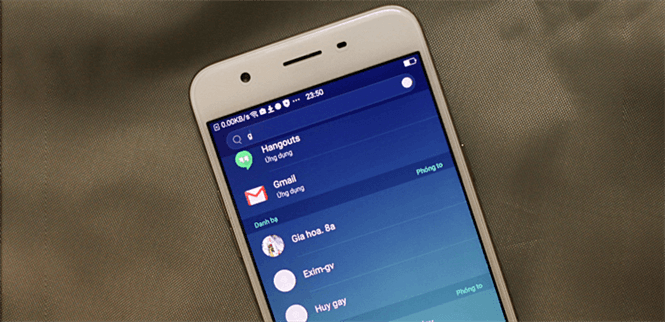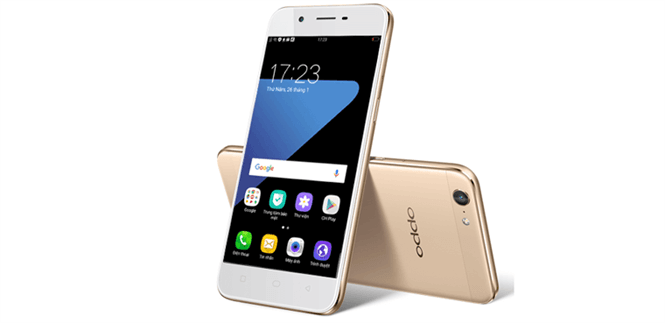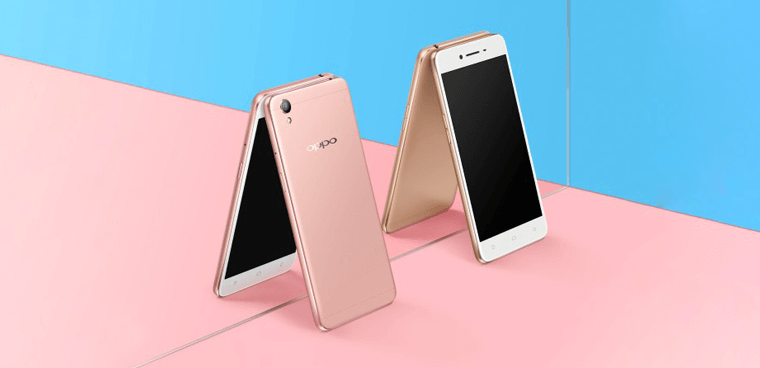
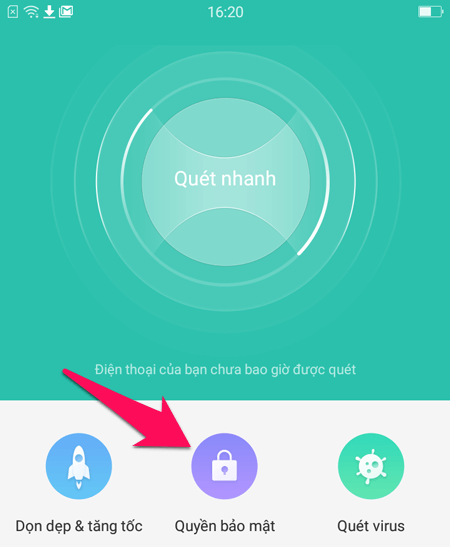
Đầu tiên, bạn tìm biểu tượng Trung tâm bảo mật trên màn hình và mở ứng dụng.
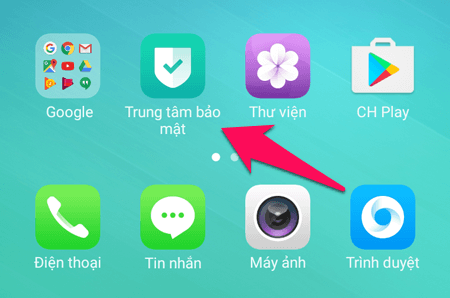
Chọn mục quyền bảo mật. Đây chính là nơi bạn có thể thiết lập khóa màn hình, ẩn hình ảnh, danh bạ (liên lạc) trên OPPO A39.
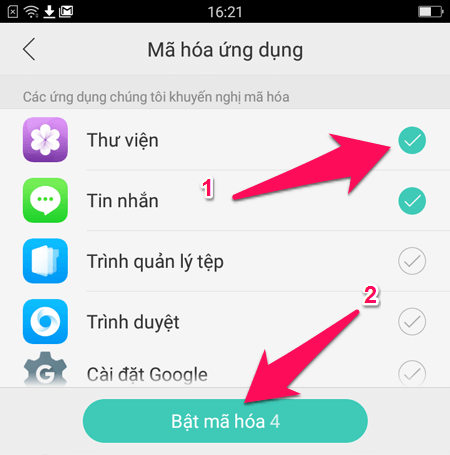
Chọn các ứng dụng bạn muốn khóa và nhấn vào Bật mã hóa.
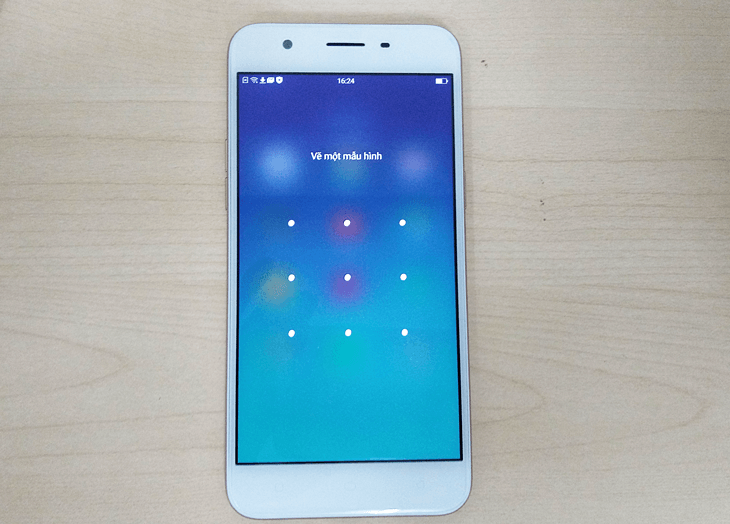
Bây giờ bạn cần tạo một mẫu hình để khóa ứng dụng.
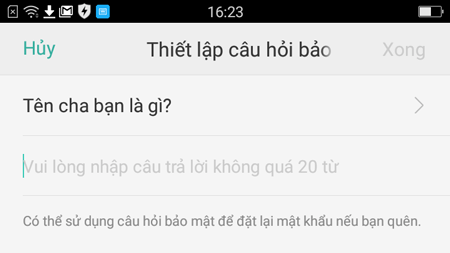
Sau đó bạn thiết lập câu hỏi bảo mật để lỡ quên mật khẩu thì vẫn khôi phục được.
Như vậy là xong, thử mở một ứng dụng bạn đã khóa, bạn cần nhập mẫu hình mới mở được ứng dụng này.
Ngoài chức năng khóa ứng dụng, Trung tâm bảo mật của OPPO A39 còn là một khu vực riêng tư có thể chứa hình ảnh, video, liên lạc hay tập tin khác mà bạn không muốn ai có thể xem được trừ bạn.
Hay nói cách khác là ẩn hình ảnh, video... ra khỏi thư viện, hay các ứng dụng ảnh khác.
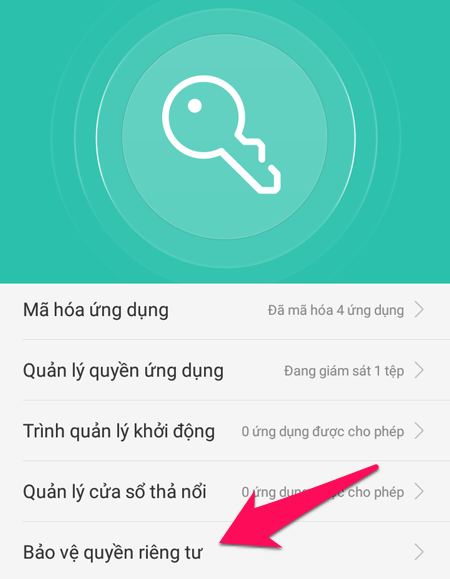
Đầu tiên, trong Trung tâm bảo mật, bạn chọn Bảo mật quyền riêng tư.
Đầu tiên, bạn tạo mẫu hình để bảo mật, mẫu hình này có thể giống hoặc không giống mục 1, nhưng chúng riêng biệt.
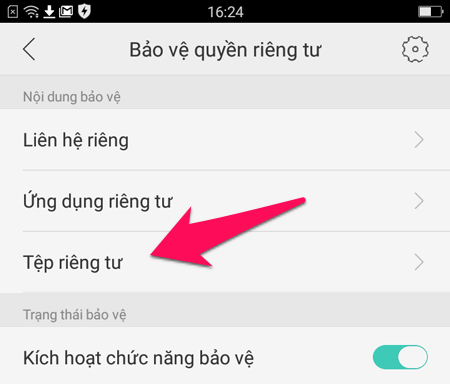
Chọn tệp riêng tư.
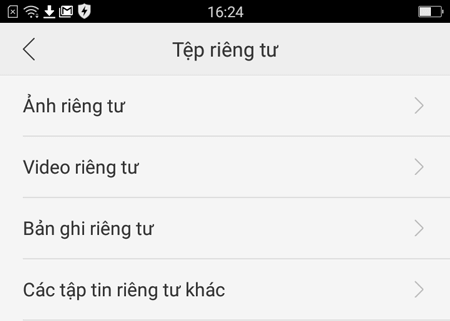
Chọn loại nội dung bạn muốn ẩn.
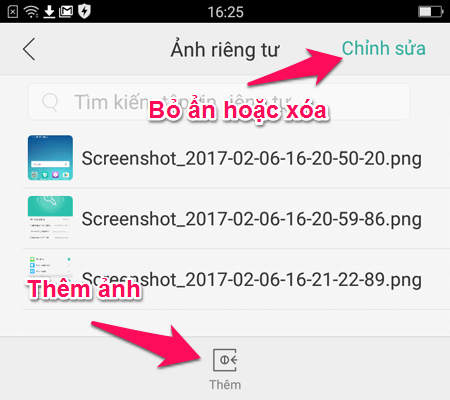
Đây là khu vực chứa ảnh riêng tư chỉ bạn có thể truy cập được.
Như hình dưới đây, mình đã thêm vào 3 tấm hình, chỉ có thể thấy trong khu vực này, không còn hiện trong thư viện ảnh hay bất kì ứng dụng xem ảnh nào nữa.
Bạn nhấn vào Thêm ảnh để thêm hình mới vào khu vực riêng tư (ẩn) hoặc nhấn Chỉnh sửa nếu muốn bỏ ẩn.
Khi không muốn ẩn hình ảnh nữa, bạn nhấn vào Chỉnh sửa, chọn hình và nhấn vào Di chuyển.
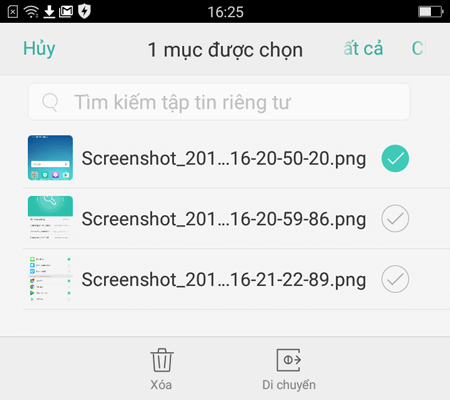
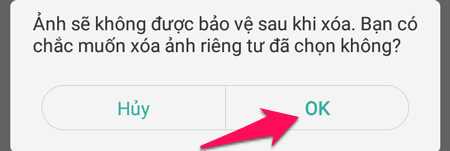
Thông báo bên dưới có nghĩa là ảnh sẽ chuyển từ khu vực riêng tư đến khu vực ai cũng có thể xem được.
Nhấn OK để tiếp tục.
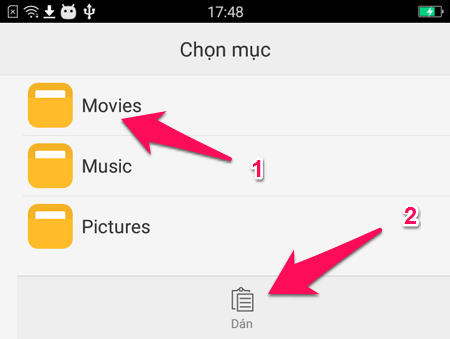
Chọn thư mục bất kì và nhấn vào Dán là xong. Bạn đã bỏ ẩn cho hình hoàn tất.
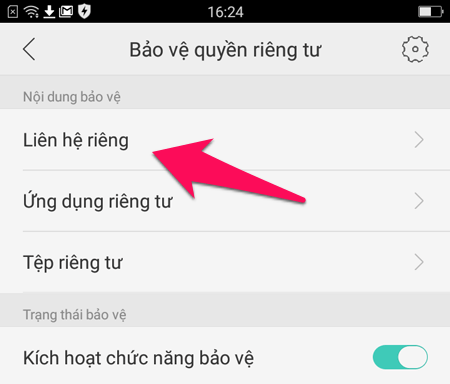
Các số điện thoại lưu trong danh bạ cũng là một trong những thứ người dùng hay có nhu cầu bảo mật. OPPO A39 đáp ứng tốt nhu cầu này.
Tương tự cách làm như ở mục 2, nhưng ở đây bạn chọn Liên hệ riêng.
Tương tự đây là khu vực danh bạ chỉ có riêng bạn truy cập vào được.
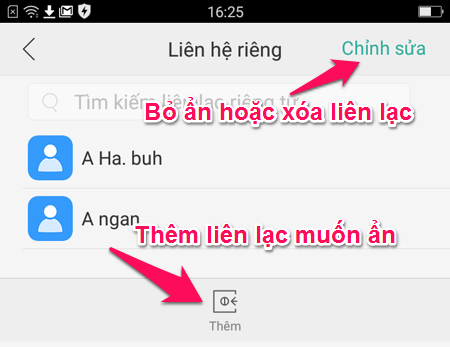
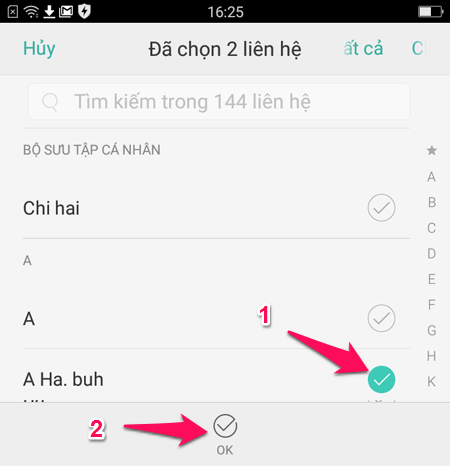
Nhấn vào các số điện thoại muốn ẩn và chọn OK.
Trên đây là các cách để bạn có thể bảo mật dữ liệu cá nhân trên OPPO A39 (Neo 9s) tránh sự xâm phạm không mong muốn. Mọi thắc mắc vui lòng để lại câu hỏi ngay bên dưới để Điện máy XANH giải đáp cho bạn nhé.

 Không
Không

↑
Đang xử lý... Vui lòng chờ trong giây lát.


 Xóa địa chỉ