Danh mục
Giỏ hàng
Đã thêm vào giỏ hàng Xem giỏ hàng
Chọn vị trí để xem giá, thời gian giao:
Bạn đang ở tại Hồ Chí Minh?

Sửa

Giá và khuyến mãi đang lấy theo khu vực này.

X
Chọn địa chỉ nhận hàng

Khu vực đã chọn Thiết lập lại

Thay đổi địa chỉ khác    
not found

Không tìm thấy kết quả phù hợp

Hãy thử lại với từ khoá khác
Số nhà, tên đường Vui lòng cho Điện Máy XANH biết số nhà, tên đường để thuận tiện giao hàng cho quý khách.
Đặt làm địa chỉ mặc định
Xác nhận địa chỉ
Thông tin giao hàng Thêm thông tin địa chỉ giao hàng mới Xác nhận
Xóa địa chỉ Bạn có chắc chắn muốn xóa địa chỉ này không? Hủy Xóa

Hãy chọn địa chỉ cụ thể để chúng tôi cung cấp chính xác thời gian giao hàng và tình trạng hàng.

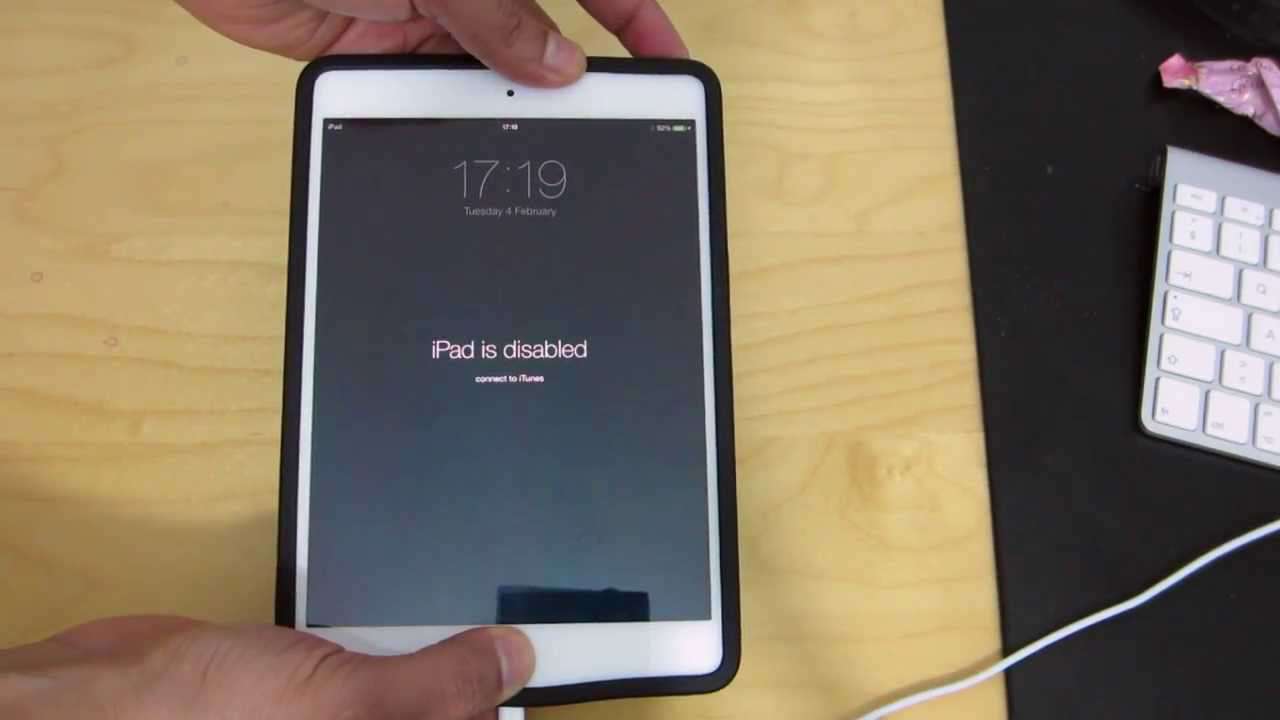
Khắc phục iPad bị vô hiệu hóa đơn giản, hiệu quả

Đóng góp bởi Nguyễn Bùi Nhật Mỹ Cập nhật ngày 03/08/2022, lúc 22:15 47.627 lượt xem

iPad của bạn trong quá trình sử dụng nếu vô tình bị vô hiệu hóa gây ra một số bất tiện thì đừng lo lắng. Hãy cùng Điện máy XANH tìm hiểu cách khắc phục iPad bị vô hiệu hóa đơn giản, hiệu quả ngay sau đây nhé!

Xem thêm

1 Nguyên nhân khiến iPad bị vô hiệu hóa

iPad bị vô hiệu hóa (disabled) có thể do một số nguyên nhân sau:

  • Bạn vô tình cài các phần mềm độc hại vào máy.
  • Bản cập nhật iOS/iPadOS bị lỗi.
  • Phiên bản hệ điều hành iOS đã quá cũ. 

Và lỗi thường gặp nhất là quên mật khẩu dẫn đến nhập sai mật khẩu quá số lần cho phép. Tùy vào số lần nhập sai, thời gian bắt buộc phải chờ để nhập lại mật khẩu thường sẽ dài hơn:
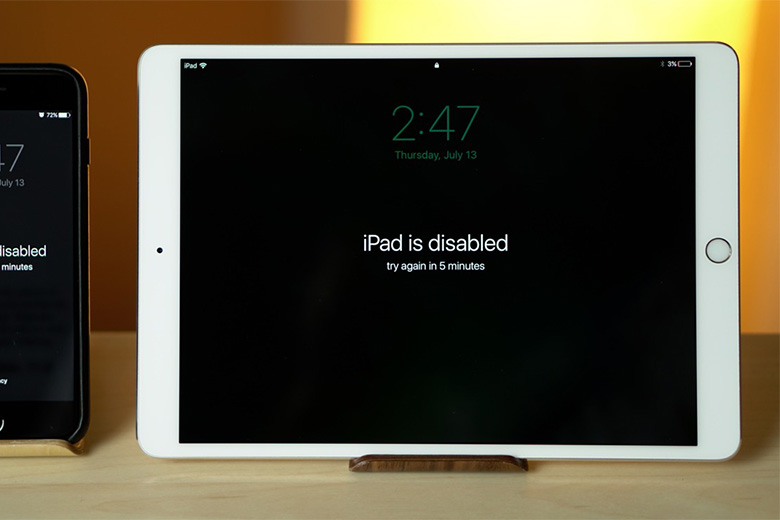
  • Nhập sai mã lần thứ 6, màn hình iPad sẽ hiển thị thông báo iPad bị vô hiệu hóa. Bạn phải chờ 1 phút để có thể nhập lại mã.
  • Nhập sai mã lần thứ 7 trở đi, thời gian chờ của máy sẽ tăng lên 5 phút, 15 phút, thậm chí là 60 phút. 
  • Nhập sai mã đến lần thứ 10, iPad sẽ bị vô hiệu hóa hoàn toàn, mọi dữ liệu trong máy sẽ tự động bị xóa. 
Nguyên nhân khiến iPad bị vô hiệu hóa

2 4 cách mở khoá iPad bị vô hiệu hoá hiệu quả

Cách mở khoá iPad bằng iCloud

Cách này yêu cầu bạn đã bật Tìm iPad trước đó.

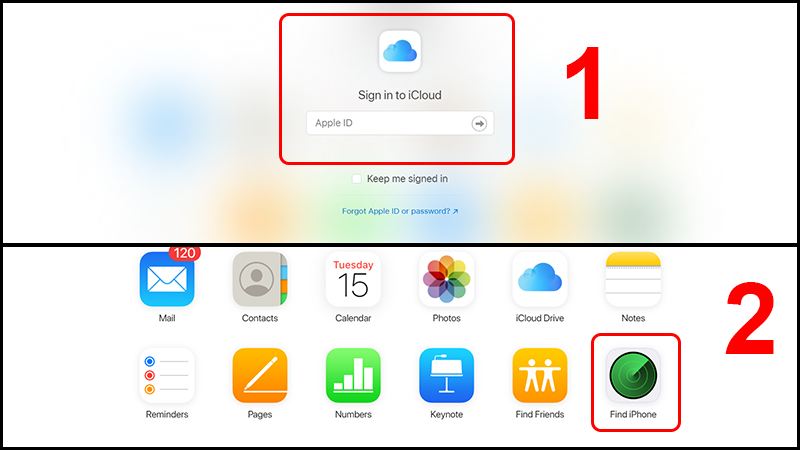
Bước 1: Kết nối iPad với máy tính của bạn thông qua cổng kết nối USB > Truy cập vào đây > Đăng nhập tài khoản iCloud > Chọn Find iPhone.

Bước 2: Tại mục All Devices ở góc trên màn hình, chọn iPad bạn muốn cài đặt lại > Chọn Erase iPad để khôi phục lại iPad của mình.
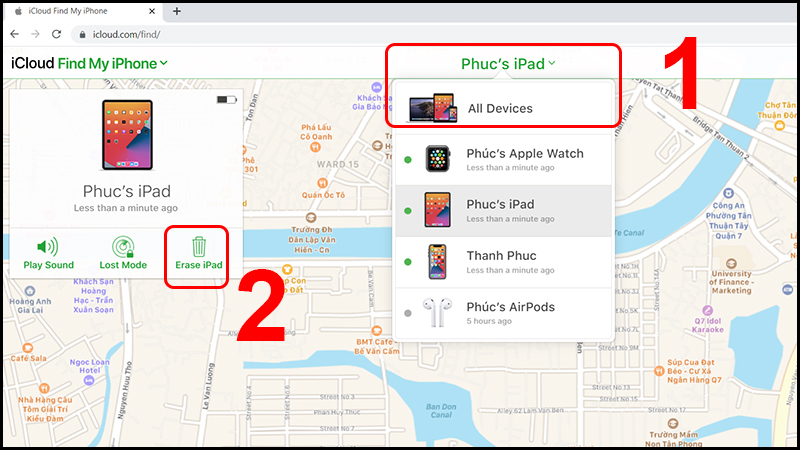
Bấm Erase iPad

Bước 3: Chọn iOS Setup Assistant để iPad của bạn về bản backup mới nhất.

Cách mở khoá iPad bằng cách kết nối với iTunes

Khi bạn thường xuyên đồng bộ iPad với iTunes, việc khởi động và mở khóa iPad sẽ vô cùng dễ dàng mà không cần khôi phục lại máy.

Bước 1: Kết nối iPad với máy tính đã cài đặt iTunes bằng cáp Lightningcáp C - Lightning hoặc cáp Type C - Type C tùy vào từng cổng sạc của từng dòng iPad.

Bước 2: Đưa iPad vào chế độ Recovery Mode.
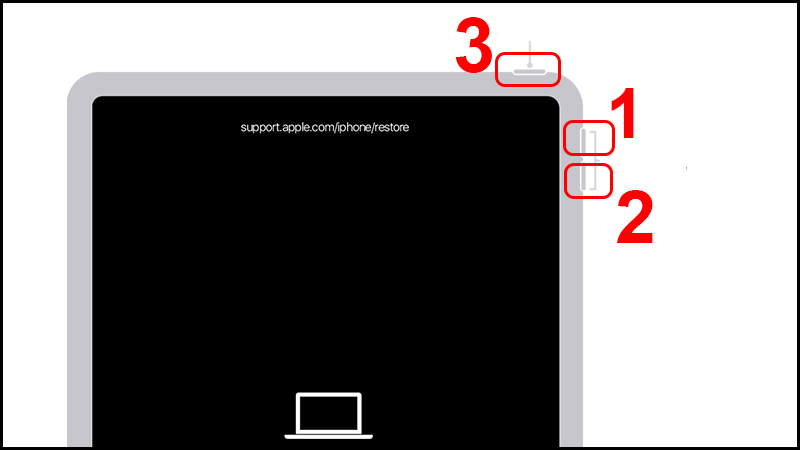
  • Đối với iPad tràn màn hình không có nút Home: Sau khi cắm vào máy tính > Nhanh tay bấm nút tăng âm lượng > Sau đó nhả tay và bấm giảm âm lượng > Giữ nút nguồn trong khoảng 10 giây tới khi iPad hiện màn hình Recovery Mode - ký hiệu sợi cáp và máy tính.​
Đối với iPad không có nút Home
  • Đối với iPad sử dụng nút Home: Sau khi cắm vào máy tính > Nhanh tay bấm giữ nút Home và nút nguồn tới khi iPad hiện màn hình Recovery Mode - ký hiệu sợi cáp và máy tính.
Đối với iPad sử dụng nút Home

Bước 3: iTunes trên máy tính sẽ thông báo iPad bạn có vấn đề > Chọn Restore. Lúc này iTunes sẽ tải phần mềm và khôi phục thiết bị của bạn.
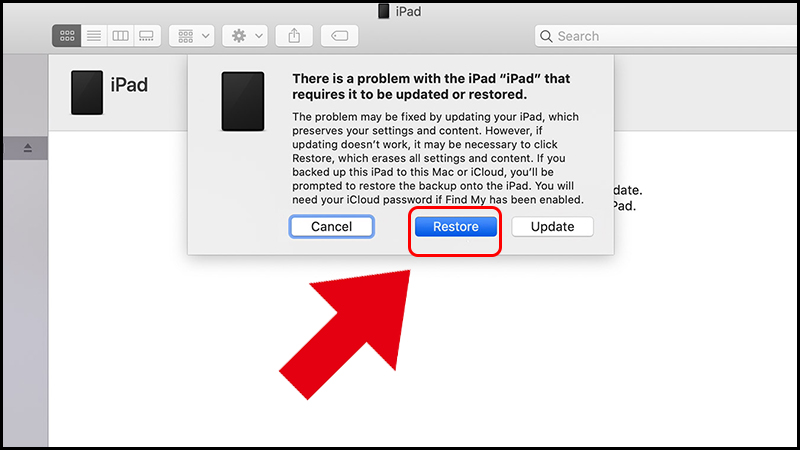
Bấm Restore và đợi iPad reset

Bước 4: iOS SEtup Assistant sẽ yêu cầu cài đặt iPad > Chọn Restore from iTunes backup.

Bước 5: Chọn iPad của bạn > Chọn bản sao lưu (backup) mới nhất.

Cách mở khóa iPad không thể đồng bộ với iTunes

Cách này dành cho trường hợp bạn không sử dụng phần mềm iTunes để sao lưu dữ liệu cũng không có tài khoản iCloud.

Bước 1: Kết nối iPad với máy tính của bạn thông qua cổng kết nối USB

Bước 2: Bạn hãy đưa máy về chế độ DFU (Device Firmware Update).
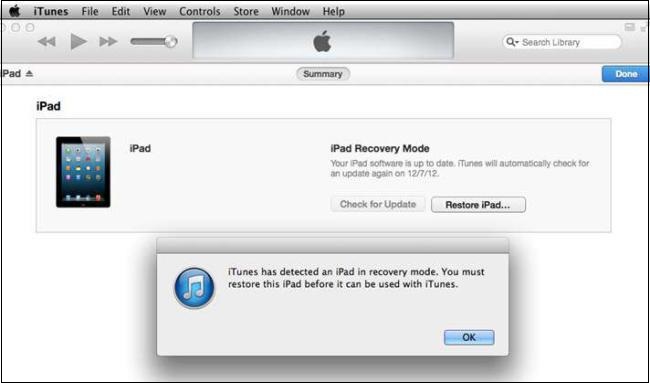
  • Đối với iPad tràn màn hình không có nút Home: Sau khi cắm vào máy tính > Nhanh tay bấm nút tăng âm lượng > Sau đó nhả tay và bấm giảm âm lượng > Giữ nút nguồn trong khoảng 10 giây tới khi màn hình hiển thị chế độ khôi phục.
  • Đối với iPad sử dụng nút Home: Sau khi cắm vào máy tính > Bấm giữ nút Home và nút nguồn tới khi iTunes thông báo với nội dung “iTunes đã phát hiện thấy một iPad đang trong chế độ phục hồi”.
Cách mở khóa iPad không thể đồng bộ với iTunes

Bước 3: Chọn Restore iPad > Chọn Restore from iTunes backup.

Bước 4: Chọn iPad của bạn > Chọn bản sao lưu (backup) mới nhất.

Với các dòng iPad Pro, iPad Air thế hệ mới sẽ hơi khó để đưa về chế độ DFU và tốn nhiều thời gian của bạn hơn.

Sử dụng phần mềm của bên thứ 3

Ngoài ra, bạn có thể sử dụng phần mềm bên thứ 3 tên SD iPhone Passcode Unlocker để mở khóa iPad bị vô hiệu hóa.

SD iPhone Passcode Unlocker vừa có khả năng mở khóa iPad vô hiệu hóa vừa có thêm khả năng xóa chế độ MDM (quản lý của công ty), mở mật khẩu Screentime.

Phần mềm yêu cầu trả phí 29.95 USD/tháng (khoảng gần 700.000 VND) để sử dụng các tính năng nâng cao. Đối với tính năng mở khóa iPad vô hiệu hóa, bạn có thể tải bản dùng thử để sử dụng.

Bước 1: Tải SD iPhone Passcode Unlocker tại đây > Chọn Windows hoặc Mac > Chọn Free Trial để dùng thử.
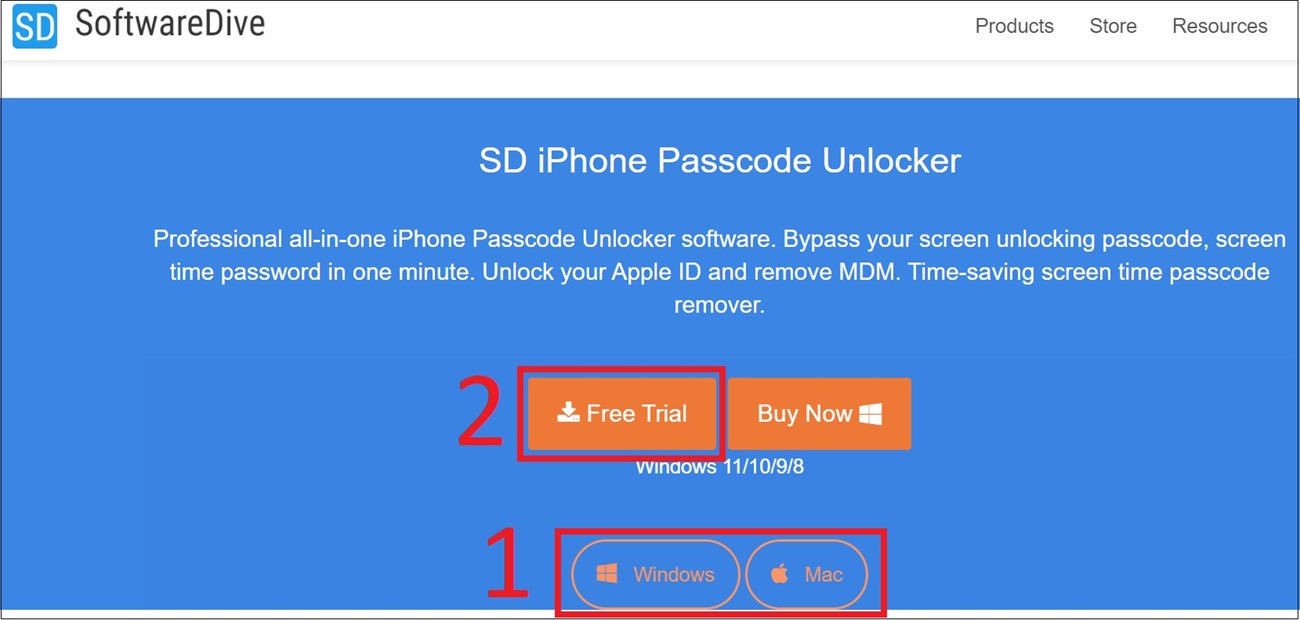
Tải SD iPohne Passcode Unlocker

Bước 2: Vào iMyFone LockWiper > Chọn Unlock Screen Passcode.
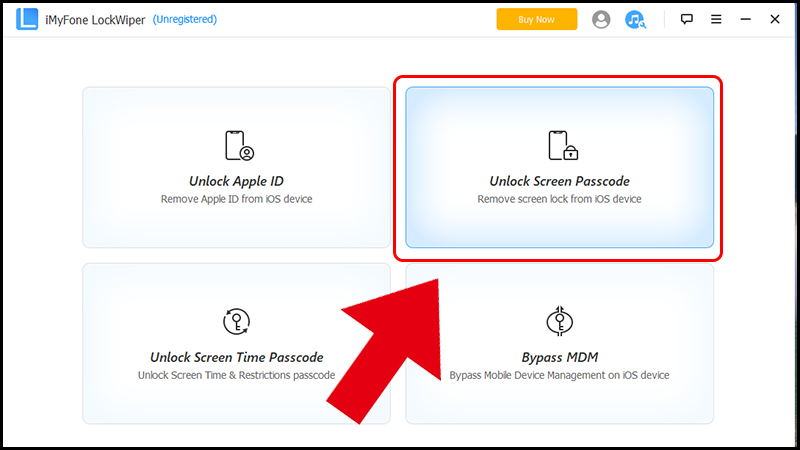
Khởi chạy iMyFone LockWiper

Bước 3: Bấm Start > Đưa iPad vào chế độ Recovery Mode như đã hướng dẫn ở trên cách 2.
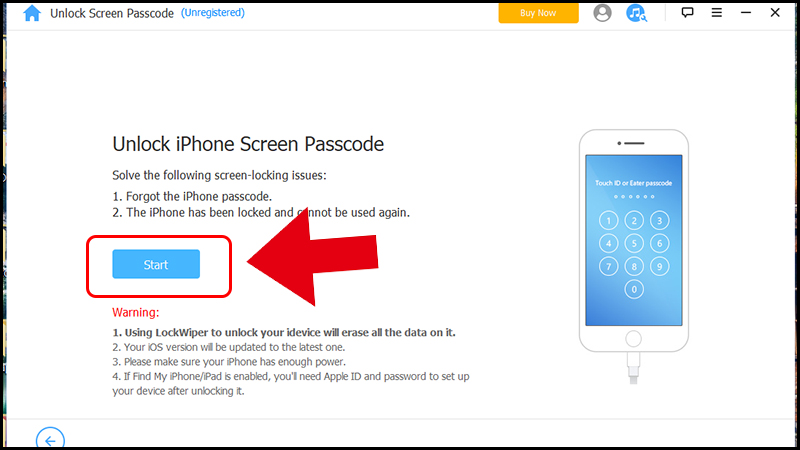
Đưa iPad về Recovery Mode và bấm Start rồi đợi

Như vậy, Điện máy XANH đã hướng dẫn xong cách khắc phục iPad bị vô hiệu hóa đơn giản, hiệu quả rồi nhé. Chúc bạn thực hiện thành công!

Bạn có hài lòng với bài viết này không?
Hài lòng 0
Không hài lòng

Bạn vui lòng chờ trong giây lát...

Đang xử lý... Vui lòng chờ trong giây lát.