Kết nối điện thoại với tivi Coocaa giúp bạn điều khiển thiết bị dễ dàng mà không cần đến remote, tiện lợi khi ở xa hoặc không cầm remote. Bạn còn có thể trình chiếu video, hình ảnh từ điện thoại lên màn hình lớn để xem cùng gia đình thoải mái hơn.
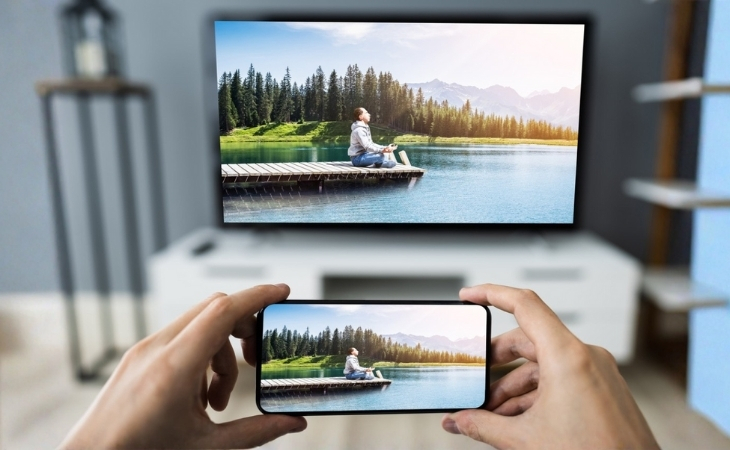
Việc kết nối điện thoại với tivi mang đến trải nghiệm hình ảnh sống động hơn
Lưu ý trước khi kết nối:
Bạn có thể tận dụng tính năng Chromecast built-in để chia sẻ màn hình chỉ với vài bước đơn giản. Cách kết nối như sau:
Bước 1: Kết nối tivi Coocaa và điện thoại với cùng 1 mạng Wifi.
Bước 2: Trên điện thoại, chọn "Kết nối và chia sẻ" > Chọn "Hiển thị không dây"
Bước 3: Click vào "Hiển thị không dây". Tại đây, danh sách các tivi cho phép bạn kết nối sẽ hiện ra. Bạn lựa chọn thiết bị mình muốn kết nối là có thể trình chiếu hình ảnh trên điện thoại lên tivi nhà mình.
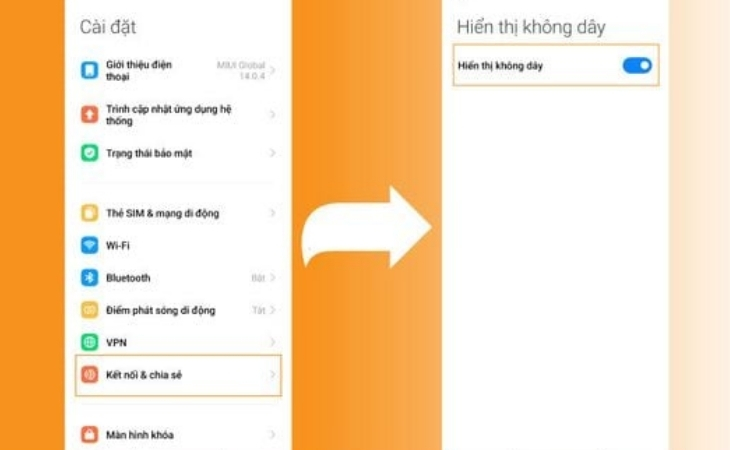
Kết nối tivi Coocaa với điện thoại thông qua Chromecast
Bạn có thể kết nối điện thoại với tivi Coocaa thông qua ứng dụng CastPlay. Việc truyền hình ảnh từ điện thoại qua smartphone rất đơn giản.Cụ thể các bước như sau:
Bước 1: Tải ứng dụng CastPlay trên Google Play hoặc trên App Store.
Bước 2: Kết nối tivi và điện thoại với cùng một mạng Wi-fi
Bước 3: Trong ứng dụng CastPlay, bạn chọn mục "TV Connection" ở ngay trang chủ của app > màn hình xuất hiện code > Bạn điền code để điện thoại kết nối với tivi.
Để dễ hiểu hơn, bạn có thể theo dõi hướng dẫn qua video sau:
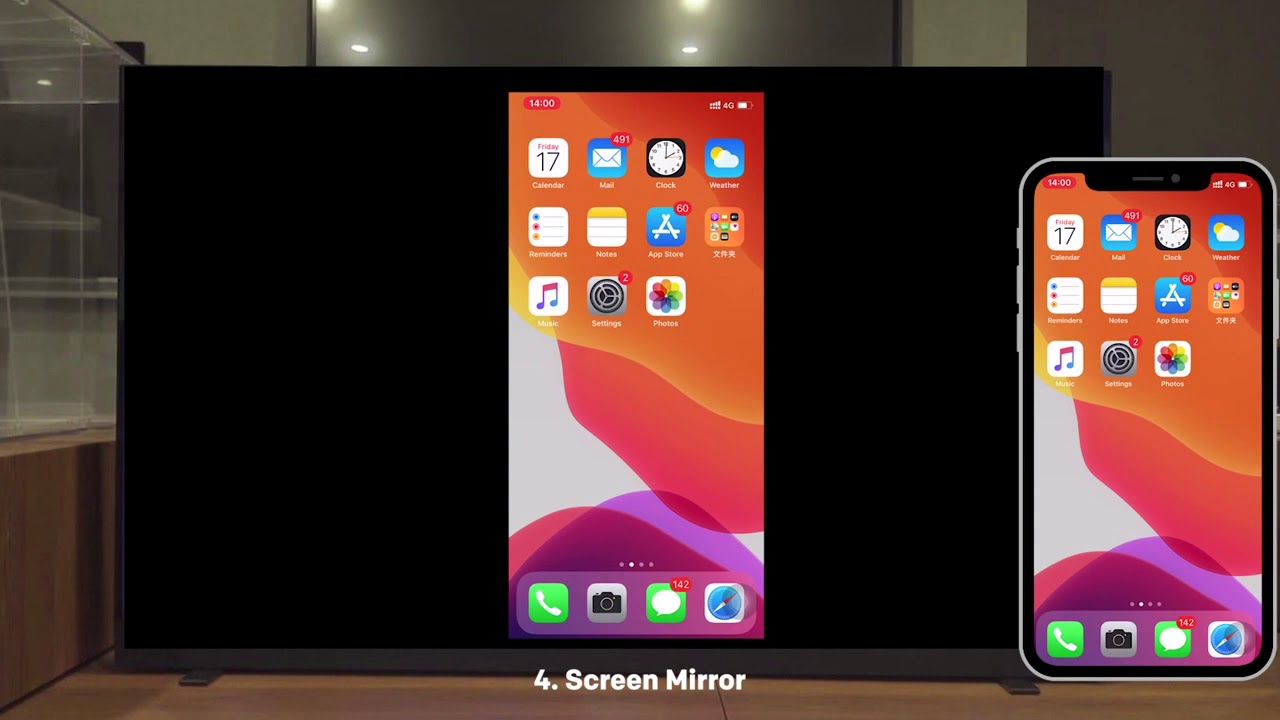
Với Google TV, bạn có thể kết nối các thiết bị thông minh với nhau khi sử dụng cùng nền tảng Google TV, bao gồm cả tivi Coocaa. Các bước thực hiện sau đây:
Bước 1: Kết nối tivi Coocaa và điện thoại với cùng 1 mạng Wifi.
Bước 2: Tải ứng dụng Google TV về điện thoại.
Bước 3: Trong ứng dụng Google TV, chọn biểu tượng Điều khiển từ xa (hoặc Truyền màn hình/âm thanh), sau đó nhập mã ghép nối hiển thị trên tivi vào điện thoại để hoàn tất.
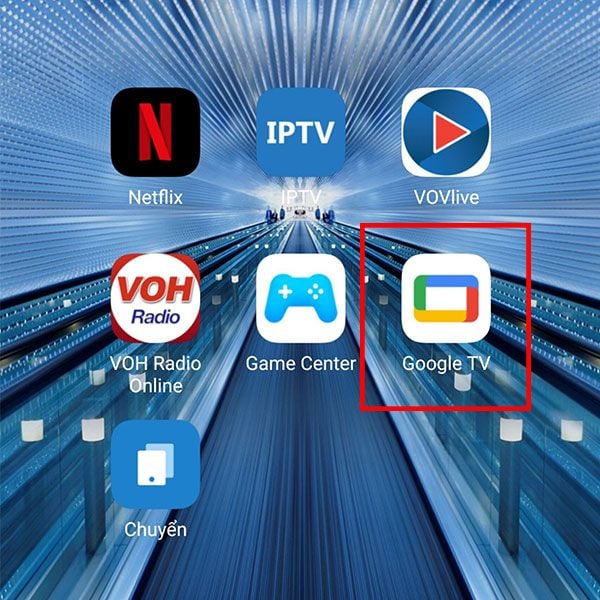
Điều khiển tivi Coocaa bằng ứng dụng Google TV trên điện thoại
Nếu không dùng kết nối Wi-Fi hoặc cần truyền hình ảnh ổn định hơn, bạn có thể kết nối bằng dây HDMI hoặc cổng AV tương thích với điện thoại.
Đối với điện thoại Android, bạn cần cáp HDMI và bộ chuyển đổi để chuyển đổi tín hiệu từ cổng micro USB của điện thoại sang cổng HDMI của tivi. Còn đối với iPhone, bạn cần bộ chuyển đổi Apple 30-pin Digital AV Adapter hoặc Apple Lightning Digital AV Adapter cùng với dây HHDM.
Sau khi cắm dây, trên tivi bạn chỉ cần chọn đúng cổng HDMI hoặc AV mong muốn, là có thể xem nội dung từ điện thoại ngay trên màn hình lớn.
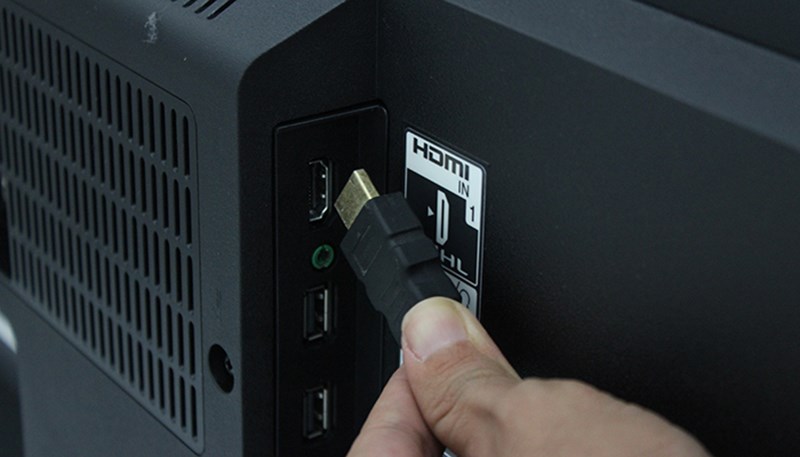
Kết nối tivi bằng với điện thoại bằng HDMI
Không thể kết nối với Wi-Fi
Kiểm tra lại mật khẩu Wi-Fi, đảm bảo cả điện thoại và tivi đều kết nối với cùng một mạng Wi-Fi. Khởi động lại thiết bị Wi-Fi hoặc khởi động lại điện thoại và tivi.
Không thể kết nối với ứng dụng (Coocaa Cast/CastPlay)
Kiểm tra xem điện thoại đã được cài đặt phiên bản mới nhất của ứng dụng chưa. Cập nhật phiên bản mới nhất và thử kết nối lại.
Không thể trình chiếu nội dung/Không chiếu được hình ảnh
Kiểm tra lại kết nối Wi-Fi hoặc kết nối dây HDMI. Đảm bảo điện thoại chạy phiên bản hệ điều hành mới nhất và cập nhật ứng dụng trình chiếu (nếu có). Check xem cả 2 thiết bị có cùng kết nối 1 mạng Wi-Fi không.
Nội dung trình chiếu bị giật
Đảm bảo rằng tín hiệu Wi-Fi đủ mạnh và tốc độ kết nối đủ nhanh. Nếu không khắc phục được, hãy sử dụng kết nối dây HDMI hoặc dây MHL để truyền tải nội dung.
Không hiển thị tên tivi Coocaa trong danh sách kết nối
Đảm bảo tivi và điện thoại đang được kết nối với cùng một mạng Wi-Fi. Kiểm tra lại các thiết lập kết nối trong tivi Coocaa hoặc cập nhật phần mềm trên điện thoại.
Việc kết nối điện thoại với tivi Coocaa không chỉ giúp bạn dễ dàng thưởng thức nội dung yêu thích trên màn hình lớn mà còn nâng cao trải nghiệm giải trí tại gia. Hãy thử ngay những cách kết nối trên để tận hưởng sự tiện lợi và hiện đại mà công nghệ mang lại.

 Không
Không



↑
Đang xử lý... Vui lòng chờ trong giây lát.



 Xóa địa chỉ