
Trong khi làm việc trên máy tính, chắc hẳn bạn từng gặp trường hợp một ứng dụng nào đó bị treo (“Not Responding”) và không sao tắt được, ấn thoát hay nhấn tổ hợp phím “Alt + F4” đều không có tác dụng.
Bài viết sau sẽ hướng dẫn các bạn sử dụng công cụ có sẵn Windows Task Manager của Windows để xử lý tình huống trên.
Bạn có thể mở công cụ Windows Task Manager trong Windows 7 qua 5 cách sau đây.
Cách 1:
- Nhấn tổ hợp phím “Control(Ctrl) + Shift + Escape(Esc)”.
Cách 2:
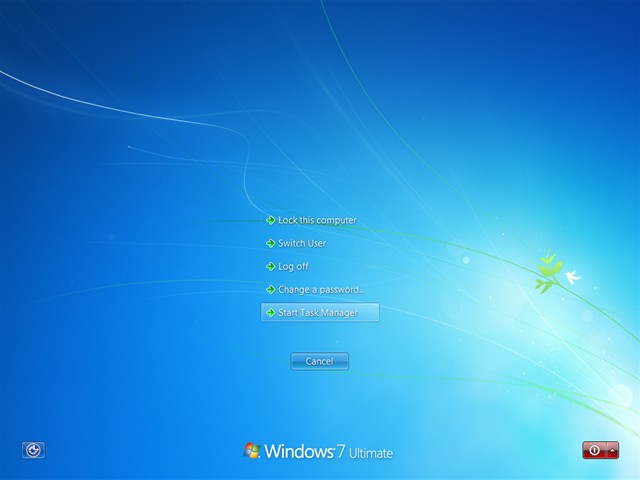
- Nhấn tổ hợp phím “Control(Ctrl) + Alt + Delete(Del)” và chọn Start Task Manager.
Cách 3:
- Nhấn chuột phải vào thanh tác vụ (Taskbar) và chọn Start Task Manager.

Cách 4:
- Nhấn vào biểu tượng Start (hoặc ấn phím Windows).
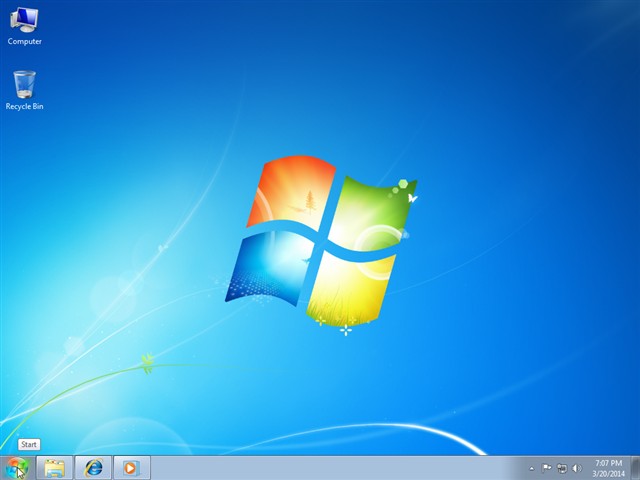
- Tại khung tìm kiếm Search programs and files bạn gõ Task Manager và nhấn vào “View running processes with Task Manager” trong danh sách kết quả tìm thấy.

Cách 5:
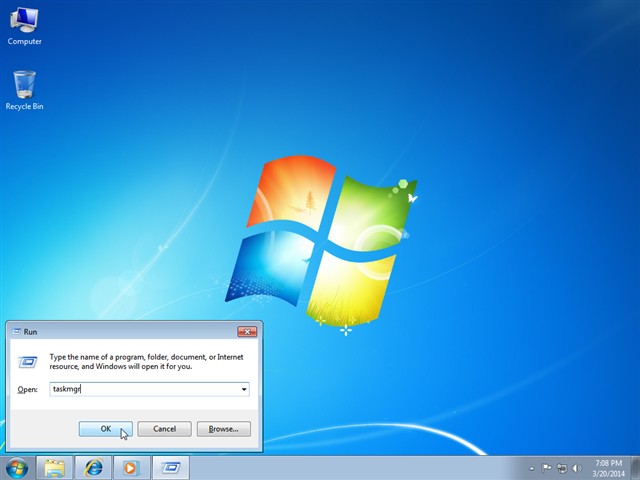
- Nhấn vài biểu tượng Start (hoặc ấn phím Windows).
- Nhấn chọn Run (phím tắt Windows + R), gõ taskmgr và ấn Enter.
Hướng dẫn sử dụng công cụ Windows Task Manager để tắt ứng dụng bị treo.
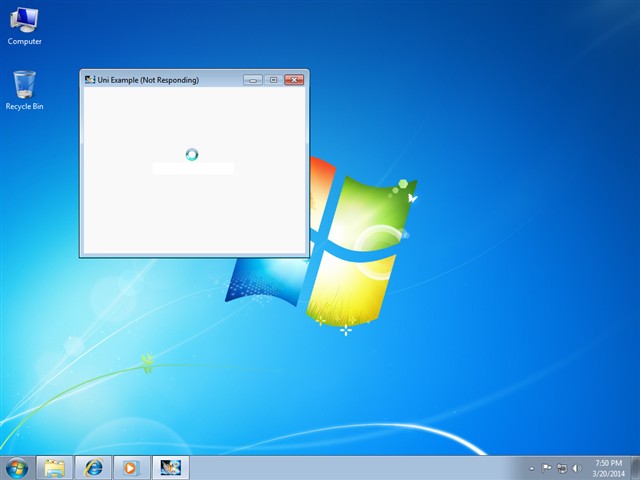
- Như các bạn thấy, hiện tại trên máy tính của mình đang chạy ứng dụng “Uni Example” và hiện tại ứng dụng này đang bị treo (Not Responding).
- Công cụ Windows Task Manager sẽ hiển thị danh sách các ứng dụng đang chạy trong thẻ Applications. Các bạn có thể thấy trong danh sách có ứng dụng “Uni Example” đang ở trạng thái là “Not Responding”.
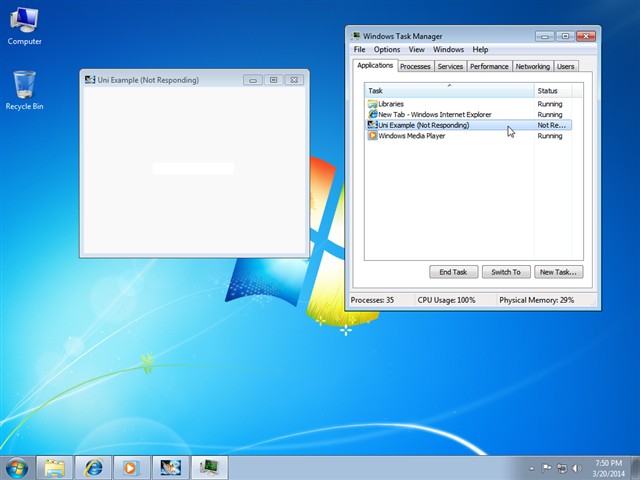
- Chúng ta sẽ nhấn chọn vào ứng dụng muốn tắt và nhấn nút “End Task” (hoặc nhấn chuột phải và chọn “End Task”).

- Trong hộp thoại cảnh báo và xác nhận hiện lên, chúng ta chọn “Close the program”.
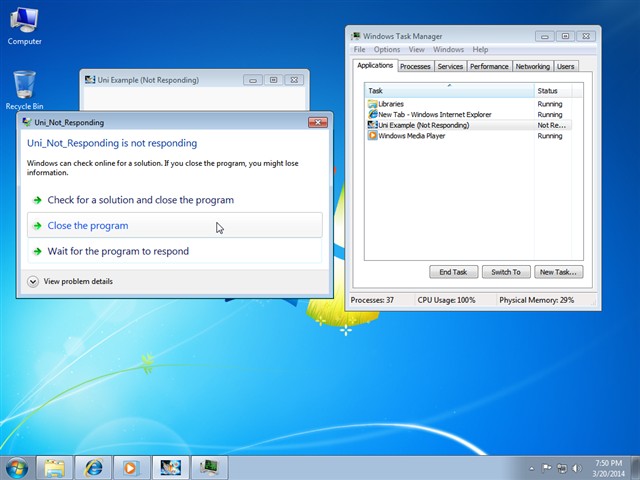
- Ứng dụng bị treo “Uni Example” đã bị tắt.

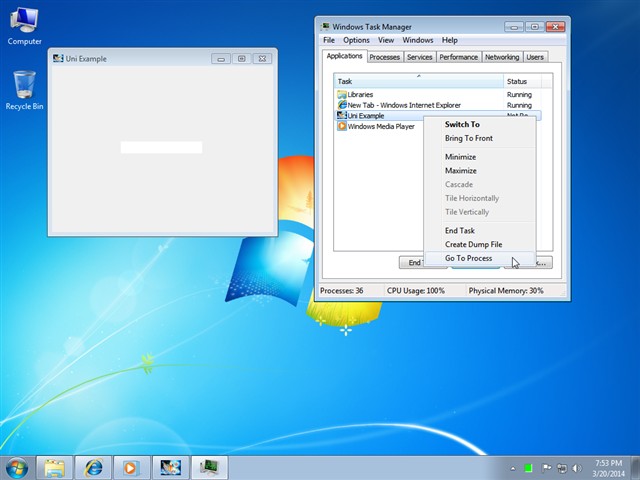
- Trường hợp gặp các ứng dụng “khó tính”, việc “End Task” sẽ không thành công và không tắt được ứng dụng, chúng ta sẽ tiến hành “End Process” để tắt hoàn toàn.
- Các bạn chọn ứng dụng muốn “End Process” trong danh sách và ấn chuột phải, chọn “Go to process”.
- Công cụ sẽ đưa chúng ta sang thẻ Processes, ở đây bạn sẽ thấy danh sách các tiến trình đang chạy trên hệ thống và tiến trình đang được chọn chính là tiến trình “Uni Example.exe” của ứng dụng “Uni Example”.
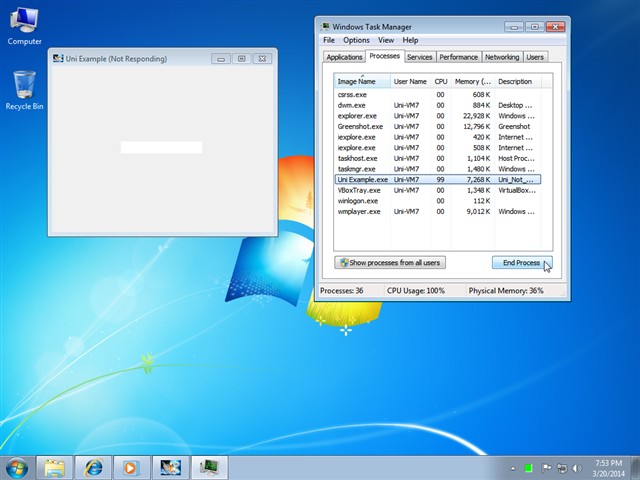
- Ở đây chúng ta sẽ nhấn nút “End Process” (hoặc ấn chuột phải và chọn “End Process”). Trong hộp thoại cảnh báo và xác nhận hiện lên, tiếp tục nhấn nút “End Process”.
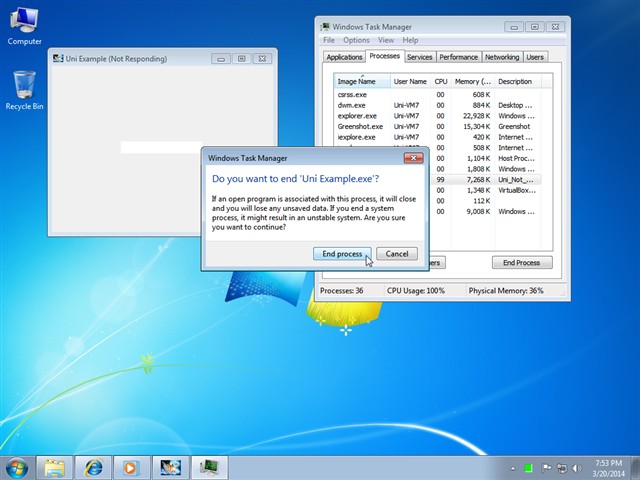
- Ứng dụng “Uni Example” và tiến trình đang thực thi của nó đã bị tắt hoàn toàn.
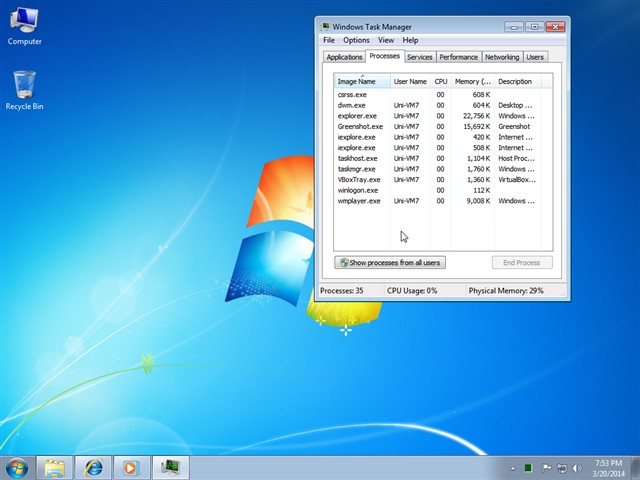
Bạn có thể mở công cụ Task Manager trong Windows 8 qua 4 cách sau đây.
Cách 1:
- Nhấn tổ hợp phím “Control(Ctrl) + Shift + Escape(Esc)”.
Cách 2:
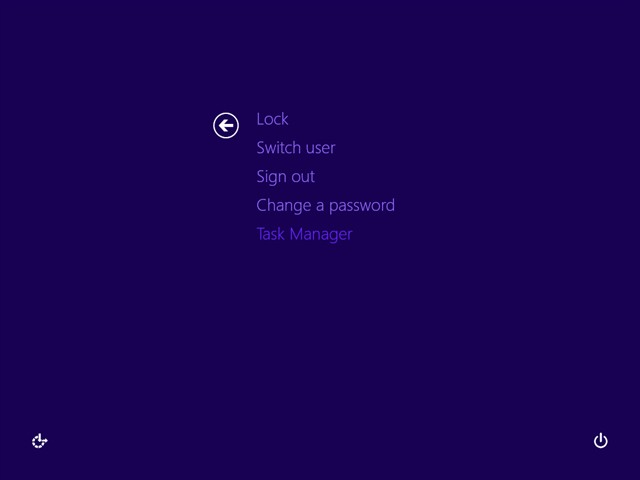
- Nhấn tổ hợp phím “Control(Ctrl) + Alt + Delete(Del)” và chọn Task Manager.
Cách 3:
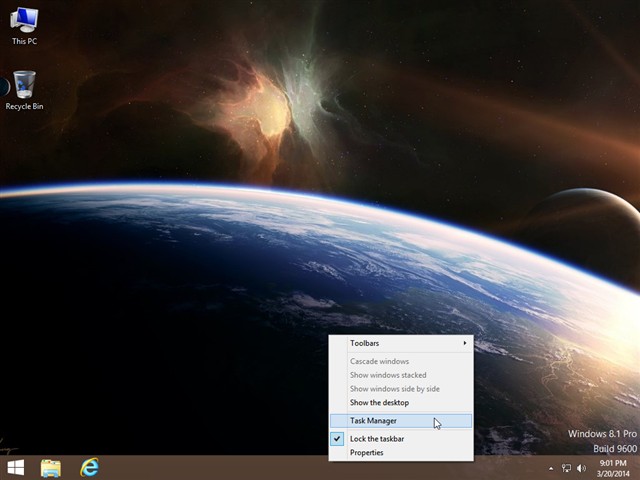
- Nhấn chuột phải vào thanh tác vụ (Taskbar) và chọn Task Manager.
Cách 4:
- Nhấn vào biểu tượng Start (hoặc ấn phím Windows).

- Gõ Task Manager và nhấn vào “Task Manager” trong danh sách kết quả tìm thấy.

Hướng dẫn sử dụng công cụ Task Manager để tắt ứng dụng bị treo.
- Như các bạn thấy, hiện tại trên máy tính của mình đang chạy ứng dụng “Uni Example” và hiện tại ứng dụng này đang bị treo (Not Responding).

- Công cụ Task Manager sẽ hiển thị danh sách các ứng dụng và tiến trình đang chạy trên hệ thống trong thẻ Processes. Các bạn có thể quan sát thấy trong danh sách Apps có ứng dụng “Uni Example” đang ở trạng thái là Not Responding.
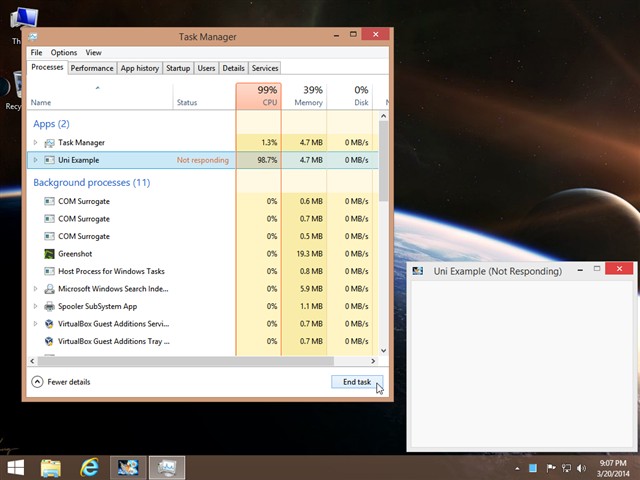
- Chúng ta sẽ nhấn chọn vào ứng dụng muốn tắt và nhấn nút End Task (hoặc nhấn chuột phải và chọn End Task).
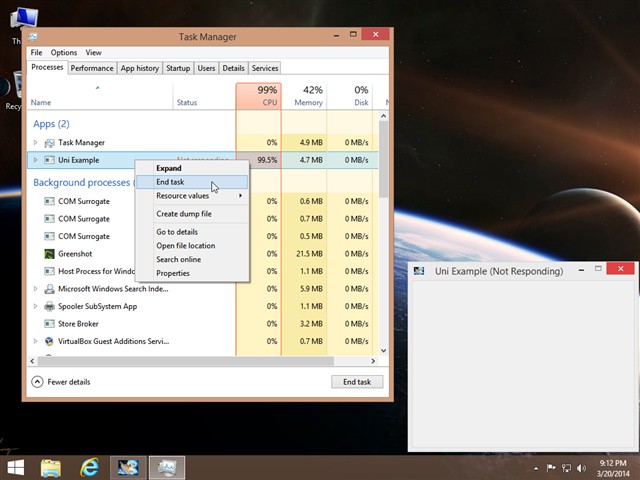
- Ứng dụng bị treo “Uni Example” đã bị tắt.

- Trường hợp gặp các ứng dụng “khó tính”, việc “End Task” ứng dụng có thể sẽ không thành công, chúng ta sẽ tiến hành “End Task” các tiến trình của ứng dụng đó để tắt hoàn toàn.
- Các bạn chọn ứng dụng muốn “End Task” các tiến trình và ấn chuột phải, chọn “Go to details”.

- Công cụ sẽ đưa chúng ta sang thẻ Details, ở đây bạn sẽ thấy danh sách chi tiết tất cả các tiến trình đang chạy trên hệ thống và tiến trình đang được chọn chính là tiến trình “Uni Example.exe” của ứng dụng “Uni Example”.
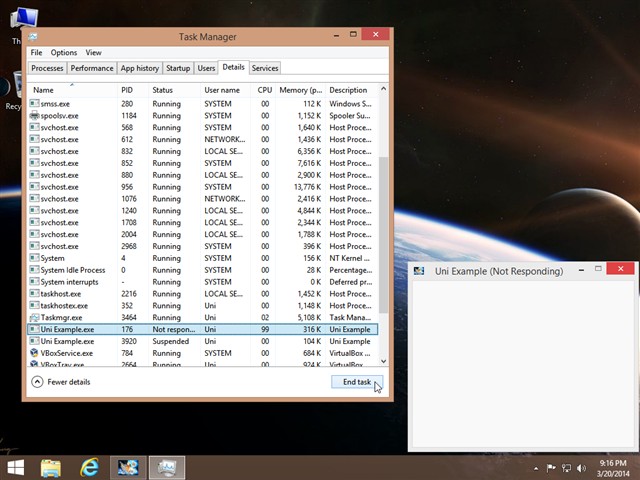
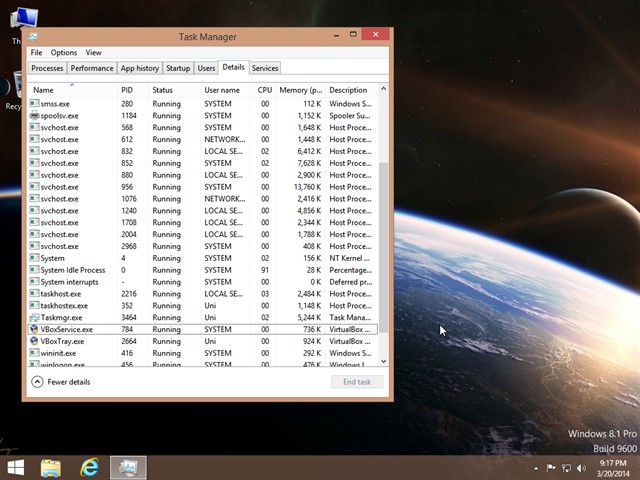
- Ở đây chúng ta sẽ nhấn nút “End Task” (hoặc ấn chuột phải và chọn “End Task”). Trong hộp thoại cảnh báo và xác nhận hiện lên, tiếp tục nhấn nút “End Process”.

- Ứng dụng “Uni Example” và tiến trình đang thực thi của nó đã bị tắt hoàn toàn.

 Không hài lòng

↑
Đang xử lý... Vui lòng chờ trong giây lát.



 Xóa địa chỉ




