
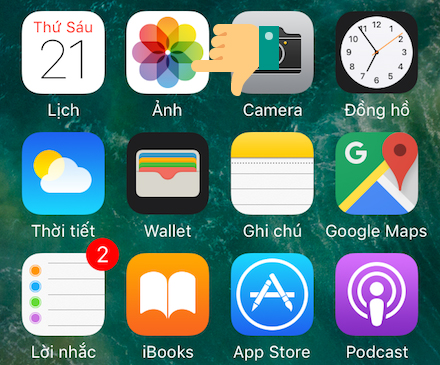
Bước 1: Bấm vào ứng dụng Ảnh.
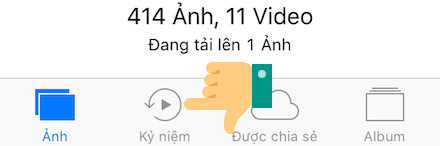
Bước 2: Chọn vào mục Kỷ niệm ở phía dưới.
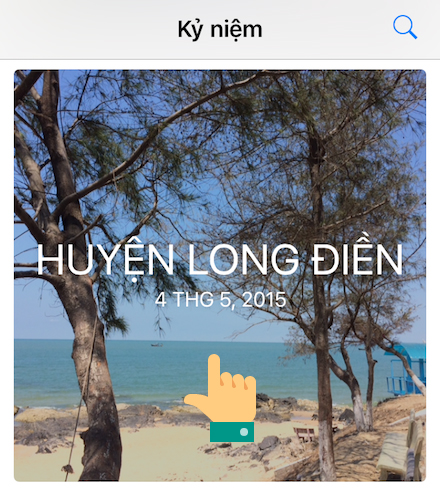
Bước 3: Chọn vào 1 chủ đề đã được Apple tự động tạo sẵn.
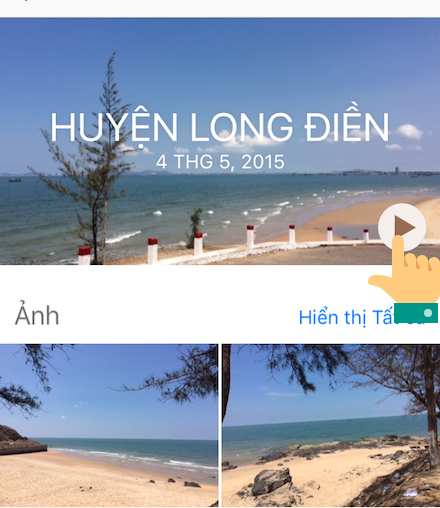
Bước 4: Chọn vào biểu tượng Play ở góc phải.
Bước 5: Video sẽ bắt đầu phát, bấm 1 lần vào màn hình, sau đó chọn hình vuông có mũi tên chỉ lên ở góc trái.
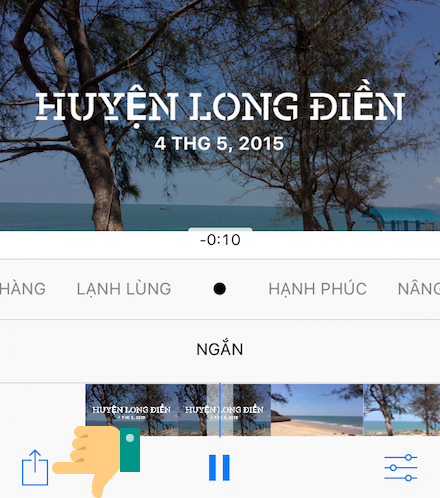
Bước 6: Chọn Lưu Video
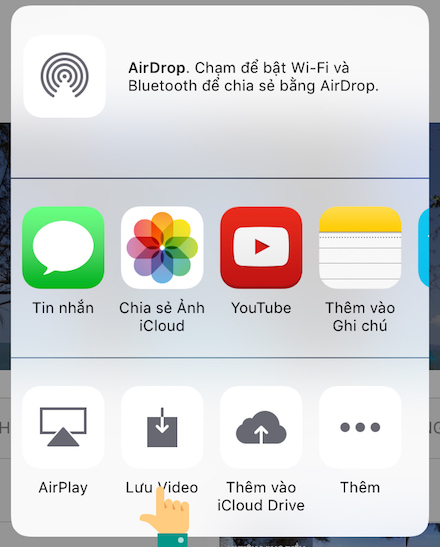
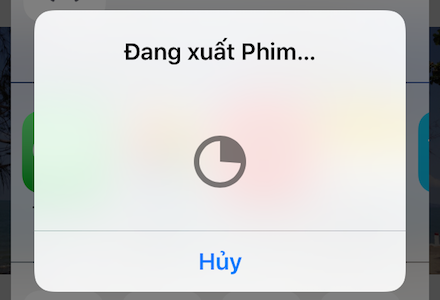
Video sẽ tự động được lưu vào máy để bạn có thể xem lại bất cứ lúc nào.
Sẽ ra sao nếu bạn không thích những hình ảnh hay đoạn nhạc nền mà Apple chọn sẵn? Đừng lo, mình sẽ hướng dẫn cho các bạn tuỳ chỉnh lại những phần đó nhé.
Tương tự như bước 5 ở mục tạo video nhanh, nhưng thay vì bấm vào hình mũi tên chỉ lên ở góc trái, ta sẽ bấm vào hình 3 dấu gạch ngang ở góc phải
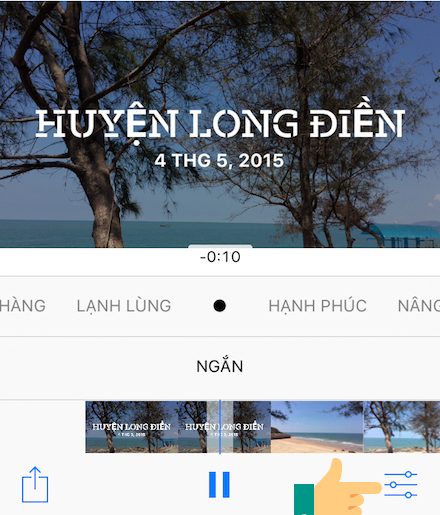
Sau đó máy sẽ hiển thị mục giao diện tuỳ chỉnh, bao gồm 4 mục nhỏ:
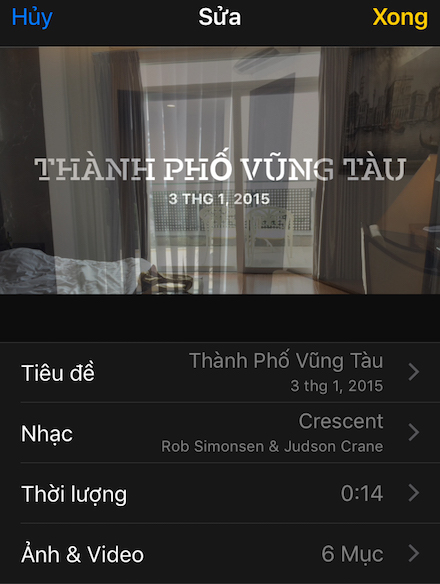
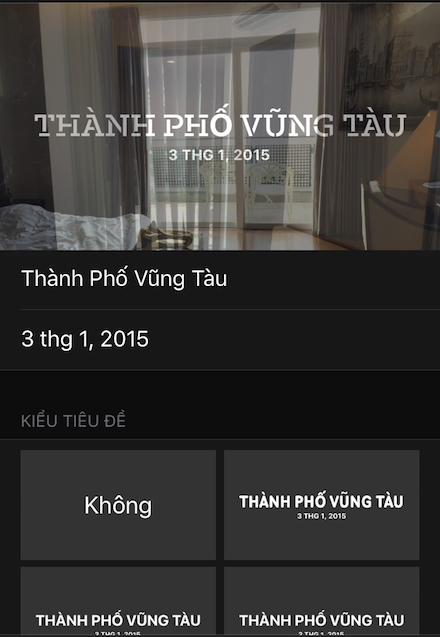
Tiêu đề: Cho phép thay đổi nội dung và kiểu font của dòng chữ xuất hiện đầu video.
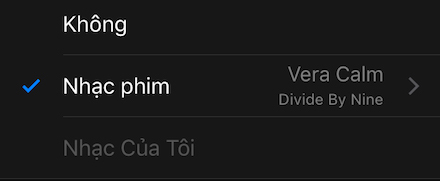
Nhạc: Cho phép thay đổi nhạc trong máy hoặc tải các bài nhạc miễn phí từ Apple.
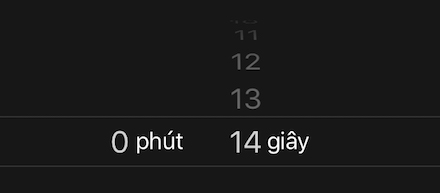
Thời lượng: Tuỳ chỉnh thời lượng dài hay ngắn cho video.
Ảnh và Video: Cho phép thêm vào những hình ảnh có cùng chủ đề hoặc xoá bớt những hình ảnh không thích. Bấm dấu + để thêm ảnh hoặc biểu tượng thùng rác để xoá ảnh.
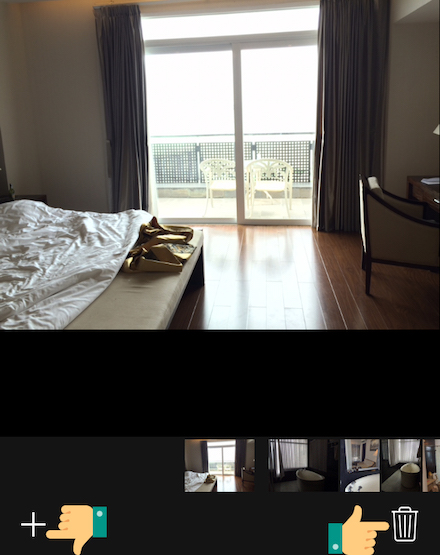
Sau khi tuỳ chỉnh xong, bạn có thể lưu lại video theo bước 6 trong mục tạo video nhanh.
Memories là một tính năng rất hay của Apple cho phép chúng ta tạo ra những đoạn video ý nghĩa giúp lưu lại những kỉ niệm. Tuy nhiên, Memories vẫn còn có 1 số khuyết điểm như chưa cho phép chọn hình theo ý thích mà chỉ chọn được những bức ảnh cùng chủ đề. Hi vọng Apple sẽ sớm cập nhật tính năng này trong tương lai.

 Không
Không





↑
Đang xử lý... Vui lòng chờ trong giây lát.


 Xóa địa chỉ
