Danh mục
Giỏ hàng
Đã thêm vào giỏ hàng Xem giỏ hàng
Chọn vị trí để xem giá, thời gian giao:
Bạn đang ở tại Hồ Chí Minh?

Sửa

Giá và khuyến mãi đang lấy theo khu vực này.

X
Chọn địa chỉ nhận hàng

Khu vực đã chọn Thiết lập lại

Thay đổi địa chỉ khác    
not found

Không tìm thấy kết quả phù hợp

Hãy thử lại với từ khoá khác
Số nhà, tên đường Vui lòng cho Điện Máy XANH biết số nhà, tên đường để thuận tiện giao hàng cho quý khách.
Đặt làm địa chỉ mặc định
Xác nhận địa chỉ
Thông tin giao hàng Thêm thông tin địa chỉ giao hàng mới Xác nhận
Xóa địa chỉ Bạn có chắc chắn muốn xóa địa chỉ này không? Hủy Xóa

Hãy chọn địa chỉ cụ thể để chúng tôi cung cấp chính xác thời gian giao hàng và tình trạng hàng.

Hướng dẫn tạo thanh Taskbar trong suốt trên Windows

Đóng góp bởi Nguyễn Thành Công Cập nhật ngày 07/03/2017, lúc 07:21 9.570 lượt xem

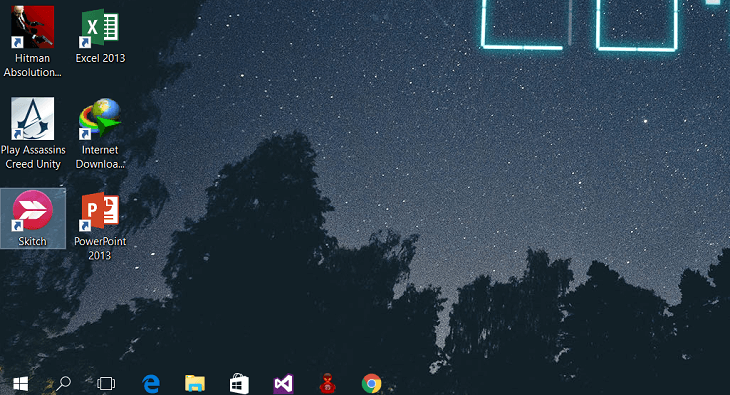
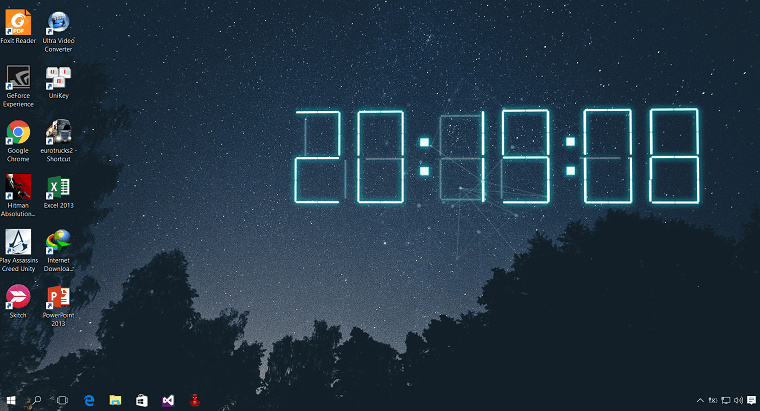
Làm việc nhiều giờ liền trước màn hình laptop hàng ngày làm bạn có cảm giác nhàm chán. Thử "đổi gió" giao diện với thủ thuật sau đây để mang lại chút mới mẻ cho không gian làm việc của bạn nhé.

huong-dan-tao-thanh-taskbar-trong-suot-tren-windows-thumb.png

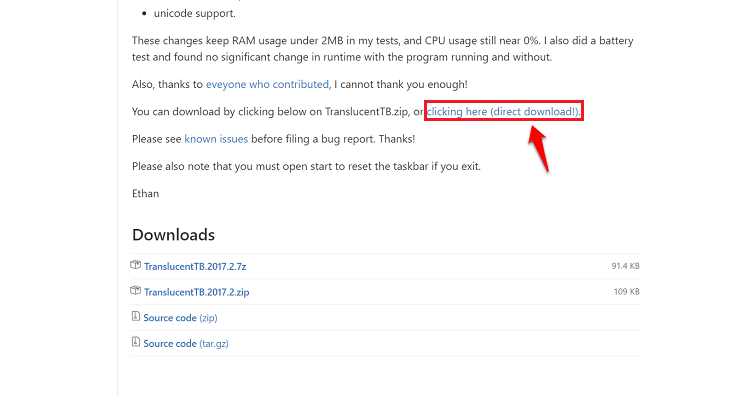
Đầu tiên bạn cần tải ứng dụng có tên là TransparentTB về máy của mình. Vì đây là ứng dụng miễn phí nên bạn có thể tìm kiếm trực tiếp trên Google hoặc tải về tại đường dẫn dưới đây.

Bấm vào link sau để truy cập vào trang download TransparentTB. Sau đó bạn chọn như hình để thực hiện download.
huong-dan-tao-thanh-taskbar-trong-suot-tren-windows-1.png

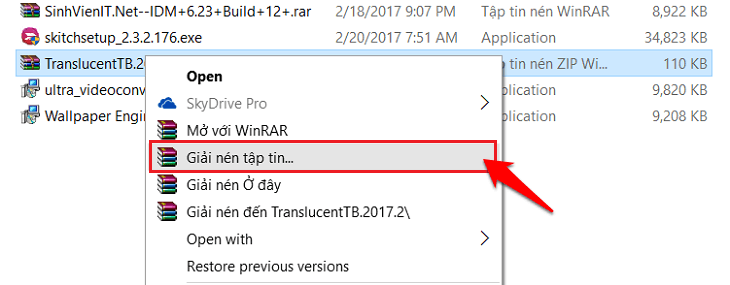
Bước 2: Sau khi tải về xong, bạn cần giải nén phần mềm bằng cách nhấn chuột phải chọn Giải nén tệp tin (Extract file).
huong-dan-tao-thanh-taskbar-trong-suot-tren-windows-2.png

Bước 3: Mở thư mục vừa giải nén và chạy TransparentTB bằng quyền Admin.
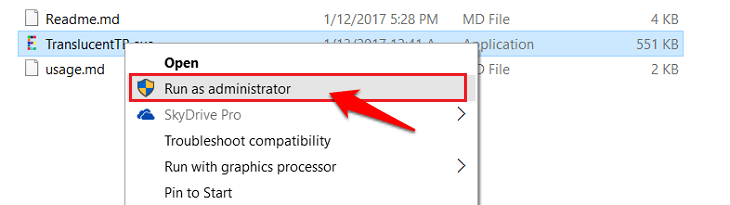
huong-dan-tao-thanh-taskbar-trong-suot-tren-windows-3.png

Bước 4: Sau khi bạn chạy ứng dụng, ta nhấn chuột phải vào biểu tượng TransparentTB ở góc trái dưới màn hình và chọn Clear. Ngay lập tức, thanh Taskbar của bạn sẽ trở nên trong suốt.
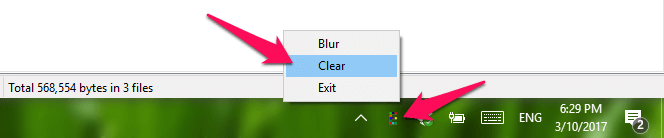
Chọn Clear
huong-dan-tao-thanh-taskbar-trong-suot-tren-windows-11.png

Tuy nhiên, để không mất thời gian bật lại ứng dụng khi khởi động, bạn cần cho ứng dụng chạy cùng Windows mỗi khi khởi động.

Các bước làm như sau:

Bước 1: Mở hộp thoại Run của Windows bằng tổ hợp phím Win+R. Sau khi hộp thoại Run hiển thị, bạn gõ lệnh shell:startup vào và chọn OK.
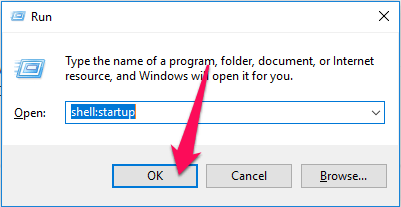
Shell:startup

Bước 2: Bạn mở thư mục giải nén của TransparentTB và chép file TransparentTB.exe.

huong-dan-tao-thanh-taskbar-trong-suot-tren-windows-6.png

Mở thư mục Start-Up, nhấn chuột phải, chọn Paste Shortcut.
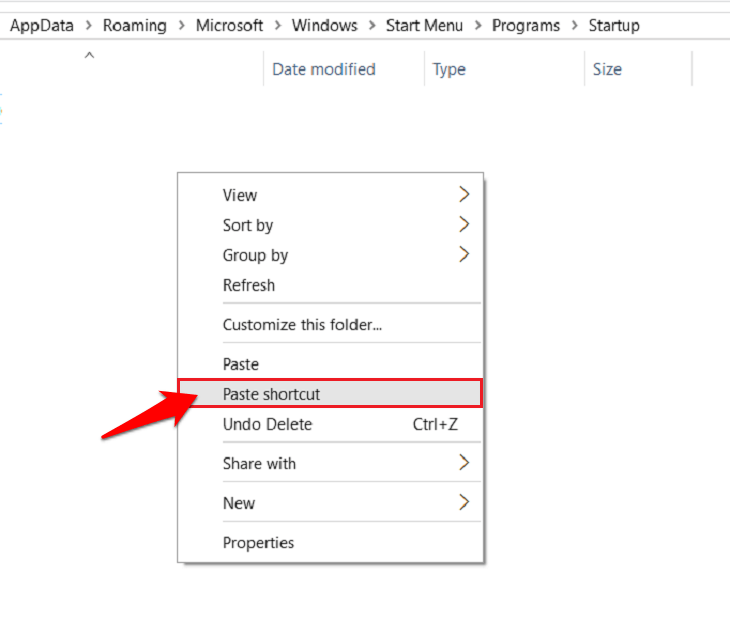
huong-dan-tao-thanh-taskbar-trong-suot-tren-windows-8.png

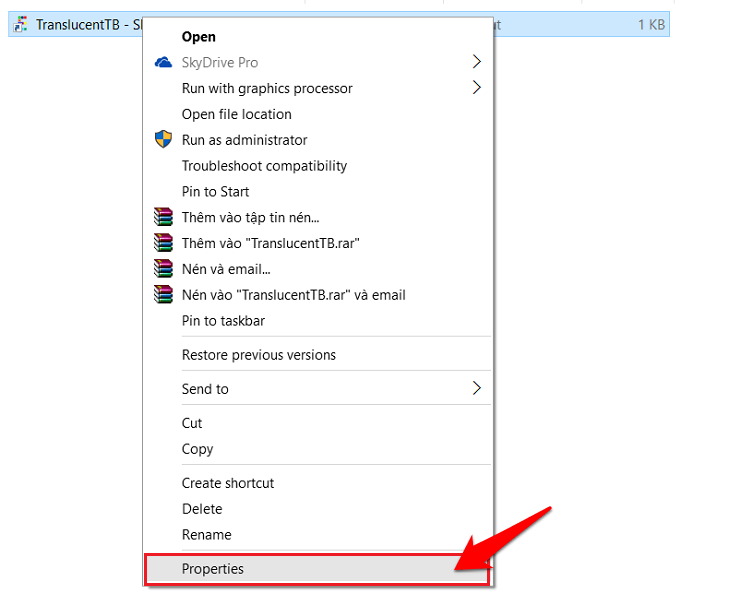
Bước 3: Click phải vào biểu tượng TransparentTB -> chọn Properties -> chọn thẻ Shortcut. 
huong-dan-tao-thanh-taskbar-trong-suot-tren-windows-9.png

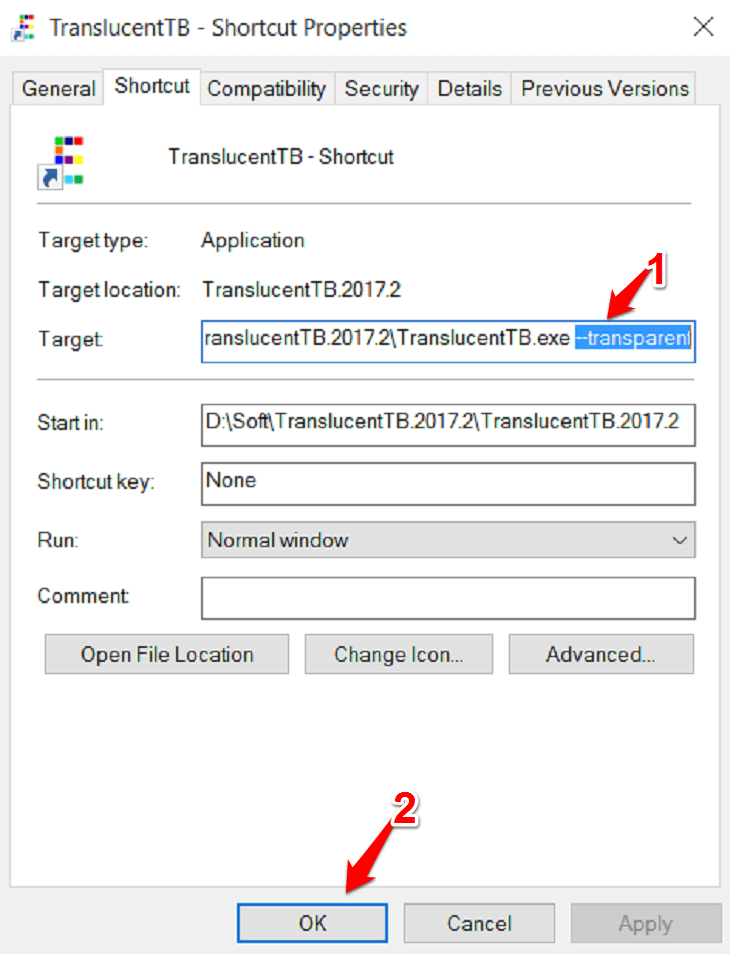
Sau đó bạn thêm "--transparent" vào sau cùng của đường dẫn trong mục Target và nhấn OK.
huong-dan-tao-thanh-taskbar-trong-suot-tren-windows-10.png

Vậy là bạn đã làm cho thanh Taskbar mình trở nên trong suốt và thú vị hơn rồi. Chúc các bạn thành công, mọi thắc mắc vui lòng để lại câu hỏi ngay bên dưới để Điện máy XANH hỗ trợ bạn nhé.

Siêu thị Điện máy XANH

Bạn có làm được không ?
0
Không

Bạn vui lòng chờ trong giây lát...

Đang xử lý... Vui lòng chờ trong giây lát.